Starfsmenn og aðgangur
Starfsmannaskráin, leit og síur, hvernig starfsmaður er gerður óvirkur í stað þess að eyða honum, og hvað flipar starfsmannagluggans geyma — aðgang, hlutverk, launaliði og launasögu.
Starfsmenn og aðgangur
Starfsmenn
Starfsmannaskráin heldur utan um allt starfsfólk fyrirtækisins — grunnupplýsingar, samskiptaupplýsingar, starf, deild, yfirmenn og ráðningartímabil — og hvort viðkomandi hafi notandaaðgang að PayGo. Sama skrá er notuð víða um kerfið: í launavinnslu, fjarvistastjórnun, beiðnakerfi og víðar. Á þessari síðu geturðu stofnað starfsmenn, virkjað þá sem notendur, úthlutað hlutverkum (réttindum), skráð fasta launaliði og skoðað launasögu hvers og eins.
Yfirlit síðunnar
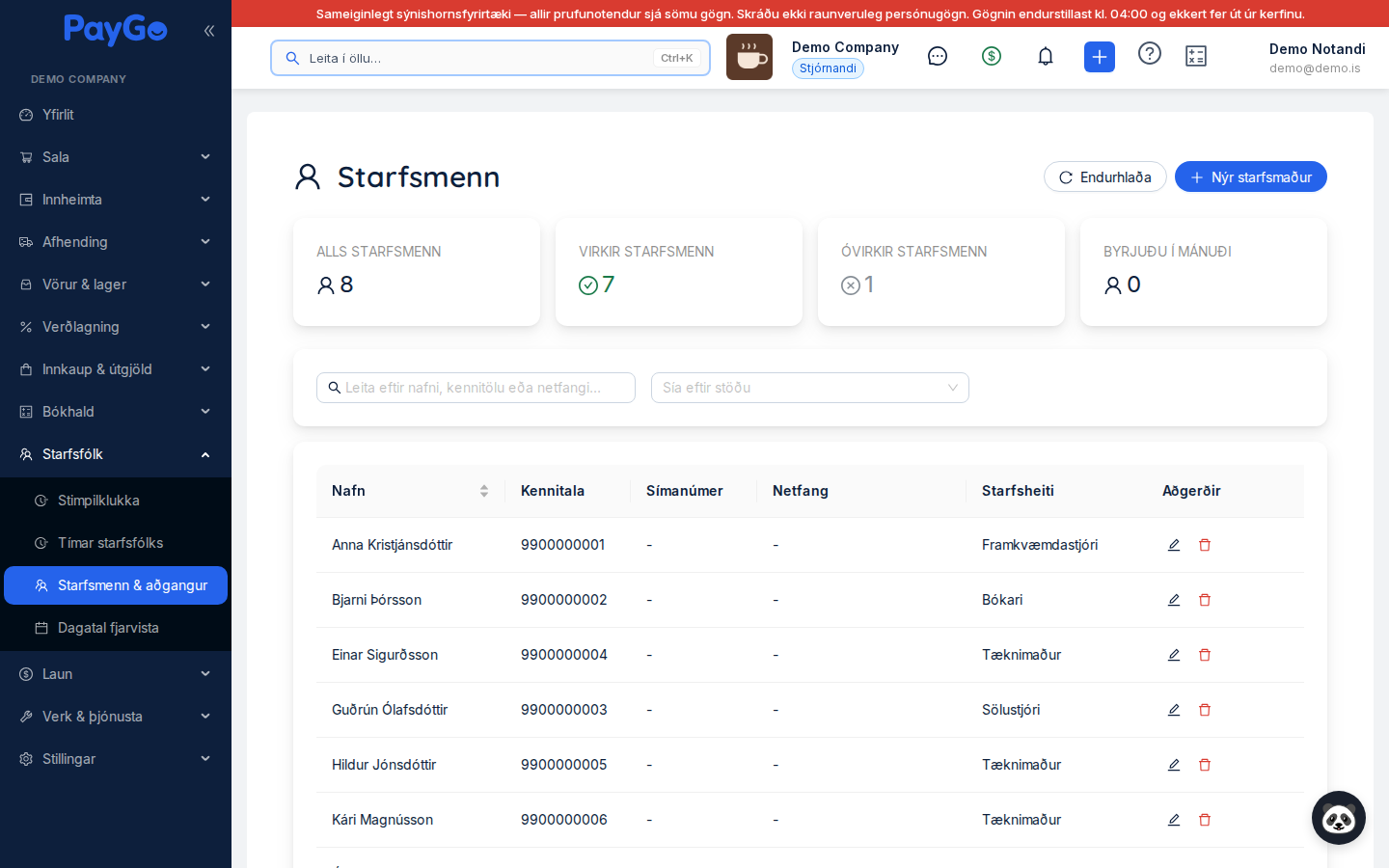
Efst á síðunni eru fjögur samantektarspjöld sem gefa fljóta yfirsýn yfir starfsmannafjölda. Fyrir neðan þau er leitar- og síuborð og loks stór tafla með öllum starfsmönnum.
| Spjald | Lýsing |
|---|---|
| Alls starfsmenn | Heildarfjöldi starfsmanna í skránni, virkir og óvirkir. |
| Virkir starfsmenn | Fjöldi starfsmanna með stöðuna „Virkur" (grænt). |
| Óvirkir starfsmenn | Fjöldi starfsmanna sem hafa verið gerðir óvirkir (grátt). |
| Byrjuðu í mánuði | Fjöldi starfsmanna sem hófu störf í yfirstandandi mánuði. |
Aðgerðir efst á síðu
Efst til hægri eru tveir takkar:
- Endurhlaða — sækir nýjustu gögn af þjóni (nýtist ef annar notandi hefur gert breytingar).
- Nýr starfsmaður — opnar glugga til að stofna nýjan starfsmann.
Leit og sía
Undir spjöldunum er borð með leit og síu. Leitin leitar samtímis eftir nafni, kennitölu eða netfangi. Síureiturinn „Sía eftir stöðu" takmarkar listann við Virkir eða Óvirkir. Bæði leit og sía uppfæra töfluna jafnóðum.
| Reitur | Lýsing |
|---|---|
| Leit | Leitar eftir nafni, kennitölu eða netfangi. Hægt að hreinsa með x. |
| Sía eftir stöðu | Virkir / Óvirkir. Skildu auðan til að sýna alla. |
Dálkar töflunnar
Taflan sýnir eftirfarandi dálka. Hægt er að raða eftir nokkrum þeirra (örvar birtast við dálkaheiti) og velja fjölda lína á síðu neðst.
| Dálkur | Lýsing |
|---|---|
| Nafn | Fullt nafn starfsmanns. Fest vinstra megin. Hægt að raða í stafrófsröð. |
| Kennitala | Kennitala starfsmanns (10 tölustafir). |
| Símanúmer | Símanúmer, eða „-" ef ekki skráð. |
| Netfang | Netfang, eða „-" ef ekki skráð. |
| Starfsheiti | Starfstitill, eða „-". |
| Deild | Deild starfsmanns, eða „-". |
| Yfirmenn | Yfirmenn starfsmanns (kommuaðgreint). Birtist á stærri skjám. |
| Upphafsdagur | Ráðningardagur (DD.MM.ÁÁÁÁ). Hægt að raða eftir dagsetningu. |
| Lokadagur | Lokadagur ráðningar ef til, annars „-". |
| Staða | Virkur (grænt) eða Óvirkur (grátt). Síutáknið í dálkhausnum síar líka á Virkir / Óvirkir. |
| Notandi | Virkur (grænt) ef starfsmaður er tengdur notandaaðgangi, annars Óvirkur (grátt). |
| Síðast virkur | Hvenær notandi var síðast virkur í kerfinu (DD.MM.ÁÁÁÁ HH:mm), annars „-". |
| Aðgerðir | Breyta-tákn og annaðhvort „Gera óvirkan" (rautt) eða „Endurvirkja" eftir stöðu. |
Aðgerðir á hverri línu
Lengst til hægri í töflunni eru aðgerðatakkar:
- Breyta (blýantstákn) — opnar starfsmannagluggann til að breyta upplýsingum, virkja notanda, stýra hlutverkum, skrá launaliði og skoða launasögu.
- Gera óvirkan (rautt ruslfötutákn) — sýnist á virkum starfsmönnum. Staðfestingargluggi opnast með titlinum „Gera starfsmann óvirkan"; við staðfestingu verður starfsmaðurinn óvirkur og lokadagur settur á daginn í dag ef enginn lokadagur var skráður.
- Endurvirkja (grænt hak) — sýnist á óvirkum starfsmönnum. Staðfestingargluggi „Endurvirkja starfsmann" opnast.
Smelltu á „Nýr starfsmaður" efst til hægri. Glugginn „Nýr starfsmaður" opnast á flipanum Upplýsingar.
Fylltu út Nafn (skylda) og Kennitölu (skylda, nákvæmlega 10 tölustafir). Bættu við Netfangi og Símanúmeri eftir þörfum. Netfang þarf til að hægt sé að virkja starfsmann sem notanda síðar.
Þegar þú skráir kennitölu (á nýjum starfsmanni) athugar kerfið hvort einhver notandi í þessu fyrirtæki með sömu kennitölu sé ekki enn tengdur starfsmanni. Ef nákvæmlega einn slíkur finnst birtist tilkynning „Notandi fannst" með takkanum „Já, tengja notanda" — það tengir nýja starfsmanninn við þann notanda við stofnun. Notendur annarra fyrirtækja finnast aldrei með þessari leit.
Fylltu út Starfsheiti og Deild. Undir þeim eru ÍSAT95 (atvinnugrein) og ÍSTARF95 (starfsstétt) fyrir launaskil til RSK — skildu ÍSAT95 auðan til að nota sjálfgefið gildi fyrirtækisins.
Í reitnum Yfirmenn geturðu valið einn eða fleiri yfirmenn úr lista virkra starfsmanna. Þessi tenging nýtist m.a. í fjarvistastjórnun.
Veldu Upphafsdag (skylda). Lokadagur er valfrjáls. Rofinn Virkur stýrir stöðu starfsmanns (sjálfgefið á). Skráðu Athugasemdir ef þörf krefur.
Smelltu á „Búa til". Staðfestingin „Starfsmaður stofnaður" birtist, glugginn lokast og nýi starfsmaðurinn birtist í töflunni.
| Reitur | Lýsing | Skylda |
|---|---|---|
| Nafn | Fullt nafn starfsmanns (mest 255 stafir). | Já |
| Kennitala | Nákvæmlega 10 tölustafir. Athugar sjálfvirkt hvort notandi með sömu kennitölu sé til. | Já |
| Netfang | Gilt netfang. Er skráning fyrirtækisins eingöngu — breyting hér breytir ekki innskráningarnetfangi notanda. Notað sjálfgefið þegar starfsmaður er virkjaður sem notandi. | Nei |
| Símanúmer | Símanúmer (mest 20 stafir). | Nei |
| Starfsheiti | Starfstitill (mest 255 stafir). | Nei |
| Deild | Deild starfsmanns (mest 255 stafir). | Nei |
| ÍSAT95 (atvinnugrein) | RSK-kóði atvinnugreinar. Auður = sjálfgefið gildi fyrirtækis. | Nei |
| ÍSTARF95 (starfsstétt) | RSK-kóði starfsstéttar. | Nei |
| Yfirmenn | Einn eða fleiri yfirmenn úr lista virkra starfsmanna. | Nei |
| Upphafsdagur | Ráðningardagur. | Já |
| Lokadagur | Lokadagur ráðningar. Verður að vera eftir upphafsdegi. | Nei |
| Virkur | Staða starfsmanns (Virkur/Óvirkur). Sjálfgefið Virkur. | Nei |
| Athugasemdir | Frjáls texti um starfsmann. | Nei |
Að breyta starfsmanni
Smelltu á blýantstáknið á línunni. Glugginn „Breyta starfsmanni" opnast. Á flipanum Upplýsingar geturðu breytt öllum sömu reitum og við stofnun og smellt á „Vista" (staðfestingin „Starfsmaður uppfærður" birtist). Þegar starfsmaður hefur verið vistaður birtast fleiri flipar eftir stöðu hans.
| Flipi | Birtist þegar | Lýsing |
|---|---|---|
| Upplýsingar | Alltaf | Grunn-, samskipta- og starfsupplýsingar, yfirmenn, ráðningartímabil og athugasemdir. |
| Virkja sem notanda | Starfsmaður hefur EKKI notanda og þú hefur employees:admin | Virkjar starfsmanninn sem notanda kerfisins með valdum hlutverkum. |
| Notandastjórnun | Starfsmaður HEFUR notanda | Aðgangur að beiðnakerfi, hlutverk (með employees:admin), lykilorðsendurstilling og afvirkjun notanda. |
| Launaliðir | Þegar verið er að breyta (starfsmaður er til) | Fastir launaliðir (tekjur, frádráttur, launakostnaður) sem gilda í launavinnslu. |
| Launasaga | Þegar verið er að breyta (starfsmaður er til) | Yfirlit yfir útgefna launaseðla og árssamtölur. |
Virkja starfsmann sem notanda
Ef starfsmaður hefur ekki notandaaðgang og þú hefur heimildina employees:admin birtist flipinn „Virkja sem notanda". Þar er hægt að gefa starfsmanni aðgang að innskráningu í PayGo — aðgangurinn og hlutverkin gilda aðeins í þessu fyrirtæki.
Í starfsmannaglugganum, smelltu á flipann „Virkja sem notanda".
Reiturinn „Netfang notanda" er forfylltur með netfangi starfsmanns (skylda ef starfsmaður hefur ekkert netfang). Ef enginn PayGo-aðgangur er til með netfanginu er nýr stofnaður. Sé aðgangurinn þegar notandi í þessu fyrirtæki er hann tengdur starfsmanninum. Tilheyri netfangið aðgangi sem er ekki í þessu fyrirtæki (t.d. hjá öðru fyrirtæki) hafnar kerfið virkjuninni — ekki er hægt að draga aðgang annars fyrirtækis inn héðan; hafðu samband við þjónustuver PayGo eða notaðu annað netfang.
Veldu að minnsta kosti eitt hlutverk í reitnum „Hlutverk". Hlutverkin bera heimildirnar — hvaða einingar og aðgerðir notandinn má nota. Veldu þrengsta hlutverkið sem dugar; Stjórnandi veitir aðgang að öllu. SUPER_ADMIN og óvirk hlutverk birtast ekki í listanum. Sá sem er ekki stjórnandi getur aðeins úthlutað hlutverkum sem veita ekkert umfram hans eigin heimildir, og aldrei Stjórnanda-hlutverkinu.
Smelltu á „Virkja starfsmann sem notanda". Sé aðgangurinn nýr fær viðkomandi boð í tölvupósti með hlekk til að velja lykilorð; aðgangurinn er óvirkur þar til lykilorð hefur verið valið. Glugginn lokast og listinn uppfærist.
Notandastjórnun
Þegar starfsmaður er þegar tengdur notanda birtist flipinn „Notandastjórnun" (með merki sem sýnir fjölda hlutverka). Þar eru eftirfarandi kaflar:
- Aðgangur að kerfum — rofinn „Hefur aðgang að beiðnakerfi" kveikir/slekkur á aðgangi að beiðnakerfinu og vistast strax.
- Hlutverk notanda — sýnir hlutverk notandans í þessu fyrirtæki sem blá merki (aðeins með employees:admin). Fjarlægja má hlutverk með x (staðfestingargluggi „Fjarlægja hlutverk"); síðasta hlutverkið er ekki hægt að fjarlægja.
- Bæta við hlutverki — veldu hlutverk og smelltu á „Bæta við". Aðeins sýnilegt með employees:admin. Breytingin gildir aðeins í þessu fyrirtæki.
- Endurstilla lykilorð — „Senda tölvupóst" sendir hlekk til að endurstilla lykilorð á innskráningarnetfang notandans (sem getur verið annað en netfang starfsmannsins); hlekkurinn gildir í 24 klukkustundir. Þetta virkar aðeins fyrir aðgang sem tilheyrir eingöngu þessu fyrirtæki — sé notandinn líka í öðru fyrirtæki hafnar kerfið beiðninni og notandinn velur sjálfur „Gleymt lykilorð" á innskráningarsíðunni.
- Hættuleg aðgerð → Afvirkja notanda — fjarlægir notandann og öll hlutverk hans úr þessu fyrirtæki og rýfur tenginguna við starfsmanninn (staðfest með „Afvirkja notandaaðgang"). Aðgangnum sjálfum er ekki eytt og aðgangur hans að öðrum fyrirtækjum helst óbreyttur. Krefst heimildarinnar employees:delete.
Í sýnishornsfyrirtækinu Demo Company eru virkjun notanda, lykilorðsendurstilling og afvirkjun notanda læst.
Fastir launaliðir
Á flipanum „Launaliðir" (merki sýnir fjölda) skráir þú fasta launaliði sem gilda sjálfkrafa í launavinnslu — t.d. föst laun, bílastyrk, iðgjöld eða frádrátt. Smelltu á „Bæta við launalið" til að opna skráningarglugga.
| Dálkur | Lýsing |
|---|---|
| Launaliður | Heiti og kóði launaliðar. |
| Tegund | Tekjur (grænt), Frádráttur (rautt) eða Launakostnaður (blátt). |
| Upphæð | Föst krónutala liðarins, t.d. 250.000 kr. |
| % | Prósenta ef liðurinn er hlutfallslegur, annars „-". |
| Gildir | Gildistími: gildir frá → gildir til (eða „-"). |
| Staða | Virkur (grænt) eða Óvirkur (grátt). |
| Aðgerðir | Breyta (blýantur) og Eyða (rautt, með staðfestingu „Eyða launalið"). |
| Reitur | Lýsing | Skylda |
|---|---|---|
| Launaliður | Veldu launalið úr lista tiltækra liða. Aðeins liðir sem ekki eru þegar skráðir birtast. | Já |
| Upphæð | Föst krónutala (kr.). Sjálfgefið 0. | Nei |
| Prósenta | Hlutfall 0–100%. Sjálfgefið 0. | Nei |
| Gildir frá | Upphafsdagur gildistíma. | Nei |
| Gildir til | Lokadagur gildistíma. | Nei |
| Virkur | Hvort liðurinn sé virkur. Sjálfgefið Já. | Nei |
Launasaga
Flipinn „Launasaga" sýnir alla útgefna launaseðla starfsmanns. Efst er spjald með árssamtölum yfirstandandi árs (fjöldi launaseðla, heildarlaun, skattar og útborgað). Fyrir neðan er tafla með hverjum launaseðli.
| Dálkur | Lýsing |
|---|---|
| Tímabil | Heiti launatímabils og dagsetningar (frá–til). |
| Heildarlaun | Heildarlaun tímabilsins (brúttó). |
| Skattur | Reiknaður skattur. |
| Útborgun | Nettólaun til útborgunar (grænt). |
| Staða | Drög, Reiknað, Samþykkt eða Greitt. |
| (PDF) | Táknið sækir launaseðil tímabilsins sem PDF. |
| Staða launaseðils | Litur | Merking |
|---|---|---|
| Drög | Grátt | Launaseðill í vinnslu, ekki reiknaður. |
| Reiknað | Blátt (í vinnslu) | Laun hafa verið reiknuð. |
| Samþykkt | Appelsínugult | Launaseðill samþykktur, bíður greiðslu. |
| Greitt | Grænt | Laun hafa verið greidd. |