
Afsláttartímabil
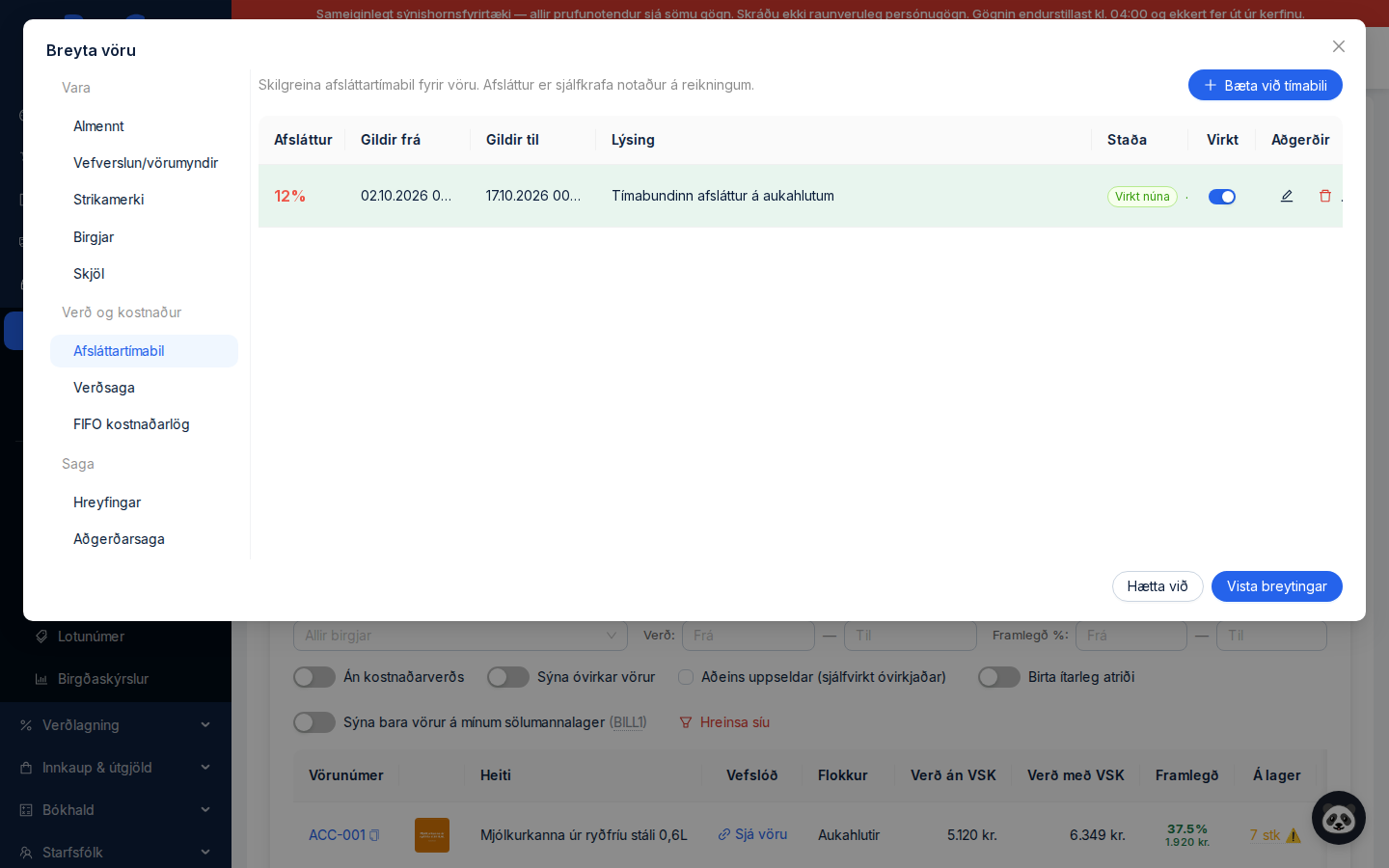
Afsláttartímabil er tímasettur prósentuafsláttur á tiltekna vöru sem gildir sjálfkrafa á völdu tímabili og fellur úr gildi án handvirkrar íhlutunar. Þú skilgreinir upphaf, endi og afsláttarprósentu — til dæmis Jólaútsölu eða Sumarútsölu — og kerfið sér um afganginn. Á meðan tímabilið er virkt reiknast söluverð vörunnar með afslættinum í sölu, á mínum síðum og í vefversluninni.
Kosturinn er að þú þarft ekki að muna eftir að breyta verði handvirkt þegar útsala byrjar né breyta því til baka þegar henni lýkur. Upprunalega söluverð vörunnar helst óbreytt í kerfinu — afslátturinn er einungis reiknaður ofan á það á meðan tímabilið stendur yfir og hverfur sjálfkrafa þegar því lýkur.
Hvar afsláttartímabil eru skilgreind
Afsláttartímabil eru sett upp inni á vörunni sjálfri. Farðu í Vörur & lager → Vörur, opnaðu vöruna og veldu Afsláttartímabil undir Verð og kostnaður í hliðarvalmynd gluggans „Breyta vöru". Afsláttartímabil sem afsláttarkeyrslur (Verðlagning → Afsláttarkeyrslur) stofna birtast hér líka.
Farðu í Vörur & lager → Vörur og smelltu á vöruna sem þú vilt setja afslátt á. Glugginn „Breyta vöru" opnast.
Vinstra megin í glugganum er hliðarvalmynd í þremur hópum: Vara, Verð og kostnaður og Saga. Veldu „Afsláttartímabil" undir „Verð og kostnaður". Á þröngum skjá kemur fellilisti efst í glugganum í stað hliðarvalmyndarinnar. Þar sérðu töfluyfirlit yfir öll afsláttartímabil vörunnar.
Smelltu á hnappinn „Bæta við tímabili" efst til hægri til að stofna nýtt afsláttartímabil.
Töfluyfirlit yfir afsláttartímabil
Taflan sýnir öll afsláttartímabil vörunnar. Efst er skýringartexti: „Skilgreina afsláttartímabil fyrir vöru. Afsláttur er sjálfkrafa notaður á reikningum." Tímabilin eru röðuð eftir upphafsdegi (elsta fyrst). Lína sem er í gildi núna er auðkennd með grænum bakgrunni.
| Dálkur | Lýsing |
|---|---|
| Afsláttur | Afsláttarprósentan, sýnd í rauðum lit (t.d. 20%). |
| Gildir frá | Upphafsdagur og tími tímabilsins á sniðinu DD.MM.ÁÁÁÁ HH:mm. |
| Gildir til | Lokadagur og tími tímabilsins á sniðinu DD.MM.ÁÁÁÁ HH:mm. |
| Lýsing | Frjáls texti sem lýsir tímabilinu (t.d. Jólaútsala). Á tímabilum úr afsláttarkeyrslu er þetta heiti keyrslunnar. Sýnir „-" ef engin lýsing er skráð. |
| Staða | Reiknuð staða tímabilsins sem litað merki — sjá töfluna hér að neðan. |
| Virkt | Rofi sem gerir tímabil virkt eða óvirkt án þess að eyða því. |
| Aðgerðir | Blýantur til að breyta og ruslafata til að eyða tímabilinu. |
Staða tímabils
Stöðumerkið í dálkinum Staða er reiknað sjálfkrafa út frá dagsetningunum og því hvort tímabilið er virkt. Þú stjórnar því ekki beint — það uppfærist eftir því sem tíminn líður og eftir stöðu Virkt-rofans.
| Staða | Litur | Merking |
|---|---|---|
| Óvirkt | Grátt | Virkt-rofinn er af. Tímabilið hefur engin áhrif á verð, óháð dagsetningum. |
| Virkt núna | Grænt | Tímabilið er virkt og líðandi stund er innan gildistímans — afslátturinn er í gildi þessa stundina. |
| Væntanlegt | Blátt | Tímabilið er virkt en upphafstíminn er ekki kominn. Afslátturinn hefst þegar upphafstíminn rennur upp. |
| Útrunnið | Appelsínugult | Tímabilið er virkt en lokatíminn er liðinn. Afslátturinn er ekki lengur í gildi. |
Nýtt eða breytt afsláttartímabil
Þegar þú smellir á „Bæta við tímabili" opnast glugginn „Nýtt afsláttartímabil". Ef þú smellir á blýantinn til að breyta tímabili heitir glugginn „Breyta afsláttartímabili". Í honum eru eftirfarandi reitir.
| Reitur | Lýsing | Skylda |
|---|---|---|
| Afsláttur % | Afsláttarprósentan, á milli 0,01% og 100%, með allt að tveimur aukastöfum. Skýringartexti í reit: „T.d. 20". | Já |
| Gildir frá | Upphafsdagur og tími tímabilsins. Bæði dagur og tími valdir. Skýringartexti: „Veldu dag og tíma". | Já |
| Gildir til | Lokadagur og tími tímabilsins. Bæði dagur og tími valdir. Skýringartexti: „Veldu dag og tíma". | Já |
| Lýsing (valfrjálst) | Frjáls texti, allt að 200 stafir. Skýringartexti: „T.d. Jólaútsala, Sumarútsala…". | Nei |
| Virkt | Rofi sem stýrir hvort tímabilið hefur áhrif. Sjálfgefið kveikt á nýju tímabili. | Nei |
Verð og framlegð í glugganum
Ef varan er með skráð söluverð birtist reiturinn „Verð og framlegð" í glugganum. Hann sýnir „Verð án VSK", „Verð m.vsk", „Kostnaðarverð", „Framlegð kr" og „Framlegð %" á fullu verði. Þegar þú slærð inn afsláttarprósentu bætist við hluti merktur „Með 20% afslætti:" með „Afsláttarverð", verði m.vsk og framlegð í krónum og prósentum eftir afslátt. Þannig sérðu strax hvort útsöluverðið heldur ásættanlegri framlegð áður en þú vistar. Framlegð sem verður neikvæð er sýnd í rauðum lit til viðvörunar.
Í reitnum „Afsláttur %" slærðu inn prósentuna, t.d. 20. Reiturinn „Verð og framlegð" uppfærist jafnóðum og sýnir afsláttarverð og framlegð.
Veldu dag og nákvæman tíma þegar afslátturinn á að hefjast.
Veldu dag og tíma þegar afslátturinn á að renna út. Lokatíminn verður að vera eftir upphafstímanum.
Bættu við stuttri lýsingu eins og „Jólaútsala" svo auðvelt sé að þekkja tímabilið í yfirlitinu.
Sjálfgefið er kveikt á rofanum. Slökktu á honum ef þú vilt skilgreina tímabilið en láta það ekki taka gildi.
Smelltu á „Stofna" (nýtt tímabil) eða „Vista breytingar" (breyting). Skilaboðin „Afsláttartímabil stofnað" eða „Afsláttartímabili breytt" staðfesta að aðgerðin tókst.
Skörunarvörn
Vara getur ekki haft tvö virk afsláttartímabil sem skarast í tíma. Ef nýtt eða breytt tímabil skarast við annað virkt tímabil vörunnar er skráningu hafnað með villunni „Tímabil skarast við annað afsláttartímabil. Ekki er hægt að hafa tvö tímabil sem skarast." Þetta á líka við þegar óvirkt tímabil er virkjað með rofanum og við nýtt tímabil sem er stofnað með slökkt á rofanum. Þannig getur aðeins einn afsláttur af þessu tagi gilt í einu.
Hvernig afslátturinn virkar við sölu
Tímabil er í gildi ef kveikt er á því og líðandi stund er á milli upphafs- og lokatíma. Afslátturinn leggst aldrei saman við aðra afslætti: kerfið notar hæstu prósentuna af afsláttartímabilinu og afslætti viðskiptavinaflokks — ekki báðar. Ef viðskiptavinurinn er með fast verð á vörunni og það er lægra en verðið eftir afslátt ræður fasta verðið og afslátturinn fellur niður.
- Söluborðið og vöruleitin setja afsláttinn á línuna um leið og vara er valin.
- Sölureikningar sem stofnaðir eru án afsláttar á línu, t.d. frá sölustað (POS), fá afslátt virka tímabilsins á línuna við stofnun.
- Mínar síður og vefverslunin reikna verðið eftir sömu reglu — í vefversluninni gildir afslátturinn líka fyrir gesti sem eru ekki innskráðir.
- Vörulistinn sýnir í dálkinum „Verð með VSK" merki með prósentunni (t.d. -20%), afsláttarverðið og upprunalega verðið yfirstrikað. Þegar bendillinn er yfir birtist „Á útsölu til" og lokadagur tímabilsins.
Verðsaga
Þegar tímabil er stofnað, því breytt eða eytt — og þegar tímabil hefst eða lýkur — skráist breytingin á gildandi verði í flipann Verðsaga (líka undir „Verð og kostnaður") með raunverulegum gildistíma. Þannig sést síðar hvenær varan var á útsölu og á hvaða verði.
Breyta og eyða
Í töflunni eru þrjár aðgerðir fyrir hvert tímabil.
| Aðgerð | Lýsing |
|---|---|
| Breyta (blýantur) | Opnar gluggann „Breyta afsláttartímabili" með forútfylltum gildum. Sömu reglur gilda og við stofnun. |
| Eyða (ruslafata) | Opnar staðfestinguna „Eyða afsláttartímabili?" með spurningunni „Ertu viss um að þú viljir eyða þessu tímabili?". Eftir „Eyða" staðfesta skilaboðin „Afsláttartímabili eytt" eyðinguna. |
| Virkt (rofi) | Kveikir eða slekkur á tímabilinu án þess að eyða því. Skilaboðin „Tímabil virkjað" eða „Tímabil óvirkjað" staðfesta breytinguna. |
Tímabil úr afsláttarkeyrslum
Afsláttarkeyrsla stofnar eitt afsláttartímabil á hverja vöru í keyrslunni, með heiti keyrslunnar sem lýsingu. Vörur sem eiga þegar virkt tímabil sem skarast eru ekki teknar með. Í vöruglugganum líta þessi tímabil eins út og handskráð tímabil, með sömu aðgerðum. Breyttu þeim samt í gegnum keyrsluna (Verðlagning → Afsláttarkeyrslur) en ekki í vöruglugganum: breyting á prósentu, tímabili eða síum keyrslu uppfærir tímabil allra varanna og skráist í breytingasögu keyrslunnar, og þegar keyrsla er afturkölluð verða tímabilin hennar óvirk.
Dæmigert notkunartilvik
| Tilvik | Hvernig |
|---|---|
| Skipuleggja jóla- eða sumarútsölu fram í tímann | Stofnaðu tímabil með nákvæmum upphafs- og lokatíma. Það birtist sem „Væntanlegt" þar til það tekur gildi og verður svo „Virkt núna" sjálfkrafa. |
| Keyra tímabundið kynningarverð á einstakri vöru | Settu stutt tímabil með viðeigandi afsláttarprósentu. Söluverðið breytist sjálfkrafa á meðan tímabilið stendur yfir. |
| Setja sama afslátt á margar vörur í einu | Notaðu afsláttarkeyrslu í stað þess að stofna tímabil á hverja vöru fyrir sig. |
| Slökkva tímabundið á áætlaðri útsölu | Notaðu Virkt-rofann í töflunni til að gera tímabilið óvirkt án þess að eyða því. Afslátturinn hættir strax að gilda. |