
Fjöldaskráning vara
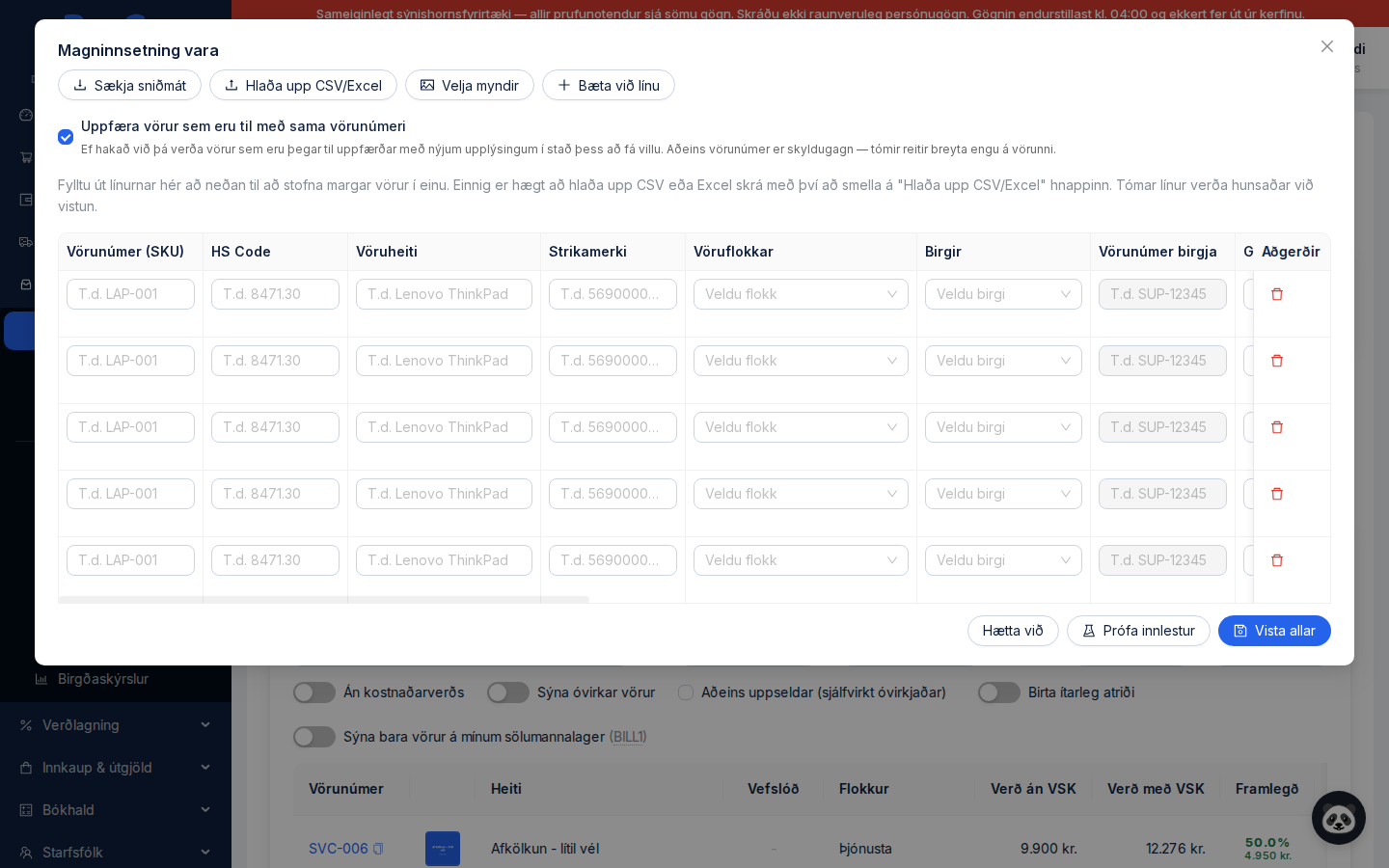
Fjöldaskráning (í kerfinu kölluð Magninnsetning) lætur þig stofna eða uppfæra margar vörur í einni aðgerð í töflu, í stað þess að opna sérstakan vöruglugga fyrir hverja einustu vöru. Þetta sparar mikinn tíma þegar þú ert að setja upp nýja verslun, flytja inn stóran vörulista frá birgi eða uppfæra verð og upplýsingar á fjölda vara í einu.
Viðmótið er byggt eins og einfalt töflureiknisblað: hver lína er ein vara og hver dálkur er einn reitur á vörunni. Glugginn notar sýndarskrun (virtual scroll) og minnisstýrðar frumur (memoized cells) svo hann ræður auðveldlega við mörg hundruð línur án þess að frjósa.
Að opna Magninnsetningu
Opnaðu Vörur & lager → Vörur í valmyndinni. Þar birtist listi yfir allar vörur fyrirtækisins ásamt aðgerðahnöppum efst á síðunni.
Efst á Vörur-síðunni, við hliðina á „Sækja vörulista" og „Ný vara", er hnappurinn „Magninnsetning". Hann opnar Excel-líka gluggann „Magninnsetning vara".
Glugginn opnast með 5 tómum línum tilbúnum. Þú getur slegið beint inn, bætt við fleiri línum, eða hlaðið upp skrá.
Þrjár leiðir til að fylla töfluna
| Leið | Lýsing | Hentar fyrir |
|---|---|---|
| Slá beint inn | Fylltu út línu fyrir línu í töflunni eins og í töflureikni. Notaðu „Bæta við línu" til að fá fleiri raðir. | Fáar vörur, handvirkt viðhald |
| Sniðmát + Excel | Sæktu tilbúið sniðmát, fylltu það út í Excel og hlaðið því síðan upp aftur. | Margar vörur, þægilegt í Excel |
| Hlaða upp skrá | Hladdu upp útfylltri CSV- eða Excel-skrá beint (t.d. útflutt frá birgi eða öðru kerfi). | Innflutningur stórs vörulista |
Efst í glugganum, fyrir ofan töfluna, eru hnapparnir Sækja sniðmát (niðurhalstákn), Hlaða upp CSV/Excel (upphleðslutákn), Velja myndir (myndatákn) og Bæta við línu (plústákn). Undir þeim er gátreitur til að stýra því hvort vörur sem eru þegar til uppfærist (sjá kaflann um uppfærslu hér að neðan). Neðst í glugganum eru Hætta við, Prófa innlestur og Vista allar (aðalhnappur).
Sækja sniðmát
Þegar þú smellir á Sækja sniðmát býr kerfið til Excel-skrá (vorusniðmát.xlsx) með þremur flipum: Vörur (gögnin, með dálkahausum og dæmalínum), Leiðbeiningar (hver dálkur með útskýringu, hvort hann er skyldugur, leyfðum gildum og dæmi) og Gildi (þínir eigin vöruflokkar með fullri slóð, birgjar með kennitölu, VSK-heiti, tekjulyklar og gjaldmiðlar með gengi). Að niðurhali loknu birtist staðfestingin „Sniðmát sótt". Fylltu út flipann Vörur og hlaðið skránni upp — dálkahausarnir passa sjálfkrafa við innlesturinn. Athugaðu: dálkar sem enda á „(sjálfvirkt)" — t.d. „Reiknað kostnaðarverð (sjálfvirkt)" og „Magn á lager (sjálfvirkt)" — eru aðeins til upplýsingar og eru ekki lesnir við innlestur. Dálkar með kostnaðarverði (t.d. „Innkaupsverð (ISK)" og „Framlegð %") eru aðeins í skránni fyrir notendur sem mega sjá kostnaðarverð.
Sækja vörulista og endurlestur
Hnappurinn Sækja vörulista á Vörur-síðunni flytur vörurnar út í Excel-skrá með sömu dálkum og þremur flipum og sniðmátið: Vörur, Leiðbeiningar og Gildi. Þú getur því breytt útfluttri skrá í Excel og lesið hana beint aftur inn með því að haka í „Uppfæra vörur sem eru til með sama vörunúmeri". Útflutta skráin hefur auk þess upplýsingadálka (t.d. „Núverandi framlegð % (sjálfvirkt)" og „Fjöldi mynda (sjálfvirkt)") sem eru ekki lesnir inn. Myndir eru ekki fluttar út, svo endurlestur bætir ekki við tvöföldum myndum.
Vöruflokkar í skrá
Undirflokkar eru skrifaðir með fullri slóð, „Yfirflokkur > Undirflokkur". Fleiri en einn flokk má setja í sama reit með ; á milli. Venjulegt flokksheiti dugar ef það er einkvæmt. Flipinn Gildi sýnir slóðir allra flokka fyrirtækisins til að afrita.
Birgir á vörulínu
Dálkarnir Birgir (nafn eða kennitala), Vörunúmer birgja, Gjaldmiðill, Innkaupsverð í gjaldmiðli, Gengi, Afhendingartími birgja (dagar) og Lágmarkspöntun skrá birgi á vöruna. Birgirinn í skránni verður aðalbirgir vörunnar. Sé „Innkaupsverð í gjaldmiðli" útfyllt reiknast krónuverð birgis sem verð × Gengi; sé Gengi tómt er notað skráð gengi gjaldmiðilsins í dag (ISK = 1). Í uppfærsluham er gjaldmiðilsverð án Gjaldmiðils línuvilla, en við stofnun er gert ráð fyrir ISK. Verð, afhendingartími og lágmarkspöntun birgis verða að vera stærri en 0. Upplýsingar birgis þurfa Birgi í sömu línu: Vörunúmer birgja, Afhendingartími birgja eða Lágmarkspöntun án Birgis er línuvilla („Fylltu út Birgi til að skrá upplýsingar birgis"), og sömuleiðis Gjaldmiðill eða Gengi án Birgis, nema „Innkaupsverð í gjaldmiðli" sé útfyllt, því þá ákvarða þau ISK-kostnað vörunnar.
Vörpun gilda þegar gildi finnast ekki
Nefni innlesin skrá vöruflokka (Vöruflokkar), birgja (Birgir), VSK-flokka (VSK) eða bókhaldslykla (Bókhaldslykill) sem finnast ekki í kerfinu er línunum ekki lengur hafnað strax. Þá opnast glugginn „Vörpun gilda" ofan á Magninnsetningu. Hvert óþekkt gildi birtist einu sinni, flokkað eftir tegund, ásamt fjölda lína sem nota það (smelltu á fjöldann til að sjá línunúmerin). Fyrir hvert gildi velur þú eitt af þrennu:
Veldu færslu sem er þegar til. Vöruflokkar sýna fulla slóð og birgjar sýna nafn og kennitölu.
Aðeins fyrir vöruflokka og birgja, og aðeins ef þú hefur heimild til að stofna þá. Vöruflokkur fær nafn og valfrjálsan Yfirflokk; birgir fær nafn og kennitölu. Nýjan flokk má setja undir annan flokk sem verið er að stofna í sama skrefi.
Gildið er ekki notað. Hvað það þýðir fyrir línuna fer eftir tegund (sjá neðar).
Kerfið sýnir „Tillaga: …" sem smellanlega ábendingu en velur aldrei neitt fyrirfram. Fyrir gildi eins og „EcoFlow - PowerOcean (3 fasa)", þar sem „EcoFlow" er til, er lagt til að stofna „PowerOcean (3 fasa)" undir EcoFlow. Vörpun flokka gildir um hvern flokk í reitnum fyrir sig, þannig að reitur með mörgum flokkum aðgreindum með ; varpast flokkur fyrir flokk.
Ef þú velur „Sleppa": *Vöruflokkur* — línurnar fá ekki þann flokk (í uppfærsluham haldast flokkar vörunnar óbreyttir ef allir flokkar línunnar eru skildir eftir). *Birgir* — birgirinn og upplýsingar hans falla af línunni (í uppfærsluham haldast upplýsingar birgis óbreyttar) og hver slík lína fær viðvörun; innkaupsverð í gjaldmiðli setur samt krónukostnaðinn. *VSK* — við stofnun er notaður sjálfgefinn VSK-flokkur fyrirtækisins, í uppfærsluham helst hann óbreyttur. *Bókhaldslykill* — við stofnun er lykillinn valinn út frá VSK-flokknum, í uppfærsluham helst hann óbreyttur.
„Sleppa öllu sem eftir er" sleppir öllum ósvöruðum gildum einnar tegundar. Hnappurinn „Halda áfram" er óvirkur þar til öll gildi hafa fengið val og „Hætta við" hættir við innlesturinn (engar línur lesast inn). Reiturinn „Muna vörpun" er sjálfgefið virkur og geymir valið fyrir fyrirtækið í þessum vafra: í næsta innlestri er því beitt sjálfkrafa og þú sérð „N gildum var varpað sjálfkrafa eftir fyrri innlestri" ásamt hlekknum „Gleyma vistuðum vörpunum". Vistað val sem vísar á færslu sem er ekki lengur til er hunsað. Aðrar villur (ógildar tölur og dagsetningar, tvítekin vörunúmer o.fl.) birtast áfram í villulistanum og villuskýrslunni eins og áður.
Verð út frá framlegð
Í stað verðs má fylla út Framlegð %. Þá reiknast söluverðið út frá kostnaðarverði (innkaupsverð + álag + virkir sérkostnaðarliðir) eins og á vörukortinu. Framlegð = (verð án VSK − kostnaðarverð) / verð án VSK. Verð með VSK er námundað í heilar krónur. Sé „Framlegð %" útfyllt gildir hún umfram „Verð án VSK". Dálkurinn krefst heimildar til að sjá kostnaðarverð og vara með læst verð er ekki endurverðlögð.
Myndir
Dálkurinn Mynd tekur slóð (URL) eða skráarnafn myndar; fleiri myndir eru aðskildar með ;. Í glugganum velur „Velja myndir" myndaskrár úr tölvunni sem eru paraðar við línur eftir skráarnafninu í „Mynd" eða eftir vörunúmeri (VÖRUNÚMER.jpg, VÖRUNÚMER_2.jpg). Hver lína getur líka hlaðið upp myndum beint. Myndir bætast alltaf við þær sem fyrir eru á vörunni og koma aldrei í staðinn fyrir þær. Aðeins JPEG, PNG og WebP eru samþykkt; aðrar skrár eru hafnað með skilaboðum sem nefna þær. Engar myndir eru sendar upp í „Prófa innlestur".
Prófa innlestur og villuskýrsla
„Prófa innlestur" (dry run) fer yfir allt á þjóninum og sýnir hversu margar vörur yrðu nýjar, hversu margar uppfærðar og hvaða villur finnast — án þess að vista nokkuð. Þegar villur koma upp sækir „Sækja villuskýrslu" skrá með gölluðu línunum, línunúmeri og villunni, svo þú getir lagað þær og lesið aftur inn.
Dálkar í töflunni
Þegar þú slærð beint inn í töfluna eru þessir dálkar í boði (frá vinstri til hægri). Skyldureitir eru merktir sérstaklega.
| Dálkur | Lýsing | Skylda |
|---|---|---|
| Vörunúmer (SKU) | Einkvæmt vörunúmer, t.d. „LAP-001". Reiturinn verður rauður ef villa tengist honum. | Já |
| HS Code | Tollskrárnúmer vörunnar, t.d. „8471.30" (allt að 20 stafir). | Nei |
| Vöruheiti | Heiti vörunnar, t.d. „Lenovo ThinkPad". | Já (nýjar vörur) |
| Strikamerki | Strikamerki vörunnar. | Nei |
| Vöruflokkar | Tré-val (TreeSelect) á vöruflokk — „Veldu flokk". Sýnir stigveldi flokka. | Nei |
| Birgir | Leitanlegt val á birgi — „Veldu birgi". | Nei |
| Vörunúmer birgja | Vörunúmer birgjans á vörunni, t.d. „SUP-12345". Virkt aðeins þegar birgir er valinn. | Nei |
| Gjaldmiðill | Gjaldmiðill innkaupsverðs, sjálfgefið „ISK". Án birgis aðeins með innkaupsverði í gjaldmiðli (setur þá ISK-kostnaðinn), annars villa við vistun. | Nei |
| Innkaupsverð í gjaldmiðli | Innkaupsverð birgjans í völdum gjaldmiðli. Virkt aðeins þegar birgir er valinn. Verður að vera stærra en 0. | Nei |
| Gengi | Gengi gjaldmiðilsins við kaupin. Tómt = gengi dagsins (sýnt sem ábending í reitnum). Næst við Gjaldmiðil. | Nei |
| Innkaupsverð (kr.) | Kostnaðarverð vörunnar. Sýnir reiknað gildi (verð × gengi) þar til þú slærð inn eigið verð. | Nei |
| Verð án VSK | Söluverð án virðisaukaskatts (heiltölusnið, t.d. 15.000). | Nei |
| Verð með VSK | Söluverð með virðisaukaskatti — reiknast á móti „Verð án VSK". | Nei |
| Kostnaðarálag % | Álagsprósenta (0–100 %). Sjálfgefið 0 (ekkert álag), eins og á vörukortinu. | Nei |
| Endurpöntunarmörk | Lágmarksbirgðastaða áður en panta þarf aftur, t.d. 10. | Nei |
| VSK | Virðisaukaskattsflokkur — „Veldu VSK". | Nei |
| Bókhaldslykill | Tekjureikningur vörunnar. Við stofnun velst hann út frá völdu VSK; í uppfærsluham breytist hann aðeins ef reiturinn er útfylltur — hann er aldrei valinn sjálfkrafa. Í stofnham er hann virkur aðeins þegar VSK er valið. | Já (nýjar vörur) |
| Á vef | Gátreitur — hvort varan er sýnileg í vefverslun. | Nei |
| Sala á vef | Gátreitur — hvort sala er leyfð á vef. Virkur aðeins þegar „Á vef" er hakað. | Nei |
| Mynd URL | Slóð á mynd af vörunni (verður að byrja á https:// eða http://). Kerfið sækir myndina í bakgrunni eftir vistun. | Nei |
| Aðgerðir | Rauður eyða-hnappur („Eyða línu") sem fjarlægir línuna úr töflunni. | — |
Verð með og án VSK — sjálfvirkur útreikningur
Þegar VSK-flokkur er valinn á línu reiknar kerfið sjálfkrafa hitt verðið um leið og þú slærð annað inn: skráir þú Verð án VSK reiknast Verð með VSK, og öfugt. Breytir þú VSK-flokknum eftir á endurreiknast „Verð með VSK" út frá gildandi „Verð án VSK". Við stofnun velur kerfið jafnframt viðeigandi tekjureikning fyrir nýja VSK-flokkinn; á vöru án lykils velur kerfið lykil sem passar við VSK-hlutfallið. Í uppfærsluham er bókhaldslyklinum aldrei breytt nema þú fyllir hann út.
Bókhaldslykill-dálkurinn síast eftir völdu VSK: hann sýnir fyrst þá tekjureikninga sem tengjast VSK-flokknum (og reikninga án fasts VSK). Sé ekkert VSK valið er dálkurinn óvirkur og sýnir „Veldu VSK fyrst".
Gjaldmiðlaumreikningur innkaupsverðs
Ef þú velur birgja og skráir innkaupsverð í erlendum gjaldmiðli (Gjaldmiðill ≠ ISK) reiknar kerfið krónuverðið sem verð × Gengi. Sé Gengi tómt er notað nýjasta skráða gengi gjaldmiðilsins, og niðurstaðan birtist í dálknum Innkaupsverð (kr.) þar til þú slærð inn eigið verð. Þannig verður kostnaðarverð vörunnar rétt óháð því í hvaða mynt birgirinn selur. Við vistun verður birgirinn aðalbirgir vörunnar og innkaupsverðið skráist á tengingu hans. Breytir þú gjaldmiðli, verði eða gengi reiknast krónuupphæðin jafnóðum upp á nýtt.
Innlestur CSV- og Excel-skráa
Þegar þú smellir á Hlaða upp CSV/Excel velur þú skrá af sniðunum .csv, .xlsx eða .xls. Kerfið les fyrsta flipa skrárinnar með xlsx-safninu og túlkar fyrstu röð sem dálkahausa. Innlesturinn styður mörg heiti (aliases) á hverjum dálki svo skrár frá ólíkum kerfum lesist rétt.
| Gildi | Leyfð dálkaheiti (aliases) |
|---|---|
| Vörunúmer | „Vörunúmer" eða „Vörunúmer (SKU)" |
| Vöruflokkur | „Vöruflokkar" eða „Vöruflokkur" |
| VSK | „VSK" eða „VSK flokkur" |
| Bókhaldslykill | „Bókhaldslykill" eða „Tekjureikningur" |
| Innkaupsverð | „Innkaupsverð í gjaldmiðli" eða „Kostnaðarverð"; gengi: „Gengi" eða „Gengi gjaldmiðils" |
| Sérkostnaður 1–4 | Heiti úr stillingum fyrirtækisins (t.d. „Skilagjald") eða „Sérkostnaður 1"–„Sérkostnaður 4" |
Vöruflokkar, birgjar, VSK-flokkar og tekjureikningar eru fundnir eftir nafni og tengdir sjálfkrafa við réttu einingarnar í kerfinu. VSK má gefa upp bæði með heiti (t.d. „Almennur 24%") og sem prósentu (t.d. „24"). Bókhaldslykil má gefa upp bæði á forminu „1100 - Vörusala" og aðeins sem reikningsnúmer „1100". Sé enginn bókhaldslykill tilgreindur á NÝRRI vöru velur kerfið lykil sem passar við VSK-hlutfallið; í uppfærsluham breytist lykillinn aðeins ef reiturinn er útfylltur.
Sniðmátið inniheldur einnig marga dálka sem ekki eru sýnilegir beint í töflunni en lesast við innflutning, m.a.: Tegund (Vara/Þjónusta), Lýsing, Eining, Sérkostnaður 1–4, Verð læst, Leyfa neikvæða framlegð, Afsláttur % ásamt gildistíma, Endurpöntunarmagn, Afvirkja þegar birgðir klárast, Alltaf til á vef, Leyfa sérpöntun og Afhendingartími sérpöntunar (dagar), Vefslóð, SEO titill, SEO lýsing, Samanburðarverð, Lágmarksmagn á vef og Magnþrep á vef, Leyfa neikvæðar birgðir, Panta upp í, Undanskilja frá sjálfvirkri endurpöntun, Rakningaraðferð (Engin/Raðnúmer/Lotunúmer — gildir aðeins þegar vara er stofnuð), Virk, Sýnilegt á vef, Sala leyfð á vef, Vefheiti og Veflýsing. Já/Nei-reitir lesa gildin „Já", „Yes", „1" eða „true" sem sanngildi.
Lotuvinnsla og afköst
Stórar skrár eru lesnar í lotum (100 línur í einu) svo viðmótið frjósi ekki, og milli lota birtist framvindutexti á borð við „Lestur: 300 / 1.240 línur...". Frumur töflunnar eru minnisstýrðar til að halda hraða jafnvel þótt línurnar séu margar. Við vistun eru vörurnar sendar til vefþjónsins í lotum (50 í einu) með framvindutextanum „Vistun: 50 / 240...".
Villumeðhöndlun við innlestur
Línur með villum (t.d. vantar skyldureit, ógild tala eða dagsetning, tvítekið vörunúmer innan skrárinnar) safnast í rauðan villulista efst í glugganum: „N villur fundust í skránni". Hver færsla er á forminu „Lína N: villa" og nefnir reitinn einu sinni, t.d. „Lína 12: Vörunúmer A-1 er tvítekið í skránni". Fyrstu 10 villurnar eru sýndar og fjöldi umfram það talinn upp.
Innlestur stöðvast ekki við villu: gildar línur lesast áfram inn í töfluna og aðeins ógildu línurnar detta út. Þannig getur þú flutt inn það sem er í lagi, lagfært hitt og reynt aftur. Finnist engar gildar línur birtist „Engar gildar línur fundust í skránni", og sé skráin tóm „Skráin er tóm".
Stofna nýjar vörur eða uppfæra þær sem eru til
Efst í glugganum er gátreiturinn „Uppfæra vörur sem eru til með sama vörunúmeri". Hann er sjálfgefið hakaður og stýrir því hvernig kerfið meðhöndlar vörur sem eru þegar til:
| Staða | Hegðun | Skyldureitir á línu |
|---|---|---|
| Hakað (uppfæra) | Vörur með vörunúmer sem er þegar til uppfærast með nýjum upplýsingum. Tómir reitir breyta engu á vörunni. | Aðeins Vörunúmer (SKU) |
| Ekki hakað (stofna) | Aðeins nýjar vörur eru stofnaðar; vörunúmer sem er þegar til gefur villu. | Vörunúmer, Vöruheiti og Bókhaldslykill |
Yfirferð og vistun
Gakktu úr skugga um að vörunúmer sé fyllt á öllum línum sem á að vista. Þegar verið er að stofna nýjar vörur þurfa vöruheiti og bókhaldslykill einnig að vera til staðar. Tómar línur eru hunsaðar við vistun.
Aðalhnappurinn sendir allar útfylltar línur í einni aðgerð (í lotum af 50). Framvindutexti sýnir hversu langt vistunin er komin.
Að vistun lokinni birtist staðfesting á borð við „X vara/vörur stofnaðar" (talan nær líka yfir uppfærðar vörur). Komi upp villur á einstökum vörum birtist rauður listi „Villur komu upp (N)" sem sýnir línu og vörunúmer hverrar villu; fyrstu 6 sjást og hægt er að smella á „sýna allt" (og „Fela").
Takist vistun án villna lokast glugginn og nýju/uppfærðu vörurnar birtast strax í vörulistanum. Komu upp villur helst glugginn opinn og allar línurnar standa áfram í töflunni — líka þær sem tókst að vista. Fjarlægðu þær línur (eða hafðu „Uppfæra vörur…" hakað) áður en þú vistar aftur, og endurhlaðaðu vörulistann til að sjá vistuðu vörurnar.