
Lánardrottnar (Birgðir)
Lánardrottnar í birgðahlutanum eru sama skrá og í fjárhagshlutanum (Innkaup & útgjöld → Lánardrottnar) — báðir tenglar opna sömu síðu (/dashboard/creditors). Hér heldurðu utan um birgja sem þú kaupir vörur og þjónustu af: nafn, kennitölu, greiðsluskilmála, tengiliði, athugasemdir með áminningum og skuldastöðu. Skráin tengist bæði útgjöldum (Útgjöld-hlutinn) og innkaupapöntunum (Innkaup-hlutinn).
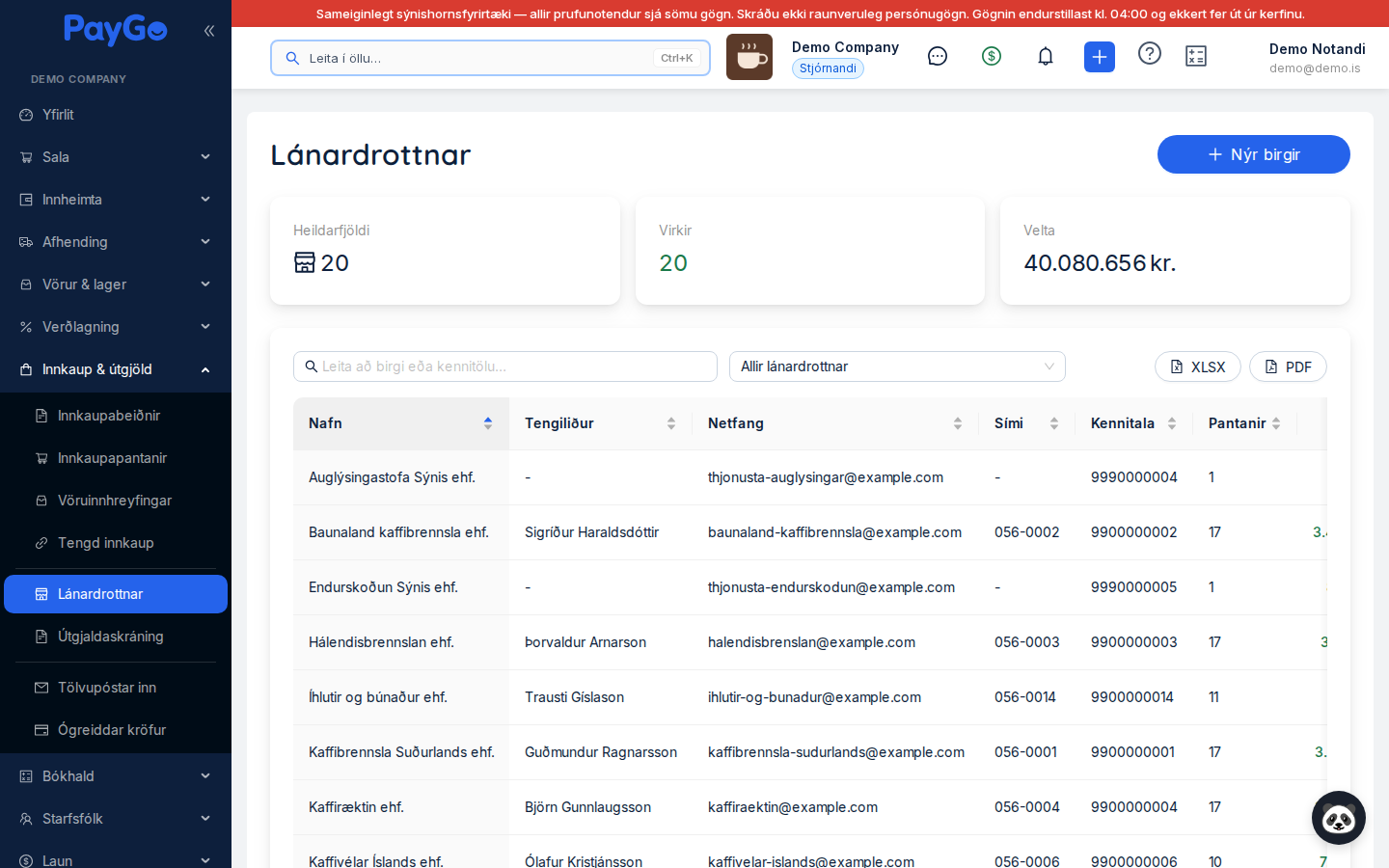
Efst á síðunni eru þrjú yfirlitsspjöld: Heildarfjöldi birgja, fjöldi Virkir (grænn) og samanlögð Velta allra birgja í krónum. Hnappurinn Nýr birgir (efst til hægri) opnar skráningarglugga.
Listinn, leit og síun
Undir yfirlitsspjöldunum er leitarreitur, síuval og útflutningshnappar, og þar fyrir neðan taflan yfir alla birgja. Leitarreiturinn („Leita að birgi eða kennitölu...") leitar samtímis í nafni og kennitölu — leit eftir tölustöfum finnur kennitölu jafnvel þótt bandstrik séu slegin inn. Kennitöluleit krefst að minnsta kosti fjögurra tölustafa, svo stutt leit eins og „n1“ finnur aðeins birgja með „n1“ í nafninu.
| Sía (skuldastaða) | Hvað birtist |
|---|---|
| Allir lánardrottnar | Öll skráin (sjálfgefið) |
| Aðeins með stöðu (≠ 0) | Birgjar sem hafa skuld eða inneign (ekki núll) |
| Aðeins með skuld (> 0) | Birgjar sem þú skuldar (jákvæð staða) |
| Aðeins með inneign (< 0) | Birgjar sem eiga inni hjá þér (neikvæð staða) |
| Aðeins með núll stöðu | Birgjar með uppgerða stöðu |
Töfludálkar
Taflan er röðunarhæf á alla dálka (smelltu á fyrirsögn). Sjálfgefið er raðað eftir Nafni í stafrófsröð. Tómir textareitir (sýndir sem „-") raðast neðst. Neðst sýnir taflan „Samtals X birgjar".
| Dálkur | Lýsing |
|---|---|
| Nafn | Nafn birgis (sjálfgefin röðun, stafrófsröð) |
| Tengiliður | Aðaltengiliður birgis |
| Netfang | Netfang birgis |
| Sími | Símanúmer birgis |
| Kennitala | Kennitala birgis |
| Pantanir | Fjöldi pantana/útgjalda hjá birgi |
| Velta | Heildarvelta við birgi (grænt), smellanlegt til að leggja saman |
| Skuldastaða | Núverandi staða — rautt ef þú skuldar (> 0), grænt ef inneign (< 0) |
| Staða | Virkur (grænn) eða Óvirkur (grár) |
| Aðgerðir | Hreyfingarlisti og Breyta |
Aðgerðir í hverri röð
Í Aðgerðir-dálkinum eru tveir hnappar fyrir hvern birgja:
- Hreyfingarlisti (listatákn) — opnar hreyfingarlista birgis með öllum útgjöldum, greiðslum og upphafstöðu.
- Breyta (blýantstákn) — opnar upplýsingaglugga birgis með flipum (Upplýsingar, Tengiliðir, Athugasemdir, Tölulegar upplýsingar).
Útflutningur
Tveir hnappar fyrir ofan töfluna flytja út það úrtak sem sést (leit + sía + röðun), í sömu röð og taflan:
- Excel — sækir Excel-skrá (
lanardrottnar-[fyrirtæki]-ÁÁÁÁ-MM-DD.xlsx) með nafni, kennitölu, tengilið, netfangi, síma, pöntunum, veltu, skuldastöðu og stöðu. Upphæðir eru tölur í heilum krónum svo hægt er að leggja þær saman í Excel. - PDF — sækir PDF-skrá (A4 langsnið) með sömu dálkum, sama haus og aðrar skýrslur kerfisins (fyrirtæki, síun, leitarorð, dagsetning) og samtölu skuldastöðu neðst.
Velta og skuldastaða eru reiknaðar á þjóninum eftir sömu reglu og taflan og birtast í heilum krónum eins og á skjánum.
Smelltu á „Nýr birgir" efst til hægri. Glugginn „Nýr birgir" opnast með auðu eyðublaði (sjálfgefið: Land = Ísland, Greiðsluskilmálar = 30 dagar, Staða = Virkur).
Sláðu kennitöluna í reitinn „Kennitala" (10 tölustafir). Þegar þú yfirgefur reitinn flettir kerfið sjálfkrafa upp í þjóðskrá og fyllir í nafn, heimilisfang, póstnúmer og borg. Skilaboð staðfesta „Upplýsingar sóttar úr þjóðskrá".
Nafn birgis er eina skyldureitið. Bættu við greiðsluskilmálum (dögum), tengilið, netfangi, síma, heimilisfangi og landi eftir þörfum. Netfang er staðfest sem gilt netfang ef það er slegið inn.
Smelltu á „Vista". Skilaboðin „Birgir skráður" birtast, glugginn lokast og birgirinn birtist í töflunni.
| Reitur | Lýsing | Skylda |
|---|---|---|
| Nafn birgis | Nafn fyrirtækis eða einstaklings | Já |
| Kennitala | 10 stafa kennitala — kveikir á sjálfvirkri uppflettingu í þjóðskrá | Nei |
| Greiðsluskilmálar (dagar) | Fjöldi daga í gjalddaga (sjálfgefið 30) | Nei |
| Tengiliður | Nafn aðaltengiliðs | Nei |
| Netfang | Netfang birgis (verður að vera gilt netfang) | Nei |
| Sími | Símanúmer | Nei |
| Staða | Virkur eða Óvirkur (sjálfgefið Virkur) | Nei |
| Heimilisfang | Gata og húsnúmer | Nei |
| Heimilisfang 2 | Viðbótarlína (t.d. hæð) | Nei |
| Borg | Staður | Nei |
| Póstnúmer | Póstnúmer | Nei |
| Land | Ísland, Danmörk, Noregur, Svíþjóð, Finnland, Bretland, Þýskaland eða Bandaríkin | Nei |
Breytingargluggi birgis — flipar
Þegar þú smellir á Breyta opnast breiður gluggi með titlinum „Breyta birgja - [nafn]" og fjórum flipum. Gögn hvers flipa hlaðast þegar smellt er á hann.
| Flipi | Hlutverk |
|---|---|
| Upplýsingar | Sömu reitir og í skráningarglugganum — breyttu og smelltu „Vista" |
| Tengiliðir | Skráðu marga tengiliði með starfsheiti, netfangi og síma; hægt að eyða og endurvirkja |
| Athugasemdir | Skráðu athugasemdir um birgja, með valfrjálsri áminningu til starfsmanns |
| Tölulegar upplýsingar | Fjöldi útgjalda, velta, heildargreidd upphæð og skuldastaða |
Sömu reitir og við nýskráningu birtast útfylltir. Breyttu því sem þarf og smelltu „Vista". Hnappurinn verður grænn og sýnir „Vistað!" með skilaboðunum „Birgir uppfærður".
Opnaðu „Skrá nýjan tengilið", sláðu inn Nafn (skylda), Starfsheiti, Netfang og Símanúmer, og smelltu „Vista tengili". Listi yfir tengiliði birtist neðar með fjölda. Hver tengiliður hefur „Breyta" og „Eyða" hnappa.
Kveiktu á rofanum „Sýna eytt" til að birta eydda tengiliði (merktir „Eytt"). Þeir fá „Endurvirkja" hnapp í stað „Eyða". Eyðing er staðfest með Popconfirm („Ertu viss um að þú viljir eyða þessum tengilið?").
Skrifaðu athugasemd í reitinn „Ný athugasemd" og smelltu „Vista athugasemd". Athugasemdir birtast með nafni skráningaraðila og dagsetningu, nýjustu efst, á 5 í síðu.
Kveiktu á „Virkja áminningu", veldu „Tíma áminningar" (dagur og klukkustund) og valfrjálst „Senda áminningu til" (starfsmaður — sjálfgefið þú sjálf/ur). Áminningin birtist sem merki á athugasemdinni og hægt er að merkja hana „Lokið" eða breyta áminningardegi síðar.
Sýnir fjögur spjöld: Fjöldi útgjalda, Velta, Heildargreidd upphæð og Skuldastaða. Skuldastaðan er rauð ef jákvæð (þú skuldar) og græn annars.
Hreyfingarlisti birgis
Hnappurinn Hreyfingarlisti í aðgerðadálki opnar glugga („Hreyfingarlisti - [nafn]") sem sýnir allar hreyfingar birgis: útgjöld, greiðslur og upphafstöðu, með hlaupandi stöðu. Sjálfgefið er sýnt yfirstandandi ár.
| Dálkur | Lýsing |
|---|---|
| Dagsetning | Dagsetning hreyfingar (DD.MM.ÁÁÁÁ) |
| Tegund | Útgjald (rauð), Greiðsla (græn) eða Upphafstaða (gull); bunkagreiðslur birtast sem Bunkagreiðsla, og greiðslumáti er sýndur undir greiðslum |
| Númer | Tilvísunarnúmer — hlekkur á útgjaldið eða á fylgiskjal fjárhagsbókar |
| Lýsing | Skýring hreyfingar |
| Fylgiskjal | Númer bókhaldsfærslu — hlekkur opnar fylgiskjalsglugga |
| Upphæð | Upphæð hreyfingar (smellanleg til að leggja saman) |
| Staða | Hlaupandi staða eftir hreyfinguna |
Notaðu dagsetningarval („Frá" / „Til") eða flýtihnappana fyrir yfirstandandi ár, síðasta ár eða „Allt". Efst birtast þrjú spjöld: Útgjöld, Greiðslur og Staða fyrir valið tímabil.
Smelltu á númer í dálkunum „Númer" eða „Fylgiskjal" til að opna bókhaldsfærsluna (fylgiskjalið) í eigin glugga, eða til að opna útgjaldið sjálft.
Smelltu á „Sækja PDF" til að hlaða niður hreyfingarlistanum sem PDF-skrá (hreyfingarlisti-[nafn].pdf) fyrir valið tímabil.
Smelltu á „Senda" til að opna sendingarglugga. Netfang birgis er forfyllt. Þú getur slegið inn mörg netföng aðskilin með kommu eða semíkommu. Smelltu „Senda" — skilaboð staðfesta að hreyfingarlistinn hafi verið sendur.
Skuldastaða og formerki
Skuldastaða er sýnd rauð þegar hún er jákvæð (þú skuldar birgi) og græn þegar hún er neikvæð (birgir á inni hjá þér). Núll staða er hlutlaus. Sömu litareglur gilda í töflunni, hreyfingarlistanum og tölfræðiflipanum. Í hreyfingarlistanum eru útgjöld rauð, greiðslur grænar og upphafstaða gull.