
Límmiðar
Límmiðar eru þrjár undirsíður undir sömu flipaslóð: „Prentun" (velja sniðmát og vörur, sækja PDF eða senda á prentara), „Sniðmát" (hanna útlit miðans) og „Stillingar" (skilgreina límmiðategundir og sjálfgefna prentara). Flipar efst á hverri síðu tengja þær saman. Prentunin er á Vörur & lager → Límmiðar; Sniðmát og Stillingar eru einnig í stillingavalmyndinni undir Vörur & lager (Límmiðasniðmát og Límmiðastillingar). Sniðmát og Stillingar krefjast heimildarinnar inventory:write — notendur með aðeins lesheimild sjá ekki þá flipa.
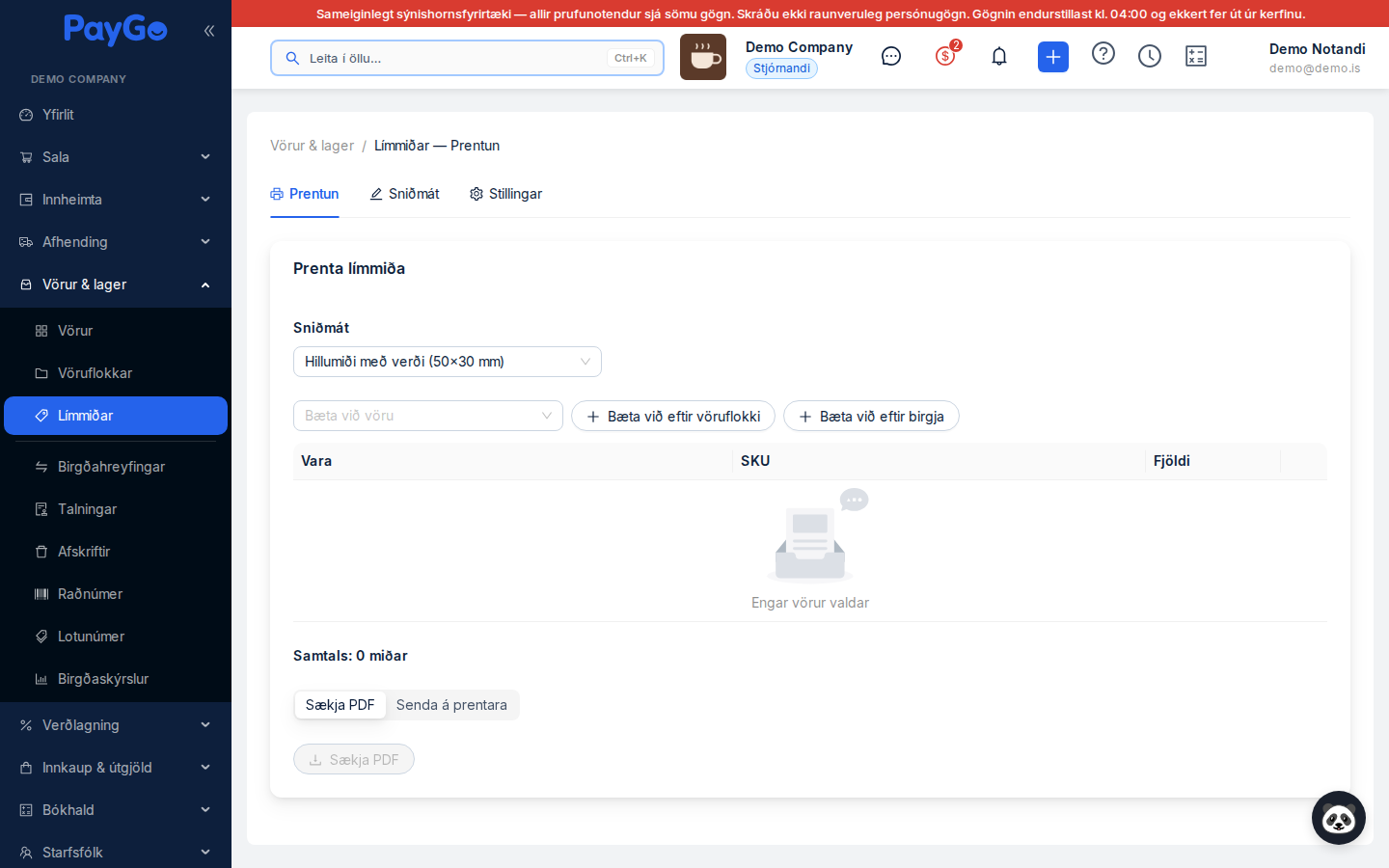
Prentun
Þetta er aðalflæðið sem flestir nota: velja sniðmát, safna vörum í lotu og skila miðum. Sé ekkert virkt sniðmát til birtist í staðinn „Ekkert sniðmát til — búðu til sniðmát fyrst" með tenglinum Fara í sniðmát.
Í reitnum „Sniðmát" birtast einungis virk sniðmát, ásamt stærð þeirra (t.d. 57×32 mm). Fyrirfram er valið sjálfgefna sniðmátið.
Leitaðu að vöru í leitarreitnum „Bæta við vöru" til að velja staka vöru, eða smelltu á „Bæta við eftir vöruflokki" / „Bæta við eftir birgja" til að bæta mörgum vörum í einu (allt að 500 vörum í einni aðgerð — fleiri en það birtir viðvörun um að aðeins fyrstu 500 hafi bæst við). Vara sem er þegar á listanum bætist ekki við aftur. Taflan sýnir Vara, SKU og „Fjöldi" miða af hverri vöru (sjálfgefið 1) ásamt ruslafötu til að fjarlægja línu, og fyrir neðan stendur heildarfjöldinn („Samtals: N miðar"). Mest má prenta 1.000 miða í einu.
Rofinn „Sækja PDF" / „Senda á prentara" stýrir úttakinu. PDF opnast í nýjum flipa til útprentunar. Við „Senda á prentara" birtist listi yfir límmiðaprentara úr PayGo Print Client með grænum/gráum punkti fyrir á/af-nettengingu; sjálfgefinn prentari límmiðategundar sniðmátsins er forvalinn. Sé enginn límmiðaprentari skráður stendur „Enginn límmiðaprentari skráður — settu upp PayGo Print Client eða notaðu PDF" og „Prenta" er óvirkur.
Smelltu á „Sækja PDF" eða „Prenta". Fyrir prentara-leiðina birtast skilaboðin „Prentverk sent í biðröð" með verknúmeri þegar verkið er sett í biðröð.
Sniðmát
Flipinn „Sniðmát" sýnir töfluyfirlit yfir öll sniðmát fyrirtækisins: nafn (með merkinu „Sjálfgefið" á gulum bakgrunni ef við á, eða gráu „Óvirkt" ef sniðmátið er óvirkt), stærð og síðast uppfært. Aðgerðadálkurinn býður upp á breyta, afrita, gera sjálfgefið (stjörnutákn — birtist ekki á sniðmátinu sem þegar er sjálfgefið) og eyða (með staðfestingu). „Nýtt sniðmát" efst til hægri opnar hönnuðinn.
Hönnuðurinn
Þriggja dálka viðmót: spjaldið Tól til vinstri (Nafn sniðmáts, Límmiðategund og tólin Texti, Bæta við svæði, Strikamerki, QR kóði, Lína og Rammi), Strigi í miðju með aðdrætti (4×, 6× eða 8×), og Eiginleikar til hægri fyrir valið element (þar er líka hnappurinn „Eyða elementi"). Þegar nýtt sniðmát er stofnað þarf fyrst að velja límmiðategund (úr Stillingum) — hún læsist eftir fyrstu vistun, svo til að nota aðra stærð þarf að afrita sniðmátið í staðinn.
| Tól | Lýsing |
|---|---|
| Texti | Textasvæði með föstu orðalagi. Eiginleikar: leturstærð, feitletrun, jöfnun (vinstri/miðja/hægri). |
| Bæta við svæði | Fellilisti sem bætir við gagnasvæði úr vörunni: Vöruheiti, SKU, Verð m/vsk, Verð án vsk, Eining, Vöruflokkur, Birgir eða Lýsing. Verðsvæði fá stærra, feitletrað letur sjálfgefið. Sömu eiginleikar og Texti. |
| Strikamerki | Strikamerki með „Táknmál (symbology)" Sjálfvirkt, EAN-13, Code128 eða QR kóði, og rofanum „Sýna texta undir". Sjálfvirkt notar aðalstrikamerki vörunnar ef það er 12–13 stafa EAN, annars Code128 af vörunúmerinu. EAN-13 teiknar ekkert ef varan á ekkert gilt EAN. |
| QR kóði | QR-kóði með vörunúmeri (SKU) vörunnar. |
| Lína | Beinn strikur með stillanlegri „Þykkt (mm)". |
| Rammi | Ferhyrndur rammi utan um svæði á miðanum, með stillanlegri „Þykkt (mm)". |
Hvert element er staðsett og stærðarstillt í millimetrum (X/Y, breidd/hæð) og má snúa um 0°, 90°, 180° eða 270°. Eiginleikapanellinn býður einnig upp á að miðja element lárétt, lóðrétt eða bæði á miðanum. „Forskoða" í spjaldinu Forskoðun sýnir útlitið — veldu vöru í „Veldu vöru til forskoðunar (valkvætt)" til að sjá raunveruleg gögn, annars eru notuð sýnigögn.
Stillingar — límmiðategundir og prentarar
Flipinn „Stillingar" heldur utan um límmiðategundir: rúllur eða arkir sem sniðmát eru hönnuð fyrir. Taflan sýnir Nafn, Tegund, Stærð, Prentari og Virk. „Ný límmiðategund" opnar glugga með Nafn, Tegund (Rúlla eða Örk), „Breidd (mm)" og „Hæð (mm)", og fyrir arkir síðustærð (A4), fjölda dálka og raða. „Spássía efst (mm)", „Spássía vinstri (mm)", „Bil lárétt (mm)" og „Bil lóðrétt (mm)" eru sameiginleg fyrir báðar tegundir, ásamt rofanum „Virk". Hver tegund má eiga sjálfgefinn prentara úr PayGo Print Client — tómt gildi („Aðeins PDF") þýðir að aðeins er hægt að sækja PDF. Ekki er hægt að eyða límmiðategund sem sniðmát nota.
| Tegund | Sértæk svæði |
|---|---|
| Rúlla | Aðeins breidd og hæð — miðarnir koma í óslitinni rúllu. |
| Örk | Breidd, hæð, síðustærð (A4), fjöldi dálka og raða í grindinni á örkinni. |
Tengsl við aðrar einingar
Vöruval í prentuninni og sniðmátssvæðin (Vöruheiti, SKU, verð, eining, vöruflokkur) sækja gögn beint af Vörum og Vöruflokkum; verð á miða er alltaf söluverð, aldrei kostnaðarverð. Fjöldaval „eftir birgja" sækir vörur sem tengdar eru birginum. Prentun á prentara fer um sömu biðröð og aðrar prentleiðir sem settar eru upp á Prentarar. Límmiðaprentun sjálf stofnar hvorki innhreyfingu né bókhaldsfærslu — hún er eingöngu til að framleiða prentgögn fyrir vörumerkingar.