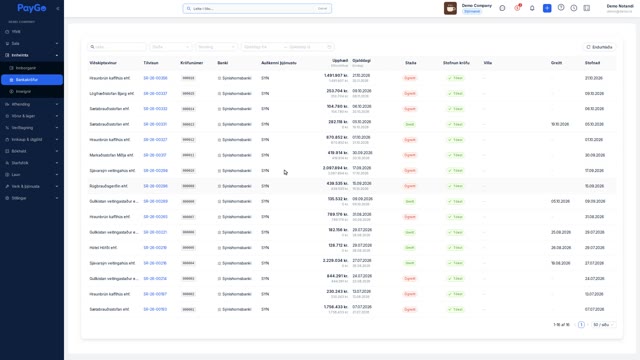
Yfirlit innborgana
Hvar greiðslur viðskiptavina eru, hvað spjöldin og dálkarnir sýna, hvernig á að sía og leggja saman upphæðir, og hvernig ranglega skráð greiðsla er bakfærð.
Yfirlit innborgana
Greiðslur
Greiðslur er yfirlitssíða yfir allar innborganir sem viðskiptavinir hafa greitt upp í sölureikninga. Hver greiðsla ber greiðslunúmer, tengist einum viðskiptavini og einum greiðslumáta, og er úthlutað á einn eða fleiri reikninga. Þegar greiðsla er skráð uppfærist staða viðkomandi reiknings sjálfkrafa og bókhaldsfærsla myndast.
Þessi síða er fyrst og fremst skoðunar- og leitarsíða: hér sérðu allar greiðslur, leitar og síar, flytur út í Excel og getur bakfært greiðslur sem skráðar voru ranglega. Sjálf skráning greiðslu fer venjulega fram inni á reikningnum með hnappnum „Skrá greiðslu", eða sjálfvirkt í gegnum POS, bankatengingu eða kröfu í heimabanka.
Síðan er opnuð í valmyndinni undir Innheimta → Innborganir.
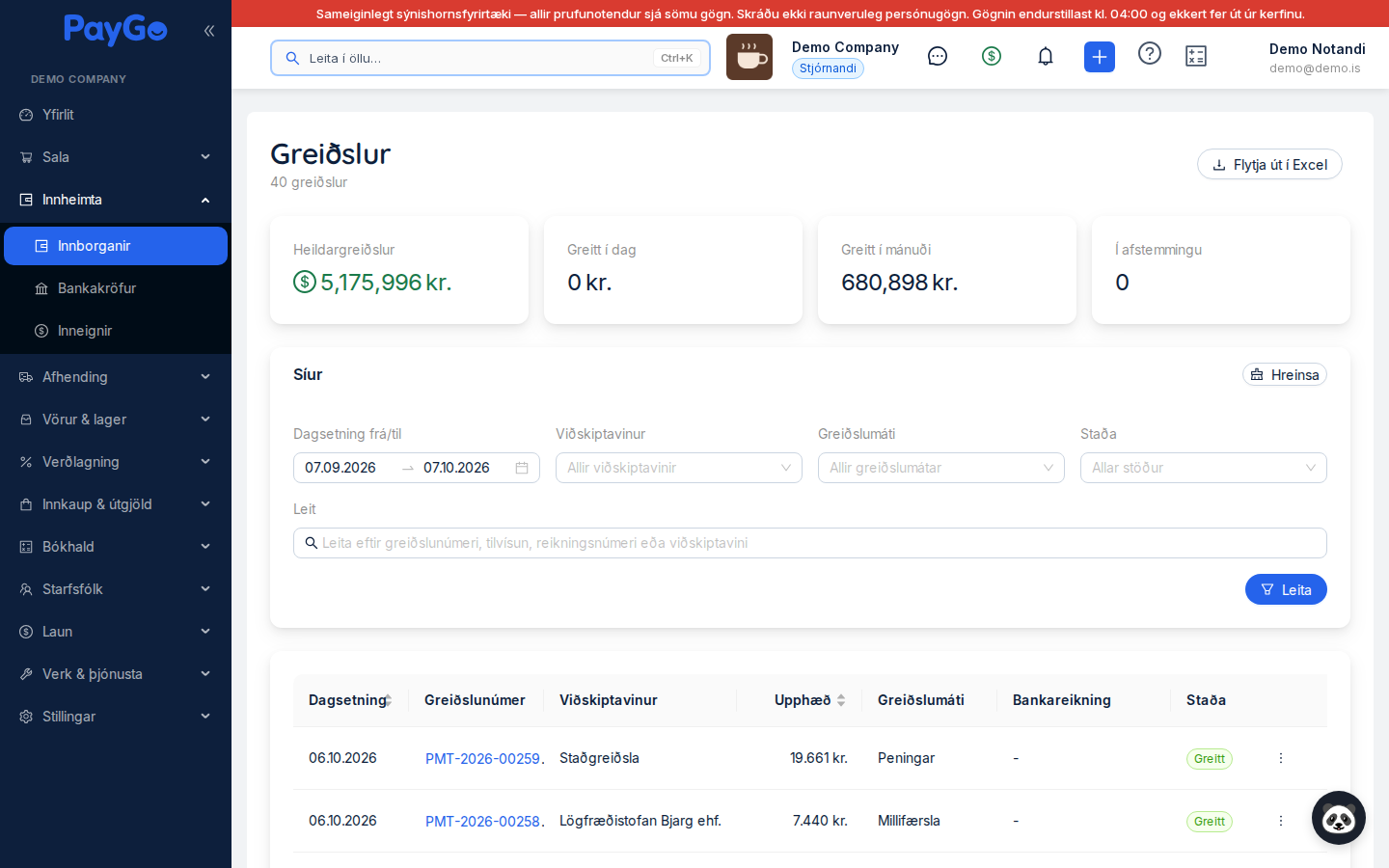
Lykiltölur efst á síðunni
Efst birtast fjögur samantektarspjöld sem reiknast út frá þeim greiðslum sem núverandi síur skila:
- Heildargreiðslur — samtala allra greiðslna í listanum, birt í krónum (t.d. 1.024 kr.). Bakfærðar greiðslur teljast ekki með.
- Greitt í dag — greiðslur með dagsetningu í dag, auk krafna í bið frá í dag eða í gær sem bíða lokaúrvinnslu. Bakfærðar greiðslur teljast ekki með.
- Greitt í mánuði — samtala greiðslna frá fyrsta degi líðandi mánaðar. Bakfærðar greiðslur teljast ekki með.
- Í afstemmingu — fjöldi greiðslna sem eru í stöðunni „Í bið" (bíða staðfestingar eða afstemmingar).
Efst á síðunni
Yfir listanum stendur fyrirsögnin Greiðslur og undir henni fjöldi greiðslna (t.d. „24 greiðslur"). Hægra megin er einn hnappur:
- Flytja út í Excel — flytur allar greiðslur (eins og þær eru síaðar) út í Excel-skjal sem heitir greidslur_ÁÁÁÁ-MM-DD.xlsx. Skjalið inniheldur dálkana Dagsetning, Greiðslunúmer, Viðskiptavinur, Upphæð, Gjaldmiðill, Greiðslumáti, Bankareikning, Staða, Reikningar, Tilvísun og Athugasemdir.
Síur
Í spjaldinu Síur er hægt að þrengja listann. Efst í hægra horni spjaldsins er hnappurinn Hreinsa sem núllstillir allar síur (dagsetningin fer aftur í síðustu 30 daga). Neðst er aðalhnappurinn Leita sem sækir greiðslur miðað við valdar síur.
| Reitur | Lýsing | Skylda |
|---|---|---|
| Dagsetning frá/til | Tímabil greiðsludagsetningar. Sjálfgefið síðustu 30 dagar. Snið DD.MM.ÁÁÁÁ. | Nei |
| Viðskiptavinur | Fellilisti með leit — sía eftir einum viðskiptavini. Sjálfgefið „Allir viðskiptavinir". | Nei |
| Greiðslumáti | Fellilisti yfir greiðslumáta (t.d. millifærsla, kort, reiðufé). Sjálfgefið „Allir greiðslumátar". | Nei |
| Staða | Ein af stöðunum Greitt, Afstemmt, Í bið eða Bakfært. Sjálfgefið „Allar". | Nei |
| Leit | Frítextaleit eftir greiðslunúmeri, tilvísun, reikningsnúmeri eða viðskiptavini. Leitar sjálfkrafa 0,5 sek eftir innslátt. | Nei |
Dálkar í listanum
Greiðslutaflan er með breiðum lárettum skrun (rennur til hliðar á litlum skjá). Aftasti dálkurinn með aðgerðum er fastur hægra megin.
| Reitur | Lýsing | Skylda |
|---|---|---|
| Dagsetning | Greiðsludagsetning. Hægt að raða hækkandi/lækkandi með smelli á dálkahaus. | — |
| Greiðslunúmer | Auðkenni greiðslu (t.d. PMT-…). Klukku-tákn við hlið númers merkir sögufærslu sem hefur ekki bókhaldsleg áhrif í PayGo. | — |
| Viðskiptavinur | Nafn viðskiptavinar sem greiðslan tilheyrir. | — |
| Upphæð | Fjárhæð greiðslu í réttum gjaldmiðli. Hægt að velja frumur til að leggja saman (sjá ábendingu neðar). Raðanlegt. | — |
| Greiðslumáti | Heiti greiðslumáta greiðslunnar. | — |
| Bankareikning | Nafn bankareiknings sem greiðslan barst á, eða „-" ef enginn er skráður. | — |
| Staða | Litamerkt staða greiðslu (sjá stöðutöflu að neðan). | — |
| Reikningar | Reikningur/reikningar sem greiðslunni var úthlutað á. Smellanlegir tenglar opna reikninginn. Fleiri en tveir birtast sem „…+N til viðbótar". | — |
| Tilvísun | Tilvísun greiðslu (t.d. færslulýsing eða kröfunúmer), eða „-". | — |
| (aðgerðir) | Þrír-punktar valmyndarhnappur lengst til hægri (fastur dálkur). Opnar aðgerðir fyrir línuna. | — |
Röðun og síðuskipting
- Raða má eftir Dagsetningu og Upphæð með smelli á dálkahausinn.
- Neðst má velja fjölda á síðu: 10, 20 (sjálfgefið), 50 eða 100.
- Fótur töflunnar sýnir „Samtals ÁÁ greiðslur" og samtölu upphæða á núverandi síðu.
- Ef engar greiðslur finnast birtist skilaboðið „Engar greiðslur fundust".
Aðgerðir á línu
Þrír-punktar hnappurinn lengst til hægri opnar valmynd með aðgerðum sem eiga við stöðu greiðslunnar:
- Skoða — ætlað að opna nánari upplýsingar greiðslunnar, en sérstök greiðslusíða er ekki enn tilbúin. Þegar smellt er á valið birtast skilaboðin „Greiðslusíða ekki enn tilbúin".
- Bakfæra — birtist aðeins þegar greiðslan er Greitt eða Afstemmt. Rautt val sem bakfærir greiðsluna. Valið vantar þegar greiðslan er á reikningi sem hefur verið kreditfærður — full kreditfærsla færði greiðsluna á inneign viðskiptavinar og hún er leiðrétt þar (sjá Inneignir).
| Greiðslustaða | Litur | Merking |
|---|---|---|
| Greitt | Grænn | Greiðsla skráð og bókuð (CLEARED). Hægt að bakfæra. |
| Afstemmt | Blár | Greiðsla afstemmd við bankahreyfingu (RECONCILED). Hægt að bakfæra. |
| Í bið | Appelsínugulur | Greiðsla eða krafa bíður staðfestingar/lokaúrvinnslu (PENDING). |
| Bakfært | Rauður | Greiðsla hefur verið bakfærð (VOID). Bókhaldsfærslur afturkallaðar. |
Finndu greiðsluna í listanum (nýttu síur eða leit). Aðeins greiðslur í stöðunni „Greitt" eða „Afstemmt" er hægt að bakfæra — annars birtast skilaboð um að aðeins greiddar eða afstemmdar greiðslur megi bakfæra.
Smelltu á þrír-punktar hnappinn lengst til hægri á línunni og veldu rauða valið „Bakfæra". Staðfestingargluggi opnast með fyrirsögninni „Bakfæra greiðslu <greiðslunúmer>".
Glugginn sýnir viðvörun um að bakfærslan afturkalli bókhaldsfærslur og uppfæri reikningsstöðu, ásamt yfirliti: viðskiptavinur, upphæð, dagsetning og greiðslumáti. Auk þess geta birst sérstakar tilkynningar eftir því hvað greiðslan snertir (sjá næsta kafla).
Sláðu inn ástæðu bakfærslu í reitinn „Ástæða bakfærslu" (skylda, að hámarki 500 stafir). Ef reiturinn er tómur birtist villuboð og ekki er hægt að halda áfram.
Smelltu á rauða hnappinn „Bakfæra" (eða „Hætta við" til að hætta). Greiðslan fær stöðuna „Bakfært", mótfærsla myndast í bókhaldi og staða tengdra reikninga uppfærist. Staðfestingarskilaboð birtast: „Greiðsla <greiðslunúmer> hefur verið bakfærð".
Viðvaranir í bakfærslugluggann
Áður en þú staðfestir sækir kerfið forskoðun á áhrifum bakfærslunnar og sýnir þær tilkynningar sem eiga við:
- Innborgunarreikningur — ef greiðslan var á innborgunarreikningi fyrir pöntun stendur að bakfærslan geri hann ógreiddan aftur. Hafi hann þegar verið dreginn frá lokareikningi er bætt við að viðskiptavinurinn skuldi upphæðina aftur.
- Bankakrafa — hafi greiðslan fellt niður eða lækkað bankakröfu stendur að krafan hafi verið felld niður eða lækkuð við greiðsluna og að þú þurfir að stofna nýja kröfu ef innheimta á aftur.
- Greiðsla af innborgun — kom greiðslan af innborgun (ráðstöfun fyrirframgreiðslu) stendur að bakfærslan skili upphæðinni á innborgunina.
Hlutagreiðslur, margir reikningar og ofgreiðsla
- Hlutagreiðsla: Ef aðeins hluti reiknings er greiddur verður hann „Að hluta" og eftirstöðvar sjást áfram á reikningnum.
- Margir reikningar: Ein greiðsla getur verið úthlutuð á fleiri en einn reikning. Í dálknum „Reikningar" birtast allt að tveir tengdir reikningar sem smellanlegir tenglar. Séu reikningarnir þrír eða fleiri birtist fyrsta reikningsnúmerið sem venjulegur (ósmellanlegur) texti með „+N til viðbótar" aftan við.
- Ofgreiðsla: Ef greitt er umfram eftirstöðvar reiknings verður mismunurinn að inneign hjá viðskiptavini.
- Kreditreikningar: Fyrir kreditreikninga (neikvæða) er greiðslan neikvæð (endurgreiðsla) og debet/kredit í bókhaldsfærslunni víxlast.