
Verkbeiðnir - Yfirlit
Verkbeiðnahlutinn (Field Service Management, FSM) heldur utan um alla vettvangsvinnu fyrirtækisins — viðgerðir, uppsetningar, viðhald og útköll. Hann skiptist í fjögur svæði sem vinna saman: Verkbeiðnir (aðallistinn), Tímabókanir (dagatal með bókunum og tímaskipulagi), Skýrslur verkbeiðna (tímaskráningar og lyklatölur) og Stillingar verkbeiðna. Þrjú fyrstu finnur þú í hliðarvalmyndinni undir Verk & þjónusta; stillingarnar eru undir Stillingar → Verk & þjónusta → Stillingar verkbeiðna. Þegar þú opnar Verkbeiðnir úr valmyndinni ferðu beint á verkbeiðnalistann (/dashboard/fsm vísar á /dashboard/fsm/work-orders).
Þessi síða er yfirlit yfir allan verkbeiðnahlutann. Hún útskýrir hvernig svæðin fjögur tengjast, hvaða dálkar, síur og aðgerðir eru í boði á hverjum stað, og hvað hver staða þýðir. Nánari leiðbeiningar um að stofna og reikningsfæra einstakar verkbeiðnir eru á hjálparsíðunni um verkbeiðnir sjálfar.
| Svæði | Hvað það er |
|---|---|
| Verkbeiðnir (Verk & þjónusta → Verkbeiðnir) | Aðallistinn yfir allar verkbeiðnir með stöðu, tæknimönnum, forgangi, áætlunum og aðgerðum. Sjálfgefið eru „Lokið" og „Afturkallað" faldar. |
| Tímabókanir (Verk & þjónusta → Tímabókanir) | Bókanir á dagatali (Vika/Mánuður) — dragðu, breyttu lengd og skipuleggðu vinnu tæknimanna án árekstra. |
| Skýrslur verkbeiðna (Verk & þjónusta → Skýrslur verkbeiðna) | Tímaskráningar, lyklatölur (KPI), hitakort og útflutningur í Excel/PDF. Aðeins stjórnendur og yfirmenn með undirmenn sjá liðinn. |
| Stillingar verkbeiðna (Stillingar → Verk & þjónusta → Stillingar verkbeiðna) | Tímagjöld (nafngreind verð á klst.), úthlutun tímagjalda á starfsmenn og tegundir verka. Bókunartími (vinnutími, sjálfgefin lengd) er aftur á móti stilltur í tannhjólsskúffunni „Stillingar bókunar" á Tímabókunum. |
Verkbeiðnalistinn
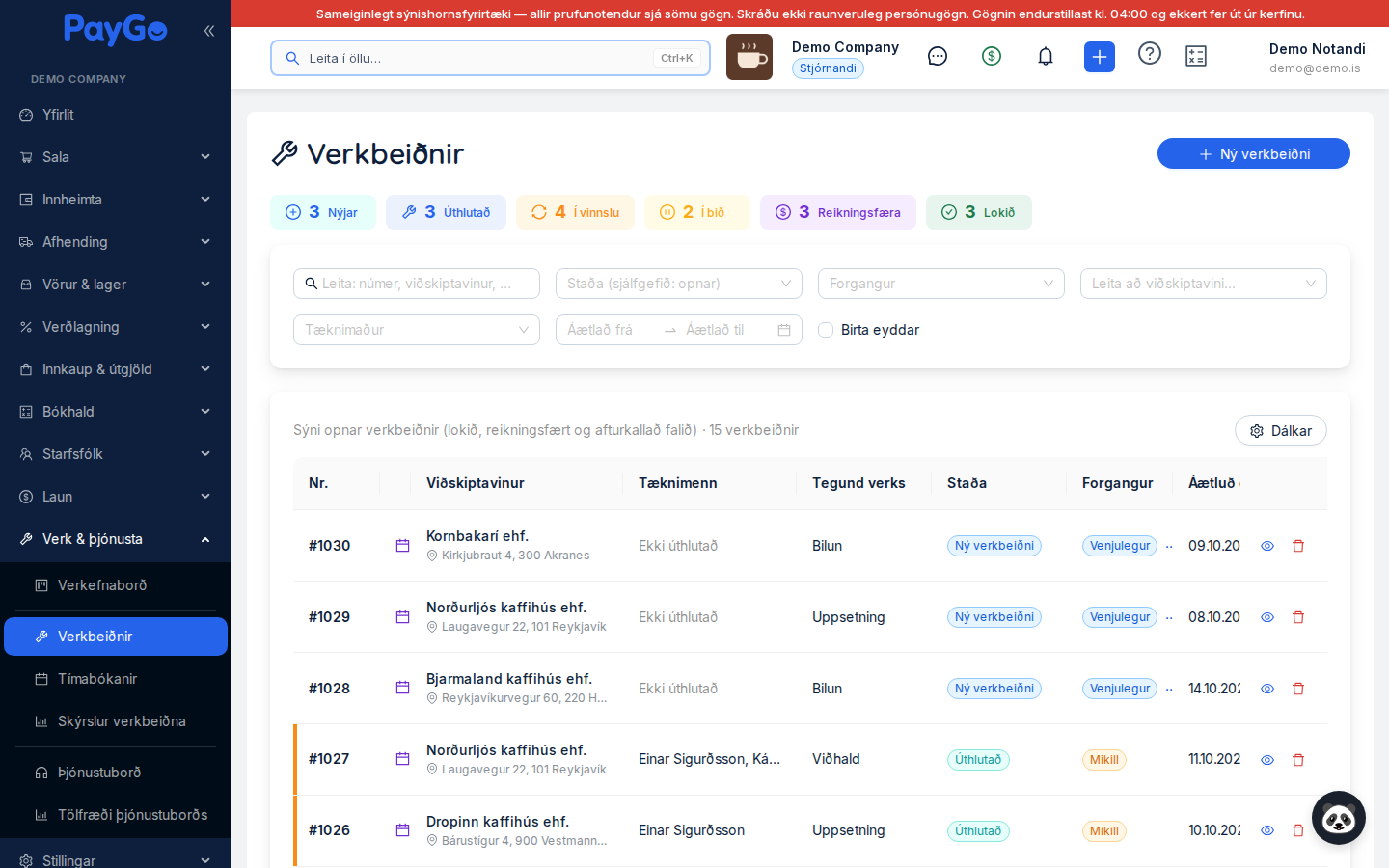
Verkbeiðnalistinn er miðja hlutans. Efst er fyrirsögnin Verkbeiðnir og hnappurinn Ný verkbeiðni sem opnar stofnunargluggann. Fyrir neðan er tölfræðirönd sem sýnir fjölda verkbeiðna eftir stöðu (smelltu á reit til að sía listann á þá stöðu, smelltu aftur til að hætta að sía), síuspjald og loks taflan sjálf.
| Tölfræðireitur | Hvað hann telur |
|---|---|
| Nýjar | Verkbeiðnir í stöðunni „Ný verkbeiðni" sem enn hafa ekki verið úthlutað. |
| Úthlutað | Verkbeiðnir sem búið er að úthluta á tæknimann en vinna er ekki hafin. |
| Í vinnslu | Verkbeiðnir sem verið er að vinna í núna. |
| Í bið | Verkbeiðnir sem eru stöðvaðar tímabundið (t.d. beðið eftir varahlutum). |
| Reikningsfæra | Verkbeiðnir sem er lokið og bíða reikningsfærslu. |
| Lokið | Verkbeiðnir sem er lokið. |
| Sía / leitarreitur | Lýsing |
|---|---|
| Birta eyddar | Gátreitur í síuspjaldinu. Þegar hann er hakaður birtast líka verkbeiðnir sem hefur verið eytt (merktar með rauðum „Eytt"-merkimiða). |
| Leita: númer, viðskiptavinur, sími, kennitala, lýsing… | Frjáls textaleit. |
| Staða (sjálfgefið: opnar) | Fellilisti með öllum stöðum: Ný verkbeiðni, Úthlutað, Í vinnslu, Reikningsfæra, Reikningsfært, Í bið, Lokið, Afturkallað. „Allar stöður" hreinsar síuna. |
| Forgangur | Lítill, Venjulegur, Mikill eða Brýnn. „Allir forgangar" hreinsar síuna. |
| Leita að viðskiptavini... | Leitar að viðskiptavini (byrjar að leita eftir 2 stafi) og síar listann á hann. |
| Tæknimaður | Fellilisti yfir virka starfsmenn til að sía á úthlutaðan tæknimann. |
| Áætlað frá – Áætlað til | Dagsetningabil (snið DD.MM.ÁÁÁÁ) sem síar eftir áætluðum dögum. |
Dálkar töflunnar
Taflan styður sérsniðna dálka — smelltu á dálkastillingarnar efst hægra megin í töflunni til að fela, sýna eða endurraða dálkum. Val þitt vistast í vafranum. Hnappur endurstillir í sjálfgefið útlit. Að smella á línu (eða á augntáknið) opnar smáatriðasíðu verkbeiðninnar.
| Dálkur | Lýsing |
|---|---|
| Verkbeiðni nr. | Raðnúmer verkbeiðninnar, sýnt sem #123. |
| (Bókunartákn) | Dagatalstákn birtist ef verkbeiðnin er bókuð; yfir músina sýnir dagsetningu, tíma og staðsetningu bókunar. |
| Viðskiptavinur | Nafn viðskiptavinar. |
| Tæknimenn | Allir úthlutaðir tæknimenn, aðgreindir með kommu. |
| Tegund verks | Tegund verksins (t.d. viðgerð, uppsetning). |
| Staða | Stöðumerki í lit. Rauður „Eytt"-miði bætist við ef verkbeiðninni hefur verið eytt. |
| Forgangur | Forgangsmerki í lit. |
| Áætluð dagsetning | Áætluð upphafsdagsetning verksins. Liðin dagsetning á opinni verkbeiðni er rauð og dagsetning dagsins appelsínugul með „Í dag"-merki. |
| Óskast unnið fyrir | Áætluð lokadagsetning / frestur. |
| Staðsetning | Þjónustustaður (heimilisfang verksins). |
| Áætlaðar klst. | Áætlaður fjöldi vinnustunda. |
| Áætlaður kostnaður | Áætluð upphæð, t.d. 45.000 kr. |
| Skráðir tímar | Samtala raunverulega skráðra vinnustunda úr tímafærslum. Textinn verður rauður ef skráðar stundir fara umfram áætlaðar klukkustundir, og snúnings-tákn birtist ef tímamælir er í gangi á verkbeiðninni. |
| Lýsing | Stutt lýsing (HTML hreinsað í hreinan texta). |
| Stofnað | Dagsetning þegar verkbeiðnin var stofnuð. |
Aðgerðir í línu
Yst til hægri er fastur dálkurinn Aðgerðir. Fyrir virkar verkbeiðnir birtast augntákn (opna) og rautt eyðutákn (afturkalla). Fyrir eyddar verkbeiðnir birtist í staðinn ör-tákn til að endurheimta.
Smelltu á augntáknið eða á línuna sjálfa til að fara á smáatriðasíðu verkbeiðninnar þar sem þú sérð allt, skráir tíma og efni og reikningsfærir.
Smelltu á rauða eyðutáknið. Staðfestingargluggi spyr „Afturkalla verkbeiðni?" — verkbeiðnin fer þá í stöðuna „Afturkallað". Ýttu á „Afturkalla" til að staðfesta eða „Hætta við".
Hakaðu fyrst í „Birta eyddar", finndu verkbeiðnina og smelltu á endurheimtartáknið (ör). Þá birtist tilkynningin „Verkbeiðni endurheimt".
| Staða | Litur | Merking |
|---|---|---|
| Ný verkbeiðni | Blár | Nýstofnuð, ekki úthlutað. |
| Úthlutað | Blágrænn | Úthlutað á tæknimann, vinna ekki hafin. |
| Í vinnslu | Í vinnslu (blár) | Verið að vinna verkið núna. |
| Reikningsfæra | Fjólublár | Verki lokið og tilbúið til reikningsfærslu. |
| Reikningsfært | Bleikur (magenta) | Reikningur hefur verið gerður. |
| Í bið | Gulur (viðvörun) | Stöðvað tímabundið. |
| Lokið | Grænn | Verki lokið að fullu. |
| Afturkallað | Rauður (villa) | Hætt við verkbeiðnina. |
| Forgangur | Litur | Merking |
|---|---|---|
| Lítill | Grár | Litlar tímakröfur. |
| Venjulegur | Blár | Sjálfgefinn forgangur. |
| Mikill | Appelsínugulur | Þarf að klárast fljótt. |
| Brýnn | Rauður | Neyðar-/útkallsverk. |
Dagatal
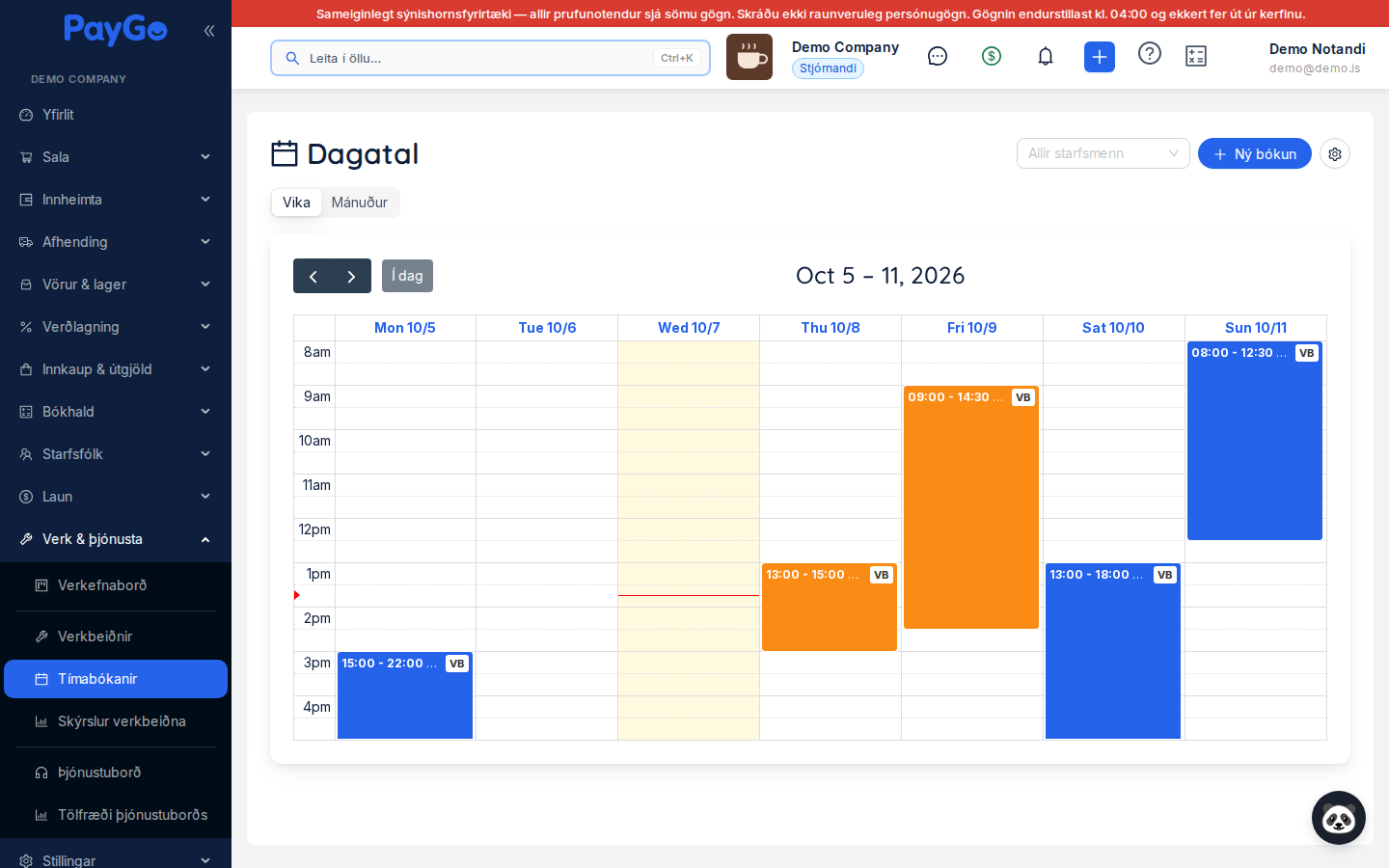
Dagatalið (/dashboard/fsm/schedule) sýnir bókanir á myndrænan hátt með FullCalendar. Efst velur þú starfsmann í síunni Allir starfsmenn, stofnar nýja bókun með Ný bókun og opnar bókunarstillingar með tannhjólstákninu. Fyrir neðan skiptir þú milli sýnanna Vika og Mánuður.
Dragðu yfir tímabil á dagatalinu eða smelltu á „Ný bókun". Bókunargluggi opnast með forfylltum upphafs- og lokatíma.
Dragðu bókun á annan tíma eða dag. Kerfið vistar strax og birtir „Bókun uppfærð". Ef eitthvað klikkar færist bókunin til baka.
Dragðu í neðri brún bókunar til að lengja eða stytta hana; nýja lengdin (í mínútum) er reiknuð og vistuð sjálfkrafa.
Smelltu á bókun til að opna bókunargluggann og breyta upplýsingum hennar.
| Staða bókunar | Litur á dagatali |
|---|---|
| Pending (í bið eftir staðfestingu) | Appelsínugulur |
| Confirmed (staðfest) | Blár |
| In Progress (í vinnslu) | Blár |
| Completed (lokið) | Grænn |
| Cancelled (afturkallað) | Grár |
| No Show (mætti ekki) | Rauður |
Bókunarstillingar
Tannhjólstáknið opnar skúffuna Stillingar bókunar hægra megin. Þar stillir þú hvernig tímadagatalið hegðar sér. Smelltu á Vista til að staðfesta eða Hætta við.
| Reitur | Lýsing | Skylda |
|---|---|---|
| Sjálfgefin lengd bókunar (mínútur) | Lengd nýrra bókana, 15–480 mín í 15 mín þrepum. | Nei |
| Bil milli tímahólfa (mínútur) | Hversu þéttar tímalínur dagatalsins eru, 5–120 mín. | Nei |
| Vinnutími - upphaf | Klukkan sem dagatalið byrjar að sýna (t.d. 08:00). | Nei |
| Vinnutími - lok | Klukkan sem dagatalið endar (t.d. 17:00). | Nei |
| Hámark dagar fram í tímann | Hversu langt fram í tímann má bóka, 1–365 dagar. | Nei |
| Leyfa tvöfaldabókun | Rofi. Ef kveikt má bóka fleiri en eina bókun á sama tíma. | Nei |
| Sjálfvirk staðfesting | Rofi. Ef kveikt fá nýjar bókanir sjálfkrafa stöðuna staðfest. | Nei |
Skýrslur — Tímaskráningar
Skýrslusvæðið (/dashboard/fsm/reports) tekur saman allar tímaskráningar tæknimanna og sýnir lyklatölur, hitakort, dagslínurit og sundurliðaða töflu. Aðgangur er takmarkaður: aðeins kerfisstjórar (TENANT_ADMIN) og yfirmenn sjá skýrslurnar — aðrir fá skilaboðin „Aðgangur bannaður".
| Sía | Lýsing |
|---|---|
| Tímabil | Dagsetningabil með flýtihnöppum: Þessi vika, Þessi mánuður, Síðasti mánuður, Síðustu 30 dagar. |
| Starfsmenn | Fjölval — sýnir alla starfsmenn (líka þá sem eru ekki PayGo-notendur). |
| Tegund vinnu | Fjölval: Vinna á verkstæði, Vinna á staðnum, Ráðgjöf, Akstur, Annað. |
| Viðskiptavinur | Leit að viðskiptavini til að sía á hann. |
| Gjaldfært | Allt / Gjaldfært / Ógjaldfært. |
| Lyklatala (KPI) | Merking |
|---|---|
| Heildarklst | Samtala allra skráðra vinnustunda á tímabilinu. |
| Gjaldfært | Hlutfall stunda sem eru gjaldfærðar (%). |
| Gjaldfærð upphæð | Samtala gjaldfærðra upphæða, t.d. 1.024 kr. Aðeins kerfisstjórinn (TENANT_ADMIN) sér þennan reit. |
| Starfsmenn | Fjöldi starfsmanna með skráðar færslur. |
| Færslur | Heildarfjöldi tímafærslna. |
Sækir skýrsluna aftur miðað við valdar síur.
Flytur sundurliðunina út í Excel-skjal (.xlsx). Óvirkt ef engar færslur eru.
Býr til PDF af skýrslunni. Óvirkt ef engar færslur eru.
| Dálkur í sundurliðun | Lýsing |
|---|---|
| Dags. | Dagsetning færslunnar. |
| Starfsmaður | Nafn tæknimanns. |
| Verkbeiðni | Númer tengdrar verkbeiðni. |
| Viðskiptavinur | Nafn viðskiptavinar. |
| Heimilisfang | Þjónustustaður. |
| Lýsing | Lýsing á vinnu (fullur texti við að fara yfir). |
| Tegund | Tegund vinnu (verkstæði, staðurinn, ráðgjöf, akstur, annað). |
| Klst | Fjöldi stunda með einum aukastaf. |
| Gjaldfært | Grænt „Gjaldfært"-merki eða grátt „Ógjaldfært". |
| Gjaldfærð upphæð | Upphæð sem má gjaldfæra fyrir færsluna. Aðeins kerfisstjórinn sér dálkinn; yfirmenn sjá hann ekki og hann fylgir ekki með í Excel-útflutningi þeirra (tímagjalds- og upphæðardálkar falla þá út). |