Afhendingarseðlar
Yfirlit yfir fylgiskjöl vörusendinga — spjöldin, leit og dagsetningar, dálkarnir, aðgerðir í línu og smáatriðasíða seðilsins.
Þarftu að senda í tveimur hlutum? Þá gerirðu bara fleiri seðla fyrir sömu pöntun. Pöntunin heldur sjálf utan um hvað er afhent og hvað er eftir.
Afhendingarseðlar
Afhendingarseðill (einnig kallaður fylgiseðill) er skjal sem fylgir vörusendingu til viðskiptavinar. Hann sýnir hvaða vörur eru í sendingunni og í hvaða magni en inniheldur hvorki verð né VSK — hann er eingöngu vörulisti sendingar.
Afhendingarseðlar eru alltaf búnir til út frá sölupöntun (eða sjálfkrafa út frá reikningi sem er gerður án pöntunar) og eru notaðir til að:
- Staðfesta að réttar vörur og magn hafi verið sent
- Halda utan um hvað hefur verið afhent úr pöntun og hvað er eftir
- Draga vörur frá lagerbirgðum þegar þær fara út úr húsi
- Skrá flutningsaðila, rakningarnúmer og sendingu hjá Póstinum eða Dropp
- Prenta eða senda fylgiskjal með sendingunni
Þessi síða (Afhending → Afhendingarseðlar í valmyndinni; fyrirsögnin er „Afhendingarseðlar" en titill vafraflipans er „Fylgiseðlar") er yfirlit yfir alla afhendingarseðla í kerfinu. Sjálfa afhendingarseðlana býrðu til inni á pöntuninni sjálfri, sjá kaflann „Að búa til afhendingarseðil" hér að neðan.
Yfirlitsspjöld efst á síðunni
Efst birtast þrjú talnaspjöld sem gefa fljótlega yfirsýn:
- Heildarfjöldi afhendingarseðla — allir seðlar (eða þeir sem falla innan valins dagsetningabils)
- Þessi mánuður — seðlar með afhendingardag frá 1. þessa mánaðar
- Síðustu 7 dagar — seðlar með afhendingardag síðustu sjö daga
Leit og síun
Fyrir ofan töfluna eru tveir síuþættir:
- Leitarreitur — „Leita að viðskiptavini, afhendingarseðilsnúmeri eða pöntunarnúmeri...". Leitin síar á nafn viðskiptavinar, afhendingarseðilsnúmer, pöntunarnúmer og reikningsnúmer samtímis.
- Dagsetningabil — reitirnir „Frá dagsetningu" og „Til dagsetningar" sía listann eftir afhendingardegi. Þegar bil er valið eru talnaspjöldin efst reiknuð út frá því úrvali.
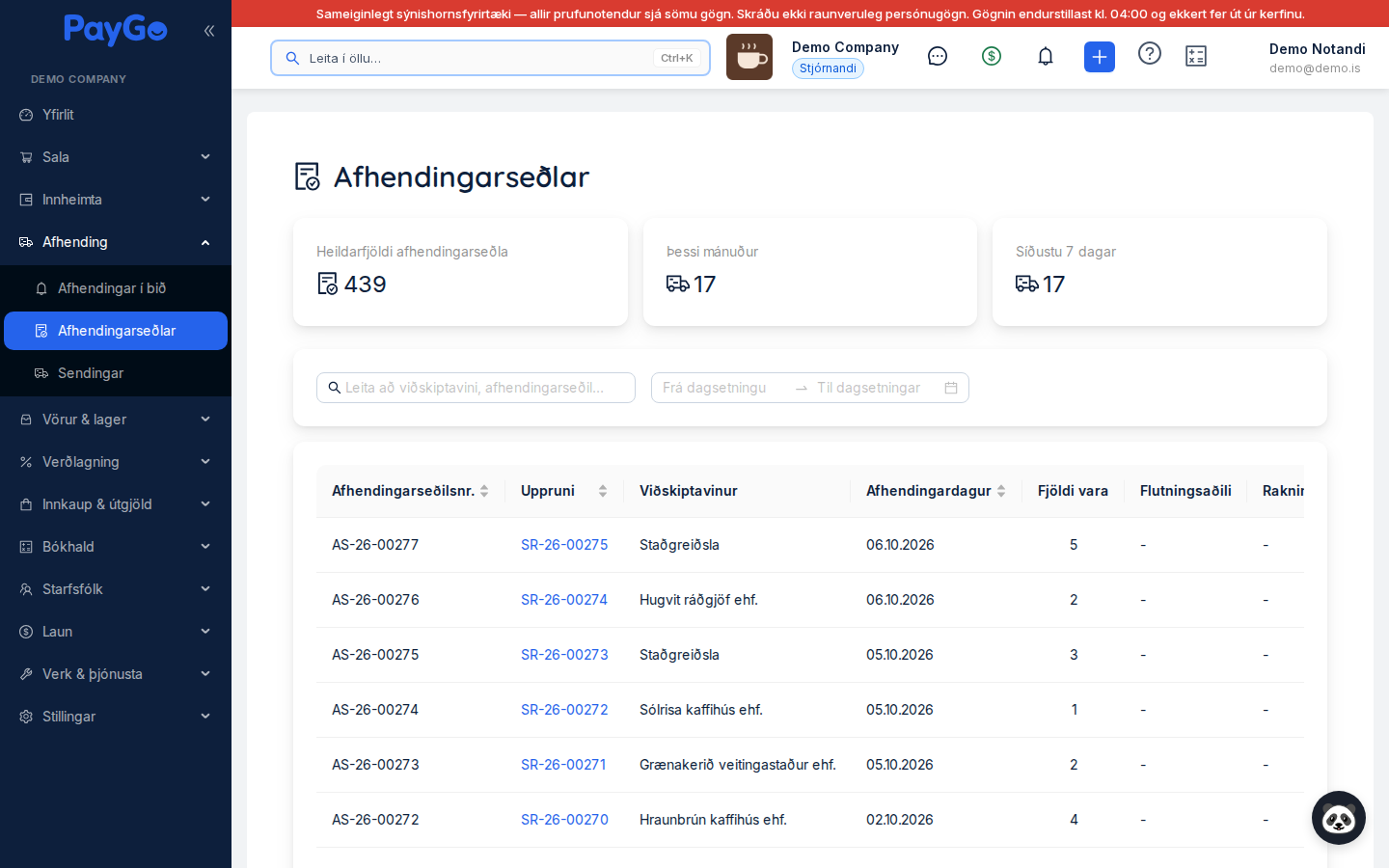
Dálkar í afhendingarseðlalistanum
| Reitur | Lýsing | Röðun |
|---|---|---|
| Afhendingarseðilsnr. | Númer seðilsins (t.d. AS-00001, samkvæmt númerastillingum tenants) | Já |
| Uppruni | Sölupöntun eða reikningur sem seðillinn er gerður úr — smellanlegur tengill inn á skjalið | Já |
| Viðskiptavinur | Móttakandi sendingar (nafn af pöntun eða reikningi) | Nei (síast með leit) |
| Afhendingardagur | Dagsetning afhendingar á sniði DD.MM.ÁÁÁÁ | Já |
| Fjöldi vara | Fjöldi vörulína á seðlinum (miðjujafnað) | Nei |
| Flutningsaðili | Sendingaraðili (t.d. Pósturinn, Dropp) eða „–" ef enginn | Nei |
| Rakningarnúmer | Rakningarnúmer sendingar eða „–" ef ekkert | Nei |
| Aðgerðir | Sækja PDF, Skoða og Eyða | Nei |
Aðgerðir í hverri línu
| Hnappur | Lýsing | Skylda |
|---|---|---|
| Sækja PDF | Sækir fylgiseðilinn sem PDF-skjal (fylgisedill-<númer>.pdf) beint í tölvuna | Nei |
| Skoða | Opnar smáatriðasíðu afhendingarseðilsins. Sama gerist ef smellt er á línuna sjálfa. | Nei |
| Eyða | Reynir að eyða seðlinum — virkar aðeins ef hann hefur þegar verið bakfærður (sjá viðvörun neðar) | Nei |
Að búa til afhendingarseðil
Afhendingarseðlar eru búnir til inni á sölupöntuninni. Opnaðu pöntunina og smelltu á „Búa til afhendingarseðil". Þá opnast breiður gluggi (um 900 px) þar sem þú fyllir út sendingarupplýsingar og staðfestir magn hverrar vörulínu.
Opnaðu sölupöntunina sem á að afhenda og smelltu á „Búa til afhendingarseðil".
Veldu „Afhendingardag" (skylda). Valfrjálst má einnig skrá „Sendingardag".
Veldu „Flutningsmáta" ef sending fer með skráðum flutningsaðila. Reiturinn „Fjöldi pakka" (1–20) stýrir hversu margir pakkar/póstmiðar verða til (sjálfgefið 1).
Ef flutningsmátinn er Pósturinn eða Dropp þarftu fyrst að skrá sendinguna hjá flutningsaðilanum — hnappurinn „Búa til" er óvirkur (með ábendingunni „Þú verður fyrst að skrá sendingu hjá Póstinum/Dropp") þar til þú hefur ýtt á „Skrá sendingu hjá Póstinum" / „Skrá sendingu hjá Dropp" og rakningarnúmer er fengið. Þá breytist hnappurinn í „Sending skráð hjá …" og rakningarnúmerið birtist með valkostum til að prenta miða eða sækja PDF.
Fyrir Dropp velur þú „Afhendingarstað" (Dropp box) og „Afhendingartíma"; fyrir Póstinn velur þú „Tegund sendingar", „Greiðanda sendingar" og hvort sending sé „Brothætt". Sé pöntunin úr PayGo-vefversluninni er þetta forútfyllt úr flutningsvali viðskiptavinarins í kassanum (flutningsmáti, Dropp-staður eða póstbox/pakkaport, viðtakandi) og glugginn segir frá því efst — þá nægir að yfirfara og ýta á „Skrá sendingu". Greiddi viðskiptavinurinn flutninginn í vefversluninni er „Greiðandi sendingar" settur á Sendanda, svo hann borgi ekki burðargjaldið aftur; frí sending fylgir sjálfgefnu gildi flutningsmátans. Veljirðu annan flutningsmáta gildir þitt val.
Ef móttökuupplýsingar viðskiptavinar eru rangar má yfirskrifa „Nafn", „Heimilisfang", „Póstnúmer", „Staður" og „Símanúmer" fyrir þessa sendingu.
Í vörulistanum stillir þú magn hverrar línu sem á að afhenda. Línur með magn 0 eru sleppt. Taflan sýnir líka dálkana Lager, Til taks og Pöntun, og með hnappnum „Fjarlægja af seðli" má taka línu út af þessum seðli. Þú getur ekki afhent meira en það sem eftir stendur af pöntunarlínunni.
Reiturinn „Vöruhús" birtist aðeins ef þú ert með úthlutað sölumannsvöruhús. Þá má velja af hvaða vöruhúsi vörurnar dragast; annars notast sjálfgefið vöruhús sjálfkrafa.
Skráðu „Athugasemdir" ef þörf krefur og kveiktu á prentrofunum ef þú vilt prenta fylgiseðil og/eða póstmiða strax.
Neðst í glugganum er rofinn „Reikningsfæra?" (aðeins þegar afhent upphæð er ekki núll). Þar velur þú „Reikningsfæra afhent" eða „Reikningsfæra alla pöntunina" og getur kveikt á kröfu í banka, tölvupósti og rafrænum reikningi (XML). Nánar á síðunni Sölupantanir.
Smelltu á „Búa til". Afhendingarseðill er stofnaður, birgðir dragast frá og afhentar magnir uppfærast á pöntuninni.
Reitir í afhendingarseðilsgluggnum
| Reitur | Lýsing | Skylda |
|---|---|---|
| Afhendingardag | Dagsetning afhendingar | Já |
| Sendingardag | Dagsetning þegar sending fór af stað | Nei |
| Flutningsmáti | Skráður flutningsaðili/afhendingarmáti (Pósturinn, Dropp o.fl.) | Nei |
| Fjöldi pakka | Fjöldi pakka í sendingunni (1–20, sjálfgefið 1) | Nei |
| Nafn / Heimilisfang / Póstnúmer / Staður / Símanúmer | Yfirskrift á móttökuupplýsingum viðskiptavinar fyrir þessa sendingu | Nei |
| Afhendingarstaður / Dropp box / Afhendingartími | Aðeins fyrir Dropp — pósthólf/afhendingarstaður og hvort afhent sé að degi | Aðeins Dropp |
| Tegund sendingar / Greiðandi sendingar / Brothætt | Aðeins fyrir Póstinn — þjónustutegund, hver greiðir og hvort sending sé brothætt | Aðeins Pósturinn |
| Vöruhús | Vöruhús sem vörurnar dragast af — reiturinn birtist aðeins ef notandi er með úthlutað sölumannsvöruhús, annars er sjálfgefið vöruhús notað | Nei |
| Athugasemdir | Frjáls texti um afhendinguna | Nei |
| Vörulínur (magn) | Magn hverrar vöru sem á að afhenda — má ekki fara yfir það sem eftir stendur | Já (a.m.k. ein lína) |
Birgðaáhrif þegar seðill er búinn til
Þegar afhendingarseðill er stofnaður gerist eftirfarandi í sömu færslu:
- Vörurnar dragast frá lagerbirgðum og SALE-birgðahreyfing er skráð með tilvísun í seðilinn (RETURN-hreyfing fyrir neikvæðar línur/skil).
- Frátekt (reservation) á pöntuninni er losuð sem samsvarar afhentu magni.
- Afhent magn hverrar pöntunarlínu hækkar.
- Staða pöntunar uppfærist sjálfkrafa í „Afhent" ef allt er afhent, eða „Afhent að hluta" ef eitthvað er enn eftir.
Ef vara er samsett vara (BOM) og stillt á að sundurliðast við afhendingu er henni skipt niður í undirvörur á seðlinum og birgðir dregnar af hverri undirvöru.
Smáatriðasíða afhendingarseðils
Þegar þú smellir á seðil (eða á „Skoða") opnast smáatriðasíða hans. Efst er hnappur „Til baka í pöntun" (eða „Til baka í reikning" / „Til baka" eftir uppruna) og aðgerðahnappar hægra megin.
| Hnappur | Lýsing | Skylda |
|---|---|---|
| Senda | Sendir fylgiseðilinn sem PDF í tölvupósti til viðskiptavinar. Krefst þess að netfang sé skráð á viðskiptavin, annars kemur villa. | Nei |
| Sækja PDF | Sækir fylgiseðilinn sem PDF-skjal | Nei |
| Prenta | Opnar PDF til prentunar í vafra | Nei |
| Senda á prentara | Sendir fylgiseðilinn beint á skráðan prentara í gegnum prentaraglugga | Nei |
| Breyta | Hnappurinn er sýndur en gerir ekkert enn — ekki er hægt að breyta útgefnum seðli af þessari síðu. Notaðu bakfærslu og nýjan seðil ef leiðrétta þarf. | — |
Upplýsingar á smáatriðasíðu
| Reitur | Lýsing | Skylda |
|---|---|---|
| Pöntun / Reikningur / Uppruni | Tengill á upprunaskjalið (pöntun eða reikning) | — |
| Viðskiptavinur | Móttakandi sendingar | — |
| Afhendingardagur | Dagsetning afhendingar | — |
| Afhendingarmáti | Skráður afhendingar-/flutningsmáti (ef til staðar) | — |
| Sendingardagur | Dagsetning sendingar (ef skráð) | — |
| Flutningsaðili | Nafn flutningsaðila (ef skráð) | — |
| Rakningarnúmer | Rakningarnúmer sendingar (ef skráð) | — |
| Athugasemdir | Frjáls texti (ef skráður) | — |
| Búið til | Dagsetning og tími stofnunar | — |
| Búið til af | Starfsmaður sem stofnaði seðilinn | — |
Vörur á afhendingarseðli
Neðst á smáatriðasíðunni er tafla yfir vörurnar í sendingunni með dálkunum Vörunúmer, Lýsing, Lager (birtist aðeins ef vöruhús er skráð á línur) og Magn. Samsettar vörur (BOM) sem eru stilltar á sundurliðun birtast sem undirlínur með magni margfölduðu upp.
Á prentuðum og PDF afhendingarseðli sýnir Magn-dálkurinn einingu vörunnar á eftir tölunni (t.d. 240 stk) þegar eining er skráð á vöruna eða undirvöruna. Lager-dálkinn má fela af prentuðu/PDF útgáfunni með stillingunni „Sýna lager á afhendingarseðlum" undir Stillingar → Sala → Sölustillingar (sjálfgefið kveikt). Þegar slökkt er á henni birtist Lager-dálkurinn ekki, jafnvel þótt vöruhús séu skráð á línurnar.
Tengd sending
Ef afhendingarseðillinn var skráður með flutningsaðila birtist spjaldið „Sending" með stöðumerki og upplýsingum um flutningsmáta, rakningarnúmer, fjölda pakka, viðtakanda, heimilisfang, síma og tímastimpla. Þegar sending hefur verið skráð hjá flutningsaðila birtast hnapparnir „Sækja póstmiða" og „Prenta póstmiða".
Stöður tengdrar sendingar
| Staða | Litur | Merking |
|---|---|---|
| Í bið | Grár (default) | Sending stofnuð en ekki enn skráð hjá flutningsaðila |
| Skráð | Blár (processing) | Sending skráð hjá flutningsaðila og rakningarnúmer fengið |
| Í flutningi | Blár | Sending er á leið til viðtakanda |
| Afhent | Grænn | Sending komin til viðtakanda |
| Misheppnuð | Rauður (error) | Sending misfórst |
| Hætt við | Grár (default) | Hætt við sendingu |
Staða afhendingarseðils
Afhendingarseðill sjálfur hefur tvær stöður í lífsferli sínum:
- Útgefinn (ISSUED) — seðillinn er virkur, birgðir hafa verið dregnar frá og afhent magn skráð á pöntun.
- Bakfærður (REVERSED) — búið er að skila vörunum á lager; birgðahreyfingar hafa verið jafnaðar út með RETURN-hreyfingum, frátekt endurreist og afhent magn lækkað.
Að bakfæra afhendingu (skila vörum á lager)
Ef sending fer ekki fram — eða þarf að draga afhendingu til baka — notarðu aðgerðina „Skila vörum á lager" á pöntuninni. Hún:
- Skráir RETURN-birgðahreyfingar sem jafna út afhent magn (vörurnar fara aftur á lager)
- Endurreisir upphaflega frátekt á pöntuninni
- Lækkar afhent magn pöntunarlína
- Merkir afhendingarseðilinn sem Bakfærður
Eftir bakfærslu má eyða seðlinum af yfirlitslistanum.