Prófíllinn þinn
Mínar upplýsingar í stuttu máli — prófílmynd, tungumál og flýtileiðir, push-tæki, tveggja þátta auðkenning, lotur, persónuupplýsingar, lykilorð og innskráningarsaga.
Ertu með aðgang að fleiri fyrirtækjum? Sjálfvalið fyrirtæki ræður þá hvar þú lendir eftir innskráningu.
Mínar upplýsingar (Prófíll)
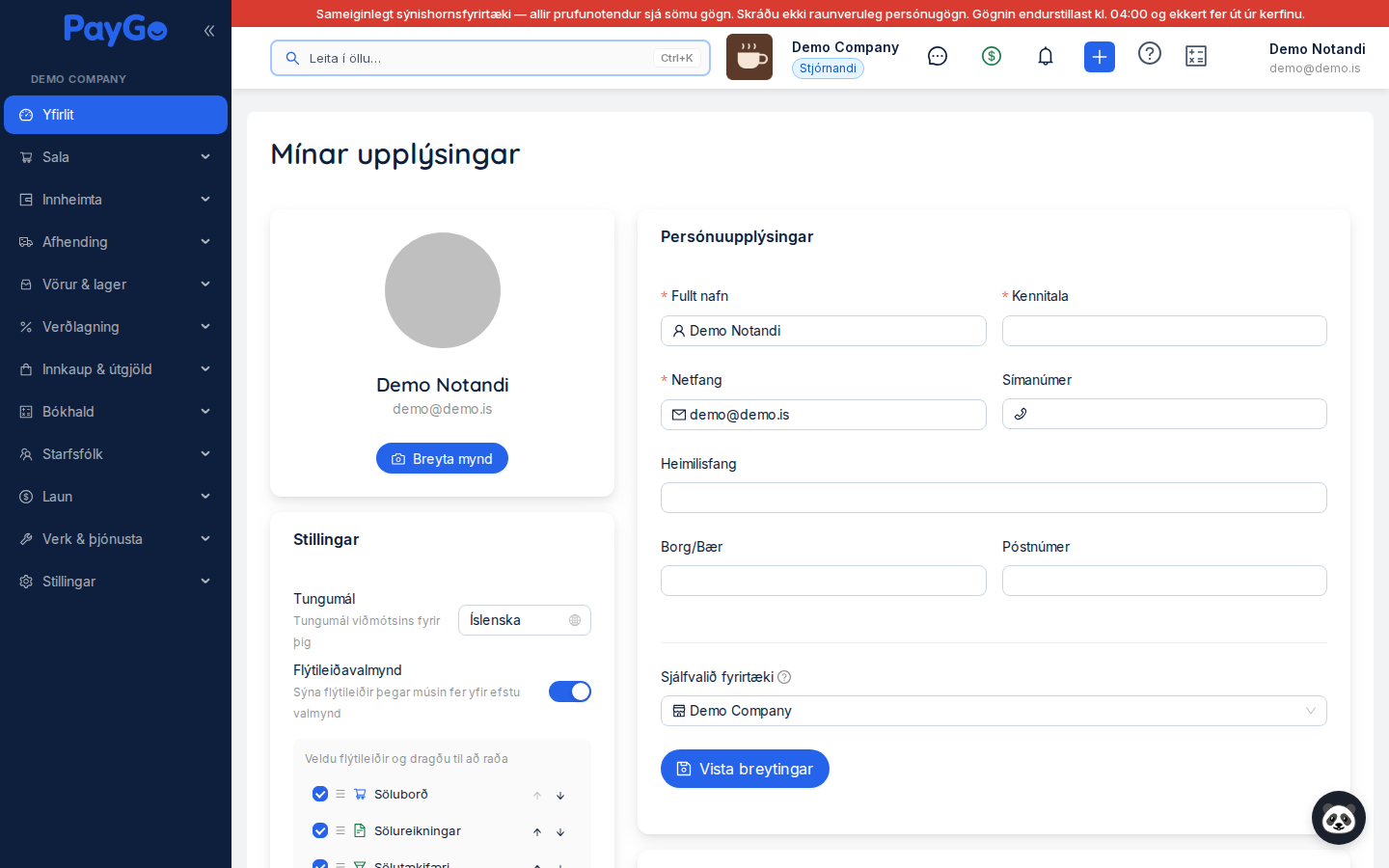
Síðan Mínar upplýsingar er persónulega stjórnborð þitt í PayGo. Hér heldur þú utan um allt sem snýr að þínum eigin notandaaðgangi: prófílmynd, persónuupplýsingar, lykilorð, öryggisstillingar (tvöfaldur aðgangur og traust tæki), push-tilkynningar á tæki, tilkynningar fyrir einstaka viðburði, virkar innskráningarlotur og fulla innskráningarsögu. Ekkert á þessari síðu breytir stillingum fyrirtækisins — aðeins þínum eigin notanda.
Fyrirsögn og flipatitill: Efst á síðunni stendur fyrirsögnin „Mínar upplýsingar", en í vafraflipanum (titli síðunnar) birtist styttra heitið „Prófíll".
Hvernig kemstu inn: Síðan er á slóðinni /dashboard/profile og opnast venjulega úr notendavalmyndinni efst í hægra horni (þar sem prófílmyndin þín er). Ef þú smellir á tannhjólið sem beinir á flýtileiðastillingar getur síðan opnast og blikkað sérstaklega á „Stillingar"-kortinu til að vísa þér á réttan stað.
Uppbygging síðunnar: Efnið skiptist í tvo dálka. Vinstri dálkur heldur utan um prófílmynd, „Stillingar" (flýtileiðavalmynd og tilkynningar), push-tæki, tvöfaldan aðgang og virkar lotur. Hægri dálkur inniheldur „Persónuupplýsingar" og „Breyta lykilorði". Neðst yfir alla breiddina er „Innskráningarsaga". Á minni skjám staflast dálkarnir hvor undir öðrum.
Prófílmynd
Efst í vinstri dálki er stór hringlaga prófílmynd (avatar). Ef engin mynd hefur verið hlaðin upp birtist almennt notandatákn. Undir myndinni sést fullt nafn þitt og netfang. Til að skipta um mynd smellir þú á bláa hnappinn Breyta mynd (með myndavélartákni). Aðeins myndaskrár eru leyfðar (image/*).
Veldu myndaskrá af tækinu þínu. Aðeins myndir eru leyfðar.
Gluggi með fyrirsögninni „Skera mynd" opnast. Þar getur þú fært myndina til, notað snúningsrennuna til að rétta hana af og hlutfallsrennuna til að stilla lögun útskurðarins. Hjálparlínurit (grid) birtist til að auðvelda staðsetningu.
Smelltu á „Vista" til að staðfesta útskurðinn, eða „Hætta við" til að hætta án breytinga.
Þegar upphleðslu er lokið birtist staðfestingin „Mynd hlaðið upp" og síðan endurhleðst sjálfkrafa eftir andartak svo nýja myndin birtist alls staðar.
Stillingar — flýtileiðavalmynd
Kortið Stillingar hefst á valmyndinni Tungumál („Tungumál viðmótsins fyrir þig"): þar velur þú íslensku eða ensku og valið vistast á notandann þinn. Kortið stýrir einnig flýtileiðavalmyndinni sem birtist þegar músin fer yfir efstu valmyndina. Þar er rofinn Flýtileiðavalmynd með skýringunni „Sýna flýtileiðir þegar músin fer yfir efstu valmynd". Þegar kveikt er á rofanum birtist staðfestingin „Flýtileiðavalmynd virkjuð"; þegar slökkt er birtist „Flýtileiðavalmynd óvirkjuð". Stillingin vistast bæði í vafranum og á reikningnum þínum svo hún fylgir þér milli tækja.
Þegar kveikt er á flýtileiðavalmyndinni birtist listi undir rofanum með fyrirsögninni „Veldu flýtileiðir og dragðu til að raða". Þar velur þú með gátreitum hvaða flýtileiðir eru virkar, dregur þær til með músinni til að breyta röð, eða notar upp/niður örvarnar við hverja línu. Virkar flýtileiðir eru efst og fullar að lit; óvirkar eru daufari neðst í listanum. Aðeins flýtileiðir sem þú sérð líka í hliðarvalmyndinni eru í boði — hlutar sem þú hefur ekki aðgang að (t.d. vegna réttinda, hlutverks eða viðbóta fyrirtækisins) birtast hvorki hér né í flýtileiðavalmyndinni, svo tæknimaður sér til dæmis færri möguleika en bókari. Taflan hér að neðan sýnir alla mögulega valkosti.
| Flýtileið | Lýsing |
|---|---|
| Söluborð | Yfirlit yfir sölu og sölufærslur |
| Sölutækifæri | Leads / möguleg viðskipti í sölutrekt |
| Viðskiptavinir | Viðskiptamannaskrá |
| Lánardrottnar | Skrá yfir birgja / lánardrottna |
| Útgjaldaskráning | Skráning útgjalda |
| Dagbók | Bókhaldsdagbók |
| Sölureikningar | Útgefnir sölureikningar |
| Sölupantanir | Sölupantanir |
| Tilboð | Tilboð til viðskiptavina |
| Afhendingar | Afhendingar / afhendingarseðlar |
| Vörur | Vöru- og birgðaskrá |
| Innkaup | Innkaupapantanir |
| Þjónustuborð | Þjónustumál (helpdesk) |
| Verkefnaborð | Verkefnaborð / kanban |
| Verkbeiðnir | Verkbeiðnir (FSM) |
| Tímabókanir | Tímabókanir fyrir verkbeiðnir |
Fest verkefnaborð: Ef þú hefur fest ákveðið verkefnaborð birtist það einnig í flýtileiðalistanum með teiknibólutákni (pushpin) og lit borðsins. Við hlið þess er lítill rauður eyða-hnappur með ábendingunni „Taka af flýtileiðum". Þegar þú tekur borð af birtist staðfestingin „Borð tekið af flýtileiðum". Fest borð birtast aðeins þegar þau tilheyra því fyrirtæki sem þú ert innskráð(ur) í.
Tilkynningar fyrir fyrirtækið
Neðst á „Stillingar"-kortinu (undir skilrúmi) er hluti með bjöllutákni og fyrirsögninni „Tilkynningar fyrir {nafn fyrirtækis}" (þar sem nafn fyrirtækisins sem þú ert innskráð(ur) í kemur í stað {nafn fyrirtækis}). Hér stýrir þú þínum eigin persónulegu tilkynningum fyrir hvern viðburð í kerfinu. Þessi hluti birtist ekki fyrir kerfisstjóra (super-admin) og ekki heldur ef engir viðburðir eru í boði fyrir fyrirtækið.
Viðburðum er raðað eftir flokkum. Hver flokkur hefur sinn undirtitil og undir honum eru einstakir viðburðir sem hægt er að kveikja á eða slökkva á.
| Flokkur | Íslenskt heiti |
|---|---|
| orders | Pantanir |
| helpdesk | Þjónustumál |
| inventory | Birgðir |
| system | Kerfi |
| sales | Sölukerfi |
| accounting | Bókhald |
| procurement | Innkaup |
| payroll | Launakerfi |
| leave | Frí og leyfi |
| timeClock | Stimpilklukka |
| ideas | Hugmyndabanki |
| portal | Mínar síður |
| boards | Verkefnaborð |
Við hvern viðburð eru allt að þrír litlir hnappar sem þú kveikir og slekkur á hverjum fyrir sig:
| Hnappur | Tákn | Hvað hann gerir |
|---|---|---|
| Push-tilkynning | Bjalla | Sendir push-tilkynningu í PayGo appið á símann þinn. Verður grænn þegar virkt. |
| Tölvupóstur | Umslag | Sendir tilkynningu í tölvupósti. Verður blár þegar virkt. |
| SMS-tilkynning | Skeyti | Sendir SMS-skeyti. Birtist aðeins ef SMS er virkt hjá fyrirtækinu OG þú ert með gilt íslenskt farsímanúmer. Verður dökkgrár þegar virkt. Ábending: „SMS-tilkynning (SMS sendingar kosta)". |
Push tilkynningar — tæki
Kortið Push tilkynningar — tæki (með símatákni) sýnir öll tæki sem eru skráð til að taka við push-tilkynningum úr PayGo appinu. Taflan hefur eftirfarandi dálka:
| Dálkur | Lýsing |
|---|---|
| Tæki | Nafn tækisins ásamt stýrikerfi (iOS eða Android) og útgáfunúmeri appsins (t.d. „iOS — v1.2.3"). Ef nafn vantar stendur „Óþekkt tæki". |
| Staða | Grænn merki „Virkt" eða grár „Óvirkt". |
| Síðast notað | Dagsetning þegar tækið var síðast notað (íslenskt snið). |
Efst í horni kortsins er hnappurinn Senda prufutilkynningu (birtist aðeins ef a.m.k. eitt tæki er skráð). Þegar þú smellir á hann berst prufu-push á tækin þín og staðfestingin „Prufutilkynning send" birtist. Til að fjarlægja tæki smellir þú á rauða eyða-hnappinn við enda línunnar. Þá birtist staðfestingargluggi með spurningunni „Fjarlægja tæki?" og skýringunni „Tækið mun ekki lengur fá push tilkynningar". Eftir að tæki er fjarlægt birtist „Tæki fjarlægt".
Ef engin tæki eru skráð birtist textinn: „Engin tæki skráð. Skráðu þig inn í PayGo appinu á símanum þínum til að virkja push tilkynningar."
Tveggja þátta auðkenning (MFA)
Kortið Tveggja þátta auðkenning (með öryggistákni) bætir auka öryggislag við aðganginn þinn. Skýringin á kortinu segir: „Tveggja þátta auðkenning bætir við auka öryggi með því að krefjast kóða úr auðkenningarforriti þegar þú skráir þig inn." Efst sést Staða, sem er annaðhvort „Virkjað" (grænt) eða „Óvirkjað".
Þegar auðkenningin er óvirk birtist blár hnappur Virkja sem opnar uppsetningarglugga. Þegar hún er virk birtist rauður hnappur Slökkva.
Að virkja tvöfaldan aðgang
Uppsetningarglugginn heitir „Virkja tveggja þátta auðkenningu" og leiðir þig í gegnum þrjú skref efst í glugganum: Byrja → Skanna QR → Staðfesta.
Kerfið undirbýr uppsetninguna („Undirbý uppsetningu...") og býr til leynilykil og QR-kóða.
Opnaðu auðkenningarforritið þitt (t.d. Google Authenticator, Microsoft Authenticator eða Duo) og skannaðu QR-kóðann sem birtist. Ef þú getur ekki skannað smellir þú á „Get ekki skannað? Sláðu inn leynilykil handvirkt" til að afrita leynilykilinn og setja hann inn handvirkt (hnappurinn „Afrita" gefur staðfestinguna „Leynilykill afritaður").
Sláðu inn 6 stafa kóðann úr forritinu í reitina sex. Kóðinn er staðfestur sjálfkrafa þegar sex tölustafir eru komnir, eða þú getur smellt á „Staðfesta". Ef kóðinn er rangur hreinsast reitirnir og þú reynir aftur.
Grænt hak birtist með textanum „Tveggja þátta auðkenning virkjuð!" og skýringunni „Þú þarft nú að slá inn kóða úr auðkenningarforritinu þínu þegar þú skráir þig inn." Glugginn lokast sjálfkrafa.
Traust tæki
Þegar tvöfaldur aðgangur er virkur birtist neðst á kortinu hlutinn „Traust tæki (N)" (N = fjöldi tækja). Þetta eru tæki þar sem þú hefur hakað við „Treysta þessu tæki" við innskráningu og þarft því ekki að slá inn kóða í hvert sinn. Taflan sýnir dálkana Tæki (nafn, eða „Óþekkt tæki") og Síðast notað (dagsetning). Við hverja línu er rauður eyða-hnappur til að Fjarlægja eitt tæki, og efst í horni er hnappurinn Fjarlægja öll.
Þegar þú fjarlægir eitt tæki birtist staðfesting: „Ertu viss um að þú viljir fjarlægja þetta tæki? Þú þarft að slá inn kóða næst þegar þú skráir þig inn á þessu tæki." Þegar þú fjarlægir öll birtist: „Ertu viss um að þú viljir fjarlægja öll traust tæki? Þú þarft að slá inn kóða næst á öllum tækjum." Ef engin traust tæki eru skráð stendur: „Engin traust tæki. Hakaðu við 'Treysta þessu tæki' við næstu innskráningu."
Að slökkva á tvöföldum aðgangi
Þegar þú smellir á Slökkva opnast gluggi með fyrirsögninni „Slökkva á tveggja þátta auðkenningu". Til öryggis þarft þú að staðfesta hver þú ert. Glugginn krefst tveggja reita:
| Reitur | Lýsing | Skylda |
|---|---|---|
| Lykilorð | Núverandi lykilorð aðgangsins þíns. | Já |
| Kóði úr auðkenningarforriti | 6 stafa kóði úr auðkenningarforritinu þínu. Verður að vera nákvæmlega 6 tölustafir. | Já |
Smelltu á rauða hnappinn Slökkva til að staðfesta (eða „Hætta við"). Þegar aðgerðin tekst birtist „Tveggja þátta auðkenning óvirkjuð" og listinn yfir traust tæki hreinsast.
Virkar lotur
Kortið Virkar lotur (með skjátákni) sýnir allar opnar innskráningarlotur þínar — þ.e. tæki og vafra þar sem þú ert innskráð(ur) núna. Hver lota birtist sem lína með tækistákni (síma- eða skjátákn eftir tegund), heiti tækisins, IP-tölu og textanum „Síðast virk: ..." (afstæður tími, t.d. „5 mín. síðan", „2 klst. síðan" eða „Í gær").
Núverandi lota (sú sem þú notar núna) er auðkennd með grænum ramma og merkinu „Þessi lota". Hana er ekki hægt að afturkalla. Á öllum öðrum lotum er rauður afturkalla-hnappur; smellir þú á hann birtist staðfestingin „Afturkalla lotu — Ertu viss? Notandinn verður skráður út." og að því loknu „Lota afturkölluð". Efst í horni kortsins er hnappurinn Afturkalla allar aðrar (birtist aðeins ef til eru aðrar lotur en núverandi) sem skráir þig út alls staðar nema á núverandi tæki. Þá birtist t.d. „3 lotur afturkallaðar".
Persónuupplýsingar
Kortið Persónuupplýsingar í hægri dálki heldur utan um grunnupplýsingar um þig. Fylltu út formið og smelltu á Vista breytingar neðst. Þegar vistun tekst birtist „Upplýsingar uppfærðar".
| Reitur | Lýsing | Skylda |
|---|---|---|
| Fullt nafn | Fullt nafn þitt. Kerfið skiptir því sjálfkrafa í fornafn og eftirnafn við vistun. | Já |
| Kennitala | Kennitalan þín. | Já |
| Netfang | Netfangið þitt — verður að vera gilt netfang. | Já |
| Símanúmer | Farsímanúmer. Gilt íslenskt farsímanúmer opnar á SMS-tilkynningar (sjá að ofan). | Nei |
| Heimilisfang | Gata og húsnúmer. | Nei |
| Borg/Bær | Sveitarfélag eða staður. | Nei |
| Póstnúmer | Póstnúmerið þitt. | Nei |
| Sjálfvalið fyrirtæki | Fyrirtækið sem þú ferð sjálfkrafa inn í við innskráningu. Valfrjálst — má hreinsa. | Nei |
Breyta lykilorði
Kortið Breyta lykilorði gerir þér kleift að setja nýtt lykilorð. Fylltu út alla þrjá reitina og smelltu á Uppfæra lykilorð. Þegar vel tekst til birtist „Lykilorð uppfært" og reitirnir hreinsast.
| Reitur | Lýsing | Skylda |
|---|---|---|
| Núverandi lykilorð | Lykilorðið sem þú notar í dag. | Já |
| Nýtt lykilorð | Nýja lykilorðið sem þú vilt taka upp. | Já |
| Staðfesta nýtt lykilorð | Sama lykilorð aftur til staðfestingar. Verður að passa við „Nýtt lykilorð". | Já |
Innskráningarsaga
Neðst á síðunni, yfir alla breiddina, er kortið Innskráningarsaga (með klukkutákni). Það sýnir töflu yfir allar innskráningartilraunir á aðganginn þinn — bæði þær sem tókust og þær sem mistókust — sem er gagnlegt öryggistæki til að fylgjast með óvæntum tilraunum.
| Dálkur | Lýsing |
|---|---|
| Dagsetning | Dagsetning og tími innskráningar (t.d. „14.07.2026 kl. 09:32"). |
| IP tala | IP-tala sem innskráð var frá, eða „-" ef óþekkt. |
| Tæki | Tegund tækis lesin úr vafraupplýsingum (t.d. iPhone, Android, Snjallsími, Windows tölva, Mac tölva, Linux tölva) ásamt vafra í sviga (Chrome, Firefox, Safari, Edge) og síma- eða skjátákni. |
| Staða | Grænt „Tókst" með haki, eða rautt tákn með ástæðu ef innskráning mistókst (t.d. rangt lykilorð). |
| MFA | Öryggistákn ef tvöfaldur aðgangur var notaður. Ef innskráð var af treystu tæki birtist einnig „(treyst)". Annars „-". |
Taflan er síðuskipt (10 færslur á síðu) og neðst sést heildarfjöldi: „Samtals N innskráningar". Notaðu síðuflettinguna til að fara í gegnum eldri færslur.