Verkefnaborð
Kanban-borð með dálkum, kortum, tékklistum og athugasemdum, og hvernig borðum er deilt með meðlimum.
Verkefnaborð
Verkefnaborð
Verkefnaborð eru Kanban-borð fyrir verkefnastjórnun. Þú finnur þau undir Verkefnaborð í hliðarvalmyndinni. Á forsíðunni sérðu öll borðin þín — bæði einkaborð og sameiginleg borð — og getur búið til ný. Þú opnar borð til að vinna með kortin (verkefnin) sem raðast í dálka (lista) sem þú stillir sjálf/ur eftir vinnuflæðinu. Notaðu verkefnaborð þegar þú vilt fylgja verkefnum eftir í gegnum stig eins og „Að gera", „Í vinnslu" og „Lokið", úthluta verkum á starfsfólk og halda utan um undirverk með tékklistum.
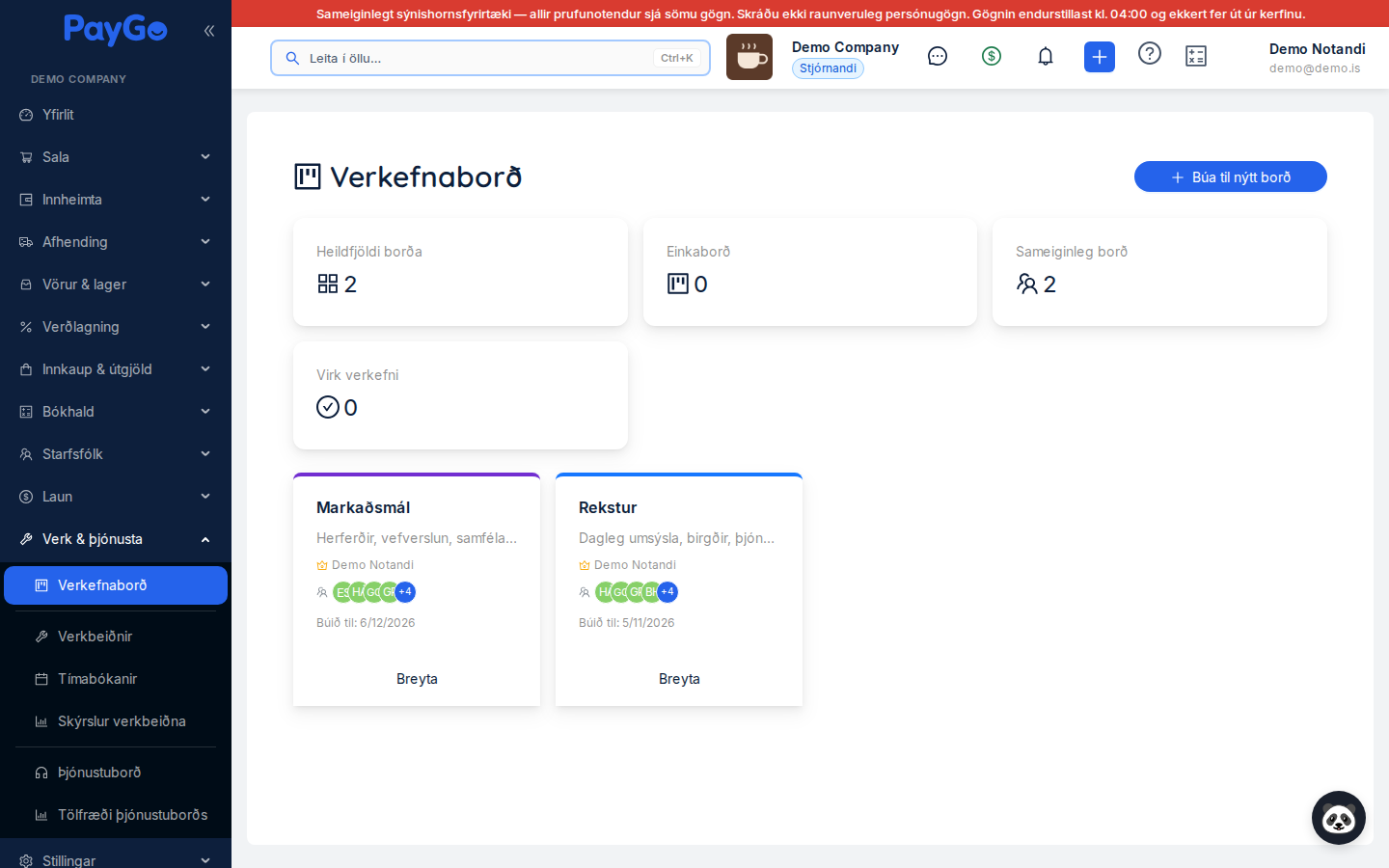
Forsíða verkefnaborða (yfirlit). Efst er fyrirsögnin „Verkefnaborð" og hnappurinn Búa til nýtt borð. Fyrir neðan eru fjórir tölfræðireitir: Heildfjöldi borða, Einkaborð, Sameiginleg borð og Virk verkefni. Sjálf borðin birtast sem spjaldarist. Hvert spjald sýnir heiti borðsins, „Einka"-merki ef það er einkaborð, lýsingu (eða „Engin lýsing"), eiganda borðsins (með gulri kórónu), meðlimi (sem hringlaga upphafsstafi) og dagsetninguna „Búið til:". Smelltu á spjaldið til að opna borðið, eða á Breyta neðst á spjaldinu til að breyta grunnstillingum þess. Ef engin borð finnast birtist „Engin verkefnaborð fundust" og hnappurinn Búa til fyrsta borðið.
| Reitur | Lýsing |
|---|---|
| Heiti | Nafn borðsins, birtist efst á spjaldinu og í hausnum þegar borðið er opnað |
| Einka-merki | Blátt merki „Einka" birtist ef borðið er einkaborð (aðeins sýnilegt eiganda og meðlimum) |
| Lýsing | Stutt lýsing á tilgangi borðsins, eða „Engin lýsing" ef auð |
| Eigandi | Sá sem stofnaði borðið, birtist með gulri kórónu (OWNER) |
| Meðlimir | Hringlaga upphafsstafir þeirra sem deila borðinu (aðrir en eigandi) |
| Búið til | Stofndagsetning borðsins á íslensku sniði |
Smelltu á Búa til nýtt borð efst á yfirlitinu (eða Búa til fyrsta borðið ef þú átt engin enn). Glugginn „Búa til nýtt verkefnaborð" opnast.
Fylltu út Heiti borðs (skylda, mest 100 stafir) — t.d. „Markaðsmál", „Þróun" eða „Verkefni Q1".
Skrifaðu valfrjálsa Lýsingu (mest 500 stafir) sem útskýrir tilgang borðsins.
Veldu Lit borðs (sjálfgefið blátt, #2563EB) sem birtist sem rönd efst á spjaldinu. Stilltu Einkaborð á „Já" ef borðið á aðeins að vera sýnilegt þér og meðlimum, annars „Nei".
Smelltu á Búa til. Skilaboðin „Verkefnaborð búið til" birtast og borðið kemur fram á yfirlitinu. Þú verður sjálfkrafa Eigandi þess.
| Reitur | Lýsing | Skylda |
|---|---|---|
| Heiti borðs | Nafn borðsins, mest 100 stafir | Já |
| Lýsing | Stutt lýsing á tilgangi, mest 500 stafir | Nei |
| Litur borðs | Litur (hex) sem birtist sem rönd á spjaldinu, sjálfgefið #2563EB | Nei |
| Einkaborð | Rofi Já/Nei — hvort borðið sé einkaborð eða sameiginlegt | Nei |
Að opna borð. Smelltu á spjald borðsins til að opna Kanban-útlitið. Efst er hnappurinn Til baka (aftur á yfirlitið), heiti borðsins, litamerki, „Einka"-merki ef við á, og lýsing borðsins fyrir neðan. Hægra megin eru þrír hnappar: Festa í flýtivalmynd (festir borðið á flýtileiðir í hliðarvalmyndinni), Meðlimir (opnar meðlimagluggann) og Bæta við dálki (býr til nýjan dálk). Sjálft borðið er röð af dálkum sem þú getur skrunað lárétt á milli.
Dálkar (listar). Hver dálkur lýsir stigi í vinnuflæðinu. Efst á dálki er heiti hans og bláa talan sýnir fjölda korta í dálknum. Við hliðina eru blýantstákn (breyta heiti dálks) og ruslatákn (eyða dálki). Neðst er hnappurinn Bæta við korti til að stofna nýtt kort í dálknum. Dálkarnir eru ekki fastir — þú stillir þá sjálf/ur eftir þínu vinnuflæði.
Smelltu á Bæta við dálki efst á borðinu. Glugginn „Búa til nýjan dálk" opnast. Sláðu inn Heiti dálks (skylda, mest 100 stafir) — t.d. „Í vinnslu", „Lokið" eða „Í bið" — og smelltu á Búa til. Skilaboðin „Dálkur búinn til" birtast.
Smelltu á blýantstáknið efst á dálknum. Glugginn „Breyta dálki" opnast með núverandi heiti. Breyttu því og smelltu á Vista („Dálkur uppfærður").
Smelltu á ruslatáknið efst á dálknum. Staðfestingargluggi birtist: „Eyða dálki? Þetta mun einnig eyða öllum kortum í þessum dálki." Smelltu á Já, eyða til að eyða dálknum og öllum kortum í honum („Dálki eytt").
Kort (verkefni). Kort birtast í dálkunum og sýna titil, stutta lýsingu (allt að tvær línur), forgangsmerki (litað eftir forgangi), skiladag ef hann er settur, merki (labels) og hringlaga upphafsstafi þeirra sem verkinu er úthlutað á. Vinstri brún kortsins er lituð eftir forgangi. Smelltu á kort til að opna það og breyta öllum atriðum þess.
Smelltu á Bæta við korti neðst í dálknum sem þú vilt setja kortið í. Glugginn „Búa til nýtt kort" opnast.
Sláðu inn Titil (skylda, mest 200 stafir) og valfrjálsa Lýsingu (mest 2000 stafir) sem lýsir verkefninu nákvæmlega.
Veldu Forgang (skylda — Lágur, Venjulegur, Hár eða Brýnn), valfrjálsa Skiladagsetningu (á sniðinu DD.MM.ÁÁÁÁ) og valfrjálsan Áætlaðan tímafjölda í klukkustundum (hæst 9999,99; t.d. 2,5). Áætlaður tímafjöldi birtist sem merki á kortinu.
Í Úthlutað á velurðu einn eða fleiri starfsmenn sem bera ábyrgð á kortinu. Í Merki slærðu inn frjáls merki (t.d. „mikilvægt", „bið") og aðskilur með kommu.
Smelltu á Búa til. Skilaboðin „Kort búið til" birtast og kortið kemur fram neðst í dálknum.
| Reitur | Lýsing | Skylda |
|---|---|---|
| Titill | Heiti verkefnis, mest 200 stafir | Já |
| Lýsing | Nákvæm lýsing á verkefninu, mest 2000 stafir | Nei |
| Forgangur | Lágur, Venjulegur, Hár eða Brýnn — ræður lit á vinstri brún kortsins | Já |
| Skiladagsetning | Dagsetning sem verkefnið á að klárast (DD.MM.ÁÁÁÁ) | Nei |
| Áætlaður tímafjöldi | Áætlaðar klukkustundir (allt að tveir aukastafir, hæst 9999,99). 0 er gilt gildi — meðvituð áætlun um engan tíma | Nei |
| Úthlutað á | Einn eða fleiri starfsmenn sem bera ábyrgð á kortinu | Nei |
| Merki | Frjáls merki til flokkunar, aðskilin með kommu | Nei |
Tékklisti. Tékklisti-hluti er bæði í glugganum „Búa til nýtt kort" og „Breyta korti". Þegar kort er stofnað safnast atriðin í drög og vistast um leið og kortið er stofnað (í réttri röð); ef það tekst ekki að vista öll atriði er kortið samt stofnað og þú færð viðvörun. Þar getur þú brotið verkefnið niður í smærri atriði. Fyrirsögnin sýnir hlutfall lokinna atriða (t.d. „3/5 lokið"). Til að bæta við atriði slærðu texta í reitinn Bæta við atriði... og ýtir á Enter eða á plús-táknið. Þú getur úthlutað hverju atriði á starfsmann með Úthluta-merkinu. Hakaðu í atriði til að merkja það lokið — þá er sýnt hver lauk því og hvenær („Tékkaður af …"). Hvert atriði sýnir líka „Stofnað af …". Ruslatáknið eyðir atriði eftir staðfestingu („Eyða atriði?").
Athugasemdir. Neðst í kortglugganum er athugasemdaþráður (við stofnun korts vistast athugasemdin um leið og kortið er stofnað) undir fyrirsögninni „Athugasemdir (n)". Skrifaðu í reitinn „Skrifa athugasemd… (nota @ til að tagga)" og smelltu á Skrá athugasemd (eða ýttu Ctrl+Enter). Þú getur taggað samstarfsfólk með @ — það fær tilkynningu. Hver athugasemd sýnir höfund, dagsetningu og hversu langt er síðan. Aðeins höfundur athugasemdar getur eytt henni.
Smelltu á kortið til að opna gluggann „Breyta korti". Breyttu titli, lýsingu, forgangi, skiladegi, úthlutun eða merkjum og smelltu á Vista breytingar („Kort uppfært").
Dragðu kortið með músinni yfir í annan dálk til að uppfæra stöðu þess. Breytingin vistast sjálfkrafa. Ef þú hefur ekki heimild birtast skilaboðin „Þú hefur ekki heimild til að færa kort á þessu borði".
Opnaðu kortið og smelltu á Eyða neðst til vinstri. Staðfestingargluggi birtist: „Eyða korti? Ertu viss um að þú viljir eyða þessu korti?" Smelltu á Já, eyða („Korti eytt").
| Forgangur | Litur | Gildi |
|---|---|---|
| Brýnn | Rauður | URGENT |
| Hár | Appelsínugulur | HIGH |
| Venjulegur | Blár | MEDIUM |
| Lágur | Grænn | LOW |
Meðlimir borðs. Smelltu á Meðlimir í hausnum til að opna gluggann „Meðlimir borðs". Þar sérðu alla sem hafa aðgang að borðinu ásamt hlutverki þeirra. Til að bæta við nýjum meðlimi velurðu notanda úr fellilistanum, velur hlutverk (Stjórnandi, Meðlimur eða Áhorfandi) og smellir á Bæta við („Meðlimi bætt við"). Þú getur breytt hlutverki hvers meðlims beint í listanum og fjarlægt meðlim með ruslatáknið („Fjarlægja meðlimi?"). Eiganda (OWNER) er ekki hægt að fjarlægja.
| Hlutverk | Litur | Heimildir |
|---|---|---|
| Eigandi | Gull | Fullur aðgangur: breyta borði, eyða borði, stjórna meðlimum, öll kort og dálkar. Aðeins eigandi getur eytt borðinu. |
| Stjórnandi | Fjólublár | Getur bætt við og fjarlægt meðlimi, og unnið með dálka og kort. |
| Meðlimur | Blár | Getur búið til, breytt og fært kort og dálka. Getur ekki stjórnað meðlimum. |
| Áhorfandi | Grár | Getur aðeins skoðað. Getur ekki búið til, breytt, fært eða eytt kortum eða dálkum. |