Þjónustuborð
Miðalistinn, síuflipar og leit, og hvernig miði opnast í hliðarglugga með upplýsingum, aðgerðum og svarreit.
Þjónustuborð
Þjónustuborð
Þjónustuborðið er miðstöð fyrir öll samskipti við viðskiptavini. Hver fyrirspurn verður að miða (ticket) sem hægt er að úthluta á starfsmann, forgangsraða, svara, leysa og loka. Miðar geta orðið til handvirkt (þú smellir á „Nýr miði") eða sjálfkrafa úr tölvupósti sem berst á þjónustunetfang fyrirtækisins.
Hver miði fær sjálfvirkt númer á forminu TKT-ÁÁÁÁ-00001 (t.d. TKT-2026-00042), þar sem árið endurstillir teljarann. Þú notar þjónustuborðið til að halda utan um allan stuðning á einum stað: sjá alla þræði, hvenær síðast var svarað, hver ber ábyrgð og hvað er ógert.
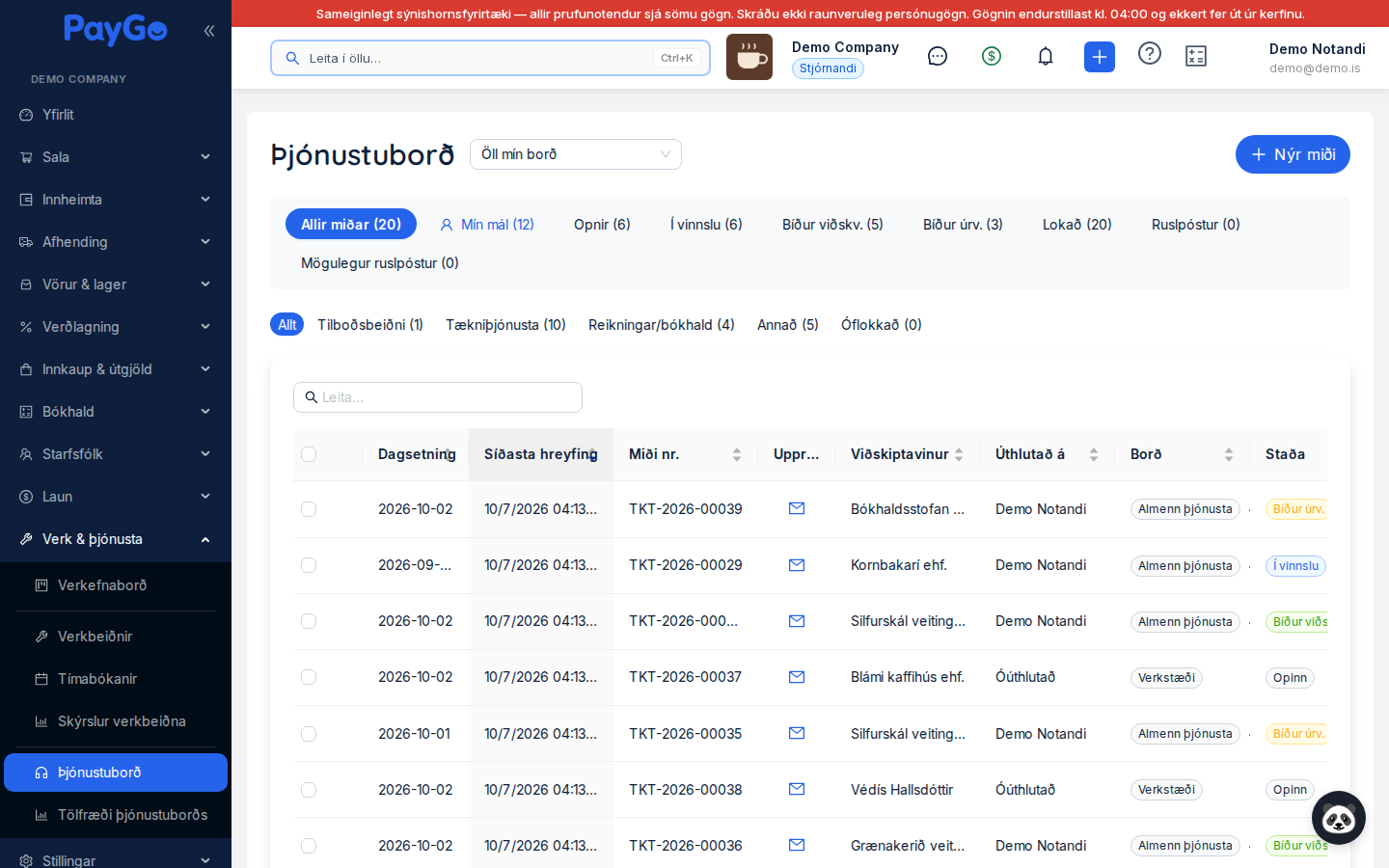
Síuflipar efst. Yfir listanum er rönd af flipum sem sía miða eftir stöðu, hver með fjölda í sviga. Flipararnir eru: Allir miðar, Mín mál (miðar úthlutaðir á þig), Opnir, Í vinnslu, Bíður viðskv. (bíður viðskiptavinar), Bíður úrv. (bíður úrvinnslu innanhúss), Lokað, Ruslpóstur og Mögulegur ruslpóstur. Athugaðu að „Allir miðar" og „Mín mál" sýna EKKI lokaða miða né ruslpóst — notaðu flipann „Lokað" til að sjá afgreidda miða. Undir flipunum er önnur rönd með flokkapillum (flokkur miðans, með fjölda) sem er óháð stöðusíunni; sjá síðuna um sjálfvirka flokkun. Efst við hlið heitisins er Borð-val („Öll mín borð" eða eitt borð) sem afmarkar bæði listann og fjöldana; hver miði tilheyrir borði (móttökunetfangi). Sé fyrirtækið með skráða borðsaðild sérðu aðeins miða á þínum borðum og miða sem þér eru úthlutaðir; ef þú ert ekki á neinu borði og átt enga miða þarf stjórnandi að skrá þig á borð undir Stillingar → Verk & þjónusta → Póstur þjónustuborðs.
| Síuflipi | Sýnir | Skylda |
|---|---|---|
| Allir miðar | Alla virka miða (ekki lokaða/leysta né ruslpóst) | Nei |
| Mín mál | Virka miða sem eru úthlutaðir á þig (aðal- eða meðúthlutun) | Nei |
| Opnir | Miða í stöðunni Opinn | Nei |
| Í vinnslu | Miða í stöðunni Í vinnslu | Nei |
| Bíður viðskv. | Miða sem bíða svars frá viðskiptavini | Nei |
| Bíður úrv. | Miða sem bíða úrvinnslu innanhúss | Nei |
| Lokað | Lokaða og leysta miða | Nei |
| Ruslpóstur | Miða sem merktir eru sem ruslpóstur | Nei |
| Mögulegur ruslpóstur | Miða sem kerfið grunar um ruslpóst en enginn hefur staðfest | Nei |
Dálkar í listanum. Fremst er lítill klukkutákndálkur sem sýnir viðvörun um miða sem bíða svars (sjá viðvörun neðar). Síðan koma: Dagsetning (stofndagur), Síðasta hreyfing (dagur og tími síðustu breytingar), Miði nr., Efni (með umslagstákni ef miðinn kom úr tölvupósti, og ✨ ef fersk AI-tillaga að svari bíður ónotuð), Uppruni, Viðskiptavinur, Úthlutað á, Borð, Staða, Forgangur og Flokkur. Borð-dálkurinn birtist aðeins ef þú ert á fleiri en einu borði og horfir á „Öll mín borð". Uppruni er sýndur með tákni (haltu músinni yfir því til að sjá heitið). Hægt er að raða eftir nokkrum dálkum með því að smella á fyrirsögnina.
| Reitur | Lýsing | Skylda |
|---|---|---|
| Klukkutákn | Litur sýnir hversu lengi opinn miði hefur beðið svars (grænt / appelsínugult / rautt) | Sjálfvirkt |
| Dagsetning | Dagurinn sem miðinn var stofnaður | Sjálfvirkt |
| Síðasta hreyfing | Dagur og tími síðustu breytingar á miðanum | Sjálfvirkt |
| Miði nr. | Einkvæmt númer miðans (TKT-ÁÁÁÁ-00001) | Sjálfvirkt |
| Efni | Titill/efni miðans; umslagstákn ef hann kom úr tölvupósti | Já |
| Uppruni | Hvaðan miðinn kom: Tölvupóstur, Handskráð, Messenger, Instagram, API eða Sölutækifæri | Sjálfvirkt |
| Viðskiptavinur | Tengdur viðskiptavinur eða „Enginn viðskiptavinur" | Nei |
| Úthlutað á | Allir starfsmenn sem eru skráðir á miðann (aðal fremst), eða „Óúthlutað" | Nei |
| Borð | Borðið (móttökunetfangið) sem miðinn tilheyrir | Sjálfvirkt |
| Staða | Núverandi staða miðans | Sjálfvirkt |
| Forgangur | Lágur, Miðlungs, Hár eða Brýnt | Já |
| Flokkur | Flokkur miðans (sjálfvirk eða handvirk flokkun) | Sjálfvirkt |
| Uppruni | Merking |
|---|---|
| Tölvupóstur | Miðinn varð til sjálfkrafa úr innkomnum tölvupósti |
| Handskráð | Miðinn var stofnaður handvirkt í þjónustuborðinu |
| Messenger | Miðinn kom úr Facebook Messenger |
| Miðinn kom úr Instagram skilaboðum | |
| API | Miðinn var stofnaður í gegnum API |
| Sölutækifæri | Miðinn er tengdur sölutækifæri (lead) |
Leit og fjöldaaðgerðir. Efst í spjaldinu er leitarreitur („Leita...") sem leitar í öllum miðum — líka lokuðum — eftir efni, miðanúmeri, nafni viðskiptavinar og netfangi tengiliðs. Þú getur valið marga miða með gátreitum til vinstri; þá birtist hnappurinn Aðgerðir (N valdir) með valmyndinni: Loka miðum (lokar mörgum í einu), Sameina miða (virkt þegar a.m.k. tveir eru valdir) og Merkja sem ruslpóst og loka (virkt þegar a.m.k. einn valinn miði hefur netfang). Í sameiningarglugganum velur þú aðal-miða; öll skilaboð og viðhengi hinna flytjast á hann, þeir lokast og póstsvör við gömlu númerin lenda á aðal-miðanum. Svör á sameinuðum miða fara aðeins á netfang aðal-miðans, svo gluggi varar þig við ef miðarnir eru frá ólíkum sendendum eða viðskiptavinum. „Merkja sem ruslpóst og loka" setur netföng sendenda á ruslpóstlista og lokar líka öllum öðrum opnum miðum frá sömu sendendum. Neðst sýnir síðuflettarinn heildarfjölda („N miðar") og þú getur breytt fjölda á síðu.
Smelltu á bláa hnappinn „Nýr miði" efst til hægri. Upp kemur glugginn „Nýr þjónustumiði".
Skráðu „Efni" (nauðsynlegt, mest 255 stafir) — stutt lýsing á málinu. Í „Lýsing" má bæta við ítarlegri texta.
Í „Viðskiptavinur" leitar þú (a.m.k. 2 stafir) og velur viðskiptavin úr skránni. Þetta tengir miðann við sögu viðskiptavinarins.
Veldu „Forgangur" (nauðsynlegt): Lágur, Miðlungs (sjálfgefið), Hár eða Brýnt.
Fylltu út „Tengiliður nafn", „Tengiliður netfang" (netfangið er staðfest) og „Tengiliður sími" ef við á. Netfangið er notað þegar þú svarar í tölvupósti.
Veldu starfsmann í „Úthluta á" (aðeins starfsmenn með tengdan notandaaðgang birtast). Í „Innri athugasemdir" má skrá minnispunkta sem viðskiptavinur sér ALDREI.
Smelltu á „Stofna miða". Hnappurinn verður grænn og sýnir „Vistað!" þegar miðinn er stofnaður. Notaðu „Hætta við" til að loka án þess að vista.
| Reitur | Lýsing | Skylda |
|---|---|---|
| Efni | Stutt lýsing á málinu, mest 255 stafir | Já |
| Lýsing | Nánari lýsing á fyrirspurninni | Nei |
| Viðskiptavinur | Leitaðu og tengdu viðskiptavin úr skránni | Nei |
| Forgangur | Lágur / Miðlungs / Hár / Brýnt (sjálfgefið Miðlungs) | Já |
| Tengiliður nafn | Nafn þess sem hefur samband | Nei |
| Tengiliður netfang | Netfang tengiliðs (staðfest snið) | Nei |
| Tengiliður sími | Símanúmer tengiliðs | Nei |
| Úthluta á | Starfsmenn sem bera ábyrgð á miðanum — sá sem svarar bætist sjálfkrafa við | Nei |
| Innri athugasemdir | Minnispunktar sem eru ekki sýnilegir viðskiptavini | Nei |
Miðaglugginn (drawer). Þegar þú opnar miða birtist breiður hliðargluggi með tveimur hlutum. Vinstra megin er upplýsingaspjald og aðgerðahnappar; hægra megin er samskiptaþráðurinn og svarreiturinn. Efst í glugganum stendur miðanúmerið og efni miðans.
Vinstra spjald — upplýsingar. Þar getur þú breytt stöðu miðans í fellilista („Staða"), séð forgang, úthlutað miðanum á einn eða fleiri starfsmenn („Úthlutað á" — fjölval; sá sem svarar viðskiptavini skráist sjálfkrafa á miðann, og sé annar þegar skráður bætist svarandinn við sem meðúthlutaður) og tengt eða skipt um viðskiptavin með leit. Ef viðskiptavinur er tengdur birtist upplýsingakort með nafni (smellanlegt yfir á sölutöfluna), kennitölu, netfangi (afritanlegt) og síma. Ef tengiliður er ekki í viðskiptamannaskrá birtast tengiliðaupplýsingarnar í gulum ramma. Neðst er tímalína: Stofnað, Sjálfvirkt svar sent, Fyrsta svar, Síðasta svar frá viðskiptavini, Síðasta svar frá okkur, Leyst og Lokað (þau sem eiga við).
Aðgerðahnappar í vinstra spjaldi. Undir upplýsingunum eru hnappar: Stofna sölutækifæri (býr til lead úr miðanum með tengiliða- og viðskiptavinaupplýsingum) — eða Skoða sölutækifæri ef miðinn er þegar tengdur leadi. Loka miða lokar miðanum (með staðfestingu). Ef miðinn hefur netfang tengiliðs birtist Merkja póst sem ruslpóst — þá fara allir framtíðartölvupóstar frá því netfangi sjálfkrafa í rusl. Sé miðinn þegar ruslpóstur birtist Ekki ruslpóstur í staðinn: netfang sendandans fer á hvítlista og miðinn færist í Opin mál. Ef miðinn er lokaður (eða leystur) birtist Opna aftur. Einnig eru hér Áframsenda í útgjöld (sendir póstinn og viðhengi hans í útgjaldakerfið og lokar miðanum; síðan birtist Skoða útgjald), Búa til verðtilboð (veldu vörur og afslátt, sjáðu verð og framlegð og hengdu mynd af tilboðinu við svarið eða vistaðu sem innri athugasemd) og tengillinn Breytingarsaga sem sýnir atburðasögu miðans (stofnun, svör, sjálfvirk svör, sameining, flokkabreytingar o.fl.). Í vinstra spjaldinu má einnig velja Borð miðans (ef þú ert á fleiri en einu) og sjá flokk hans. Ef annar starfsmaður er með sama miða opinn birtist viðvörun um það, og drög í svarreitnum vistast sjálfkrafa og sjást öðrum notendum.
Smelltu á línuna í listanum til að opna hliðargluggann með öllum samskiptum.
Í „Bæta við svari" velur þú á milli „Svar til viðskiptavinar" (sent í tölvupósti) og „Innri athugasemd" (aðeins sýnileg starfsmönnum, gulmerkt í þræðinum).
Svör til viðskiptavinar eru skrifuð í textaritli með feitletrun, skáletrun, undirstrikun, listum og tenglum. Ef netfang tengiliðs er skráð sést „Svar verður sent á: ...".
Hakaðu í „Afrit (CC)" og/eða „Falið afrit (BCC)" og skráðu netfang til að senda öðrum afrit af svarinu.
Smelltu á „Bæta við viðhengi" til að hengja skrár við svarið (aðeins í svörum til viðskiptavinar).
Smelltu á „Senda svar". Fyrir innri athugasemd heitir hnappurinn „Vista athugasemd" og er gulur. Sjálfvirk undirskrift (ef stillt) bætist neðst á svarið.
Færðu miðann milli staða í fellilistanum eftir framvindu og lokaðu honum með „Loka miða" þegar málið er leyst.
Samskiptaþráðurinn. Skilaboð birtast með nýjustu efst og eru litakóðuð: blátt kort merkt „Viðskiptavinur" fyrir skilaboð frá viðskiptavini, grænt kort fyrir svör frá starfsmönnum (sýnir netfangið sem svarið var sent á), og gult með brotalínu merkt „Innri athugasemd" fyrir minnispunkta innanhúss. Hvert skilaboð sýnir sendanda, tímastimpil og hversu langt er síðan. Viðhengi birtast sem hnappar með skráarnafni og stærð; smellur opnar forskoðun (myndir birtast beint, PDF má opna í nýjum glugga, og alltaf má „Sækja skrá").
| Staða | Litur | Lýsing |
|---|---|---|
| Opinn | Grár | Nýr miði sem bíður afgreiðslu |
| Í vinnslu | Blár | Verið er að vinna í miðanum |
| Bíður viðskiptavinar | Grænn | Bíður eftir svari frá viðskiptavini |
| Bíður úrvinnslu | Appelsínugulur | Bíður úrvinnslu eða upplýsinga innanhúss |
| Leyst | Blágrænn | Máli lokið en miðinn ekki lokaður; hægt að velja í stöðulistanum og flokkast undir flipann „Lokað" |
| Lokað | Grænn | Máli lokið |
| Ruslpóstur | — | Miði merktur sem ruslpóstur, falinn úr venjulegum listum |
| Forgangur | Litur | Lýsing |
|---|---|---|
| Lágur | Grár | Lítið aðkallandi mál |
| Miðlungs | Blár | Sjálfgefinn forgangur |
| Hár | Appelsínugulur | Mál sem þarf að sinna fljótt |
| Brýnt | Rauður | Aðkallandi mál sem þarf tafarlausa athygli |
Ruslpóstur og hvítlisti. Á flipanum „Ruslpóstur" birtist hnappurinn Sjá netföng á rusl lista sem opnar gluggann „Rusl- og hvítlisti netfanga" með tveimur flipum. Ruslpóstlisti geymir netföng sem merkt hafa verið sem rusl; þar getur þú fjarlægt netfang með „Fjarlægja" (með staðfestingu) og þá flokkast póstur frá því ekki lengur sem ruslpóstur. Hvítlisti geymir netföng sem aldrei eru sjálfkrafa flokkuð sem ruslpóstur (t.d. noreply@-netföng sem senda lögmætan póst); þau lenda þar þegar þú velur Ekki ruslpóstur og þú getur fjarlægt þau þaðan, en þá getur póstur frá þeim aftur flokkast sem ruslpóstur. Sjálfvirk svör eru þó aldrei send á vélræn netföng, líka þótt þau séu á hvítlista. Á flipanum „Ruslpóstur" er einnig hnappurinn Ekki ruslpóstur sem færir valda miða í Opin mál og hvítlistar sendendur þeirra. Á flipanum „Mögulegur ruslpóstur" er aðgerðin Ekki rusl sem færir valda miða í Opin mál.