Verkbeiðnir
Hvernig verkbeiðni fer frá nýrri beiðni til reiknings, og hvar tími, efni, athugasemdir og tengd skjöl eru skráð á smáatriðasíðunni.
Verkbeiðnir
Verkbeiðnir
Verkbeiðnir eru notaðar fyrir vettvangsvinnu eins og viðgerðir, uppsetningu eða viðhald. Hver verkbeiðni heldur utan um viðskiptavin, tegund verks, úthlutaða tæknimenn, áætlanir (tíma og kostnað), forgang og stöðu. Á sömu verkbeiðni skráir þú síðan tímaskráningu, efniskráningu, verkefnalista og athugasemdir, tengir tilboð, sölupantanir og sölureikninga, og að lokum færir vinnu og efni yfir á sölupöntun eða bókar reikning beint. Öll saga verkbeiðnarinnar (skráningar, stöðubreytingar, PDF-sending, bókanir) birtist í Breytingarsögu neðst á smáatriðasíðunni.
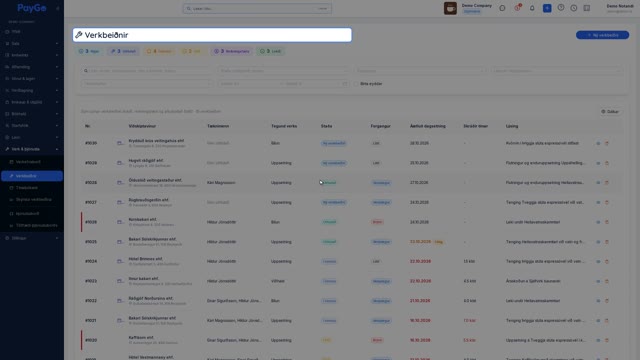
Efst á síðunni eru fljótteljarar sem sýna fjölda verkbeiðna í hverri stöðu: Nýjar, Úthlutað, Í vinnslu, Í bið, Reikningsfæra og Lokið. Hver teljari er jafnframt hnappur: smelltu til að sía listann á þá stöðu og smelltu aftur til að hætta að sía. Hægra megin efst er hnappurinn „Ný verkbeiðni" sem opnar stofnunargluggann.
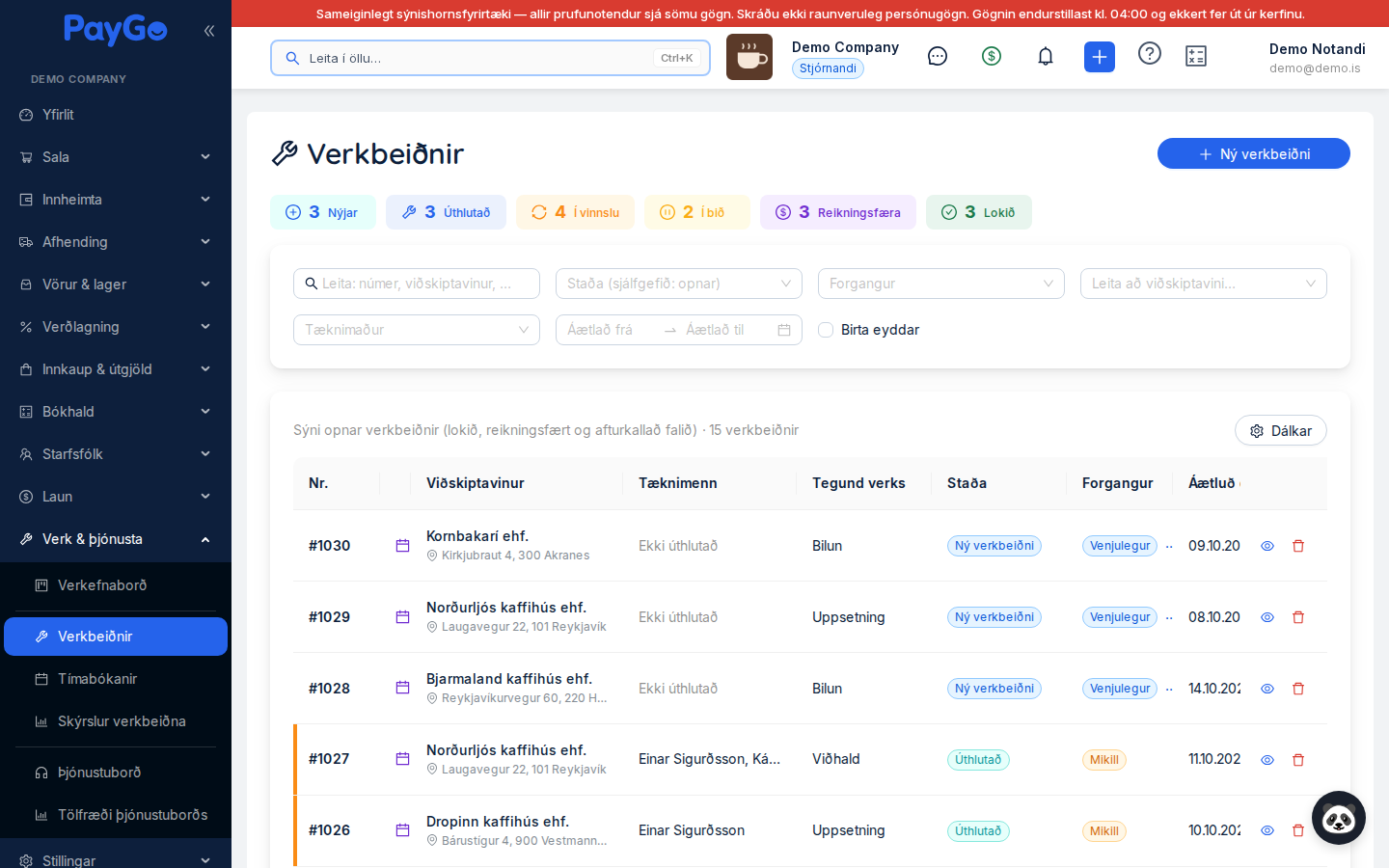
Síur og leit (í kortinu fyrir ofan töfluna). Þegar þú breytir síu hleðst listinn strax upp á nýtt (leitarreiturinn bíður örlitla stund eftir að þú hættir að skrifa) og aftur á fyrstu síðu. Hnappurinn „Hreinsa síur“ birtist þegar einhver sía er virk:
| Reitur | Lýsing | Skylda |
|---|---|---|
| Birta eyddar | Gátreitur. Þegar hann er valinn birtast einnig verkbeiðnir sem búið er að eyða (merktar með rauðum „Eytt" merkimiða) og þá er hægt að endurheimta þær. | Nei |
| Leita | Textareitur sem leitar í verkbeiðnarnúmeri, viðskiptavini, síma, kennitölu og lýsingu. | Nei |
| Staða | Fellilisti með öllum stöðum: Ný verkbeiðni, Úthlutað, Í vinnslu, Reikningsfæra, Reikningsfært, Í bið, Lokið, Afturkallað. Ef engin staða er valin eru Lokið, Reikningsfært og Afturkallað falin. | Nei |
| Forgangur | Fellilisti: Allir forgangar, Lítill, Venjulegur, Mikill, Brýnn. | Nei |
| Leita að viðskiptavini... | Leitarfellilisti sem leitar að viðskiptavini (byrjar leit við 2 stafi) og síar listann á valinn viðskiptavin. | Nei |
| Tæknimaður | Fellilisti yfir virka starfsmenn — síar á verkbeiðnir sem viðkomandi tæknimaður er skráður á. | Nei |
| Áætlað frá / Áætlað til | Dagsetningabil — síar á áætlaða dagsetningu verkbeiðna. | Nei |
Dálkar í töflunni. Með hnappnum „Dálkar" (yfir töflunni) geturðu valið hvaða dálkar birtast og raðað þeim — valið er vistað í vafranum þínum. Sumir dálkar eru sýndir sjálfgefið, aðrir eru faldir þar til þú kveikir á þeim í „Dálkar"-valmyndinni; „Endurstilla dálka“ færir allt aftur í sjálfgefið horf. Tiltækir dálkar eru:
| Reitur | Lýsing | Skylda |
|---|---|---|
| Nr. | Raðnúmer verkbeiðnar, birt sem #123. | Nei |
| (Dagatáknmynd) | Fjólublátt dagatákn birtist ef tímabókun er á verkbeiðninni; bendillinn sýnir dagsetningu, tíma og staðsetningu bókunar. | Nei |
| Viðskiptavinur | Nafn viðskiptavinar og undir því staðsetning verksins (ef skráð). | Nei |
| Tæknimenn | Allir úthlutaðir tæknimenn, aðskildir með kommu; „Ekki úthlutað“ ef enginn. | Nei |
| Tegund verks | Tegund verks (t.d. viðgerð, uppsetning). | Nei |
| Staða | Stöðumerkimiði (sjá stöðutöflu neðar). Rauður „Eytt" merkimiði bætist við ef verkbeiðninni hefur verið eytt. | Nei |
| Forgangur | Forgangsmerkimiði. | Nei |
| Áætluð dagsetning | Áætluð upphafsdagsetning. Liðin dagsetning á opinni verkbeiðni er merkt sérstaklega (og „í dag“ ef það á við). | Nei |
| Óskast unnið fyrir | Áætluð lokadagsetning. Sjálfgefið falinn. | Nei |
| Staðsetning | Þjónustustaður / heimilisfang. Sjálfgefið falinn. | Nei |
| Áætlaðar klst. | Áætlaður fjöldi klukkustunda. Sjálfgefið falinn. | Nei |
| Áætlaður kostnaður | Áætlaður kostnaður í krónum (t.d. 45.000 kr.). Sjálfgefið falinn. | Nei |
| Skráðir tímar | Samtala skráðra tíma á verkbeiðninni. Tala í rauðu þýðir að tímar eru umfram áætlun; snúandi tákn þýðir að tímamælir er í gangi. | Nei |
| Lýsing | Lýsing án sniðs (stytt ef löng). | Nei |
| Stofnað | Stofndagsetning verkbeiðnar. Sjálfgefið falinn. | Nei |
| Aðgerðir | Skoða (auga) og Afturkalla (rauð ruslafata, með staðfestingu). Á eyddri verkbeiðni kemur „Endurheimta“ í staðinn. Fastur dálkur lengst til hægri. | Nei |
Smelltu á „Ný verkbeiðni". Í glugganum velur þú viðskiptavin (leitað þegar þú skrifar), einn eða fleiri tæknimenn og tegund verks. Staða er sjálfgefið „Ný verkbeiðni" og forgangur „Venjulegur" — hvort tveggja er skylt. Bættu við áætluðum upphafstíma, „Óskast unnið fyrir", staðsetningu, áætluðum klukkustundum og áætluðum kostnaði eftir þörfum.
Skrifaðu lýsingu í textaritilinn (feitletrun, listar, tenglar o.fl.). Undir „Viðhengi" getur þú hlaðið upp myndum, PDF, Word- og Excel-skjölum (hámark 10MB á skrá) með „Hlaða upp skrám". Smelltu á „Vista".
Opnaðu verkbeiðnina. Efst er hnappur með næsta skrefi (t.d. „Hefja vinnu“, svo „Tilbúið til reikningsfærslu“) og valmynd með öðrum stöðum (t.d. „Setja í bið“, „Ljúka án reiknings“, „Breyta stöðu“); aðeins afturköllun er staðfest í glugga. Framvindustikan sýnir hvar verkbeiðnin er stödd og fyrir neðan hana er yfirlitsrönd (sjá neðar). Notaðu „Bóka tíma" (undir „Aðgerðir") til að setja tímabókun á dagatal.
Á smáatriðasíðunni skráir þú vinnutíma í kortinu „Tímaskráning" („Skrá tíma"), efnisnotkun í „Efniskráning" („Bæta við efni") og verkþætti í „Verkefnalisti" („Nýtt verkefni"). Athugasemdir bætist við í hliðarkortinu „Athugasemdir".
Settu verkbeiðnina í stöðuna „Reikningsfæra". Þá verður valið „Færa efni og vinnu á sölupöntun" virkt undir „Aðgerðir". Veldu línur og annaðhvort „Búa til sölupöntun" eða „Bóka reikning" beint. Að lokum verður staðan „Reikningsfært".
Stofnunar- og breytingargluggi (Ný verkbeiðni / Breyta verkbeiðni). Sömu reitir gilda hvort sem verið er að stofna nýja eða breyta:
| Reitur | Lýsing | Skylda |
|---|---|---|
| Viðskiptavinur | Leitarfellilisti; sýnir nafn og kennitölu. Leit hefst þegar þú skrifar (2+ stafir). | Nei |
| Tæknimenn | Fjölval — einn eða fleiri virkir starfsmenn. | Nei |
| Tegund verks | Fellilisti með fyrirfram skilgreindum tegundum (stjórnað í stillingum verkbeiðna). | Nei |
| Staða | Fellilisti með öllum stöðum. Sjálfgefið „Ný verkbeiðni". | Já |
| Forgangur | Lítill, Venjulegur, Mikill eða Brýnn. Sjálfgefið „Venjulegur". | Já |
| Áætlaður upphafstími | Dagsetning og tími (sjálfgefið kl. 09:00). | Nei |
| Óskast unnið fyrir | Áætluð lokadagsetning og tími. | Nei |
| Staðsetning | Frjáls texti, t.d. „Laugavegur 1, 101 Reykjavík". | Nei |
| Áætlaðar klukkustundir | Tala (þrep 0,5). | Nei |
| Áætlaður kostnaður | Upphæð í krónum, sniðin með punkti í þúsundum (t.d. 45.000). | Nei |
| Lýsing | Textaritill með sniði (fyrirsagnir, feitletrun, listar, tenglar). | Nei |
| Viðhengi | Myndir, PDF, Word, Excel. Hámark 10MB á skrá. Í stofnun bíða skrárnar og hlaðast upp þegar vistað er. | Nei |
Stöður verkbeiðnar. Efst á smáatriðasíðunni skiptirðu um stöðu með næsta-skrefs hnappinum eða valmyndinni við hlið hans (aðeins afturköllun þarf staðfestingu). Litir fylgja stöðluðum merkimiðum:
| Staða | Litur | Lýsing |
|---|---|---|
| Ný verkbeiðni | Blár | Verkbeiðni nýstofnuð, bíður úthlutunar. |
| Úthlutað | Blágrænn | Tæknimönnum hefur verið úthlutað. |
| Í vinnslu | Appelsínugulur / í vinnslu | Vinna er hafin. |
| Í bið | Gulur (viðvörun) | Verk sett á bið (birtist á sama þrepi og „Í vinnslu" á framvindustikunni). |
| Reikningsfæra | Fjólublár | Verki lokið og tilbúið til reikningsfærslu. Aðeins í þessari stöðu er hægt að færa á sölupöntun / bóka reikning. Þá birtist fjólublár hnappur „Reikningsfæra“ efst. Úr þessari stöðu má líka velja „Aftur í vinnslu“ eða „Ljúka án reiknings“. |
| Reikningsfært | Bleikur (magenta) | Búið að stofna sölupöntun eða bóka reikning úr verkbeiðninni. Næsta skref er „Ljúka“. |
| Lokið | Grænn | Verkinu lokið (hægt að enduropna í „Í vinnslu“). Falið á listanum nema valið sérstaklega. |
| Afturkallað | Rauður | Verkbeiðni afturkölluð (hægt úr „Í bið“ og með rauða hnappinum á listanum). Falin á listanum nema valin sérstaklega. |
| Forgangur | Litur | Lýsing |
|---|---|---|
| Lítill | Grár (default) | Lág forgangur. |
| Venjulegur | Blár | Sjálfgefinn forgangur. |
| Mikill | Appelsínugulur | Hár forgangur. |
| Brýnn | Rauður | Brýnasti forgangur. |
Aðgerðir efst á smáatriðasíðu. Auk stöðuhnappanna eru þar: „Sækja PDF" (klofinn hnappur — meginhnappur sækir fulla verkskýrslu sem PDF; fellilistinn býður „Prenta" og „Senda í tölvupósti"), „Aðgerðir"-fellilistinn („Færa efni og vinnu á sölupöntun" — aðeins virkt í stöðunni „Reikningsfæra" — og „Bóka tíma"), og „Breyta" sem opnar breytingargluggann. Örin vinstra megin við titilinn fer til baka.
Yfirlitsrönd. Undir framvindustikunni eru reitir: Skráðir tímar (á móti áætluðum klukkustundum; rautt og „umfram áætlun“ ef farið er yfir), Vinna (vinnukostnaður; viðvörun ef skráning er án tímagjalds því þá er ekki hægt að reikningsfæra hana), Efni og Samtals (á móti áætluðum kostnaði). Merki sýnir ef tímamælir er í gangi. Aðeins stjórnandi fyrirtækis (TENANT_ADMIN) sér reitina Vinna og Samtals — aðrir sjá tíma og efni, því verð taxta er falið öðrum.
Verkefnalisti. Í kortinu „Verkefnalisti" skiptirðu verkinu upp í verkþætti. Smelltu á „Nýtt verkefni", sláðu inn Titil (skylt) og veldu Skráða tæknimenn. Fellilistar yfir tæknimenn, viðskiptavini og tegundir verks sækja gögn í sérstaka uppflettingu sem tæknimenn hafa aðgang að. Hakaðu við verkefni til að merkja það lokið (teljarinn sýnir „X/Y lokin"), dragðu til að endurraða, og notaðu klukkuhnappinn á verkefni til að skrá tíma beint á það verkefni.
Tímaskráning. Kortið „Tímaskráning" sýnir samtölu klukkustunda efst. Með „Skrá tíma" opnast gluggi með reitunum: Starfsmaður (skylt), Tegund (Vinna á verkstæði, Vinna á staðnum, Ráðgjöf, Akstur, Annað), Upphafstími (skylt), Lokatími (valfrjálst — skráning án lokatíma telst „Í vinnslu"), Taxti (birtist ef starfsmaðurinn er með nafngreinda taxta; ★ er sjálfgefinn), Tímagjald (skylt, notað þegar fært er á sölupöntun/reikning) og Athugasemdir. Aðrir en stjórnandi fyrirtækis sjá aðeins heiti taxtans — ekki upphæðina — og enga tímagjaldsreiti; þá verðleggur þjónninn tímann út frá valda taxtanum. Verðútgáfa tímaskýrslunnar (tákn með $-merki) er aðeins fyrir stjórnanda. Töfludálkar: Starfsmaður, Verkefni, Tegund, Upphafstími, Lokatími, Tímar, Skráð af, Aðgerðir. Gátreiturinn „Sýna eyddar skráningar" birtir eyddar færslur svo hægt sé að endurheimta þær. Grænn haki við starfsmann þýðir að skráningin hefur þegar verið færð á sölupöntun/reikning og verður ekki færð aftur.
| Reitur | Lýsing | Skylda |
|---|---|---|
| Starfsmaður | Sá sem vann tímann. Sjálfgefið innskráður notandi (ef starfsmaður) eða úthlutaður tæknimaður. | Já |
| Tegund | Vinna á verkstæði / Vinna á staðnum / Ráðgjöf / Akstur / Annað. Sjálfgefið „Vinna á staðnum". | Já |
| Upphafstími | Dagsetning og tími þegar vinna hófst. | Já |
| Lokatími | Dagsetning og tími þegar vinna lauk. Skilinn eftir auður = skráning enn í vinnslu. | Nei |
| Taxti | Nafngreindur taxti starfsmanns (★ = sjálfgefinn). Fyllir sjálfkrafa út tímagjaldið hjá stjórnanda; aðrir sjá aðeins heitið. | Nei |
| Tímagjald (kr.) | Verð á klukkustund. Notað þegar tíminn er færður á sölupöntun/reikning. Aðeins sýnilegt og skylt fyrir stjórnanda fyrirtækis (TENANT_ADMIN). | Já (stjórnandi) |
| Athugasemdir | Frjáls texti um vinnuna. | Nei |
Efniskráning. Kortið „Efniskráning" sýnir samtölu efniskostnaðar. Með „Bæta við efni" skráir þú efni annaðhvort af lager („Úr birgðum") eða handvirkt („Handskráð"), með magni, einingaverði (með/án VSK), afslætti og lýsingu („Notað í"). Töfludálkar: Efni, Magn, Einingaverð, Samtals, Lýsing / Notað í, Skráð af, Aðgerðir. Gátreiturinn á efniskortinu birtir eyddar færslur. Eins og með tímaskráningu merkir grænn haki að efnislínan hafi þegar verið færð.
PDF, prentun og póstur. Hvert af kortunum Tímaskráning og Efniskráning hefur tvo litla PDF-hnappa: skýrsla án verða og skýrsla með verðum (tákn með $-merki). Efst má sækja fulla verkskýrslu sem PDF, prenta hana, eða senda í tölvupósti (glugginn „Senda verkbeiðni í tölvupósti" — mörg netföng leyfð, aðskilin með kommu/semíkommu). Allar PDF-, prent- og póstaðgerðir eru skráðar í Breytingarsöguna.
Viðhengi og útgjöld. Kortið „Viðhengi" á smáatriðasíðunni sýnir myndir og skjöl sem hlaðið er upp (á vef eða í appinu) og má eyða. Kortið „Útgjöld" (á eftir efniskortinu) listar útgjöld sem tengd eru verkbeiðninni — útgjaldanúmer (opnar útgjaldið), dagsetning, birgir, lýsing, flokkur, staða og upphæð — ásamt samtölu. Það birtist aðeins þeim sem hafa bæði útgjalda- og verkbeiðnaheimild, eða Bókhaldara.
Athugasemdir. Í hliðarkortinu „Athugasemdir" bætir þú við nótum með „+ Bæta við". Rofinn „Innri / Á verkskýrslu" stýrir sýnileika (ný athugasemd er sjálfgefið Innri): Innri athugasemd (appelsínugul) er aðeins fyrir starfsfólk, en Á verkskýrslu (blá) birtist á verkskýrslu til viðskiptavinar.
Tengd skjöl. Í hliðarkortinu „Tengd skjöl" getur þú tengt verkbeiðnina við tilboð, sölupantanir og sölureikninga viðskiptavinarins (leitarfellilistar), og aftengt með aftengihnappnum. Tenglarnir opna viðkomandi skjal.
Í stöðunni „Reikningsfæra" velur þú „Aðgerðir" → „Færa efni og vinnu á sölupöntun". Glugginn birtir allar færanlegar efnislínur og tímaskráningar. Aðrir en stjórnandi fyrirtækis sjá ekki taxta- og verðdálka tímaskráninga né samantekt (því þá mætti reikna taxtann út). Aðeins lokaðar tímaskráningar (með lokatíma) sem ekki hafa verið fluttar áður eru sjálfvalnar.
Hakaðu við þær efnislínur og tímaskráningar sem á að reikningsfæra. Rofinn „Sýna færslur sem hafa verið fluttar á sölupöntun áður" birtir áður fluttar línur (merktar „Áður flutt") ef þú vilt endurnýta þær.
Veldu hvernig tímar birtast: hver skráning sem aðskilin lína (magn = klst, einingaverð = tímagjald), sameina í eina línu (heildarklst × innslegið tímagjald) eða sameina í eina línu (magn = 1, einingaverð = heildarupphæð). Sameiningarhátturinn með tímagjaldi krefst þess að tímagjald sé slegið inn.
Skráðu „Tilvísun á sölupöntun" (sjálfgefið „Verkbeiðni #..."). Neðst velur þú „Staða verkbeiðnar eftir aðgerð": Í vinnslu, Reikningsfært (sjálfgefið) eða Lokið.
Smelltu á „Búa til sölupöntun" til að stofna sölupöntun með völdum línum, eða „Bóka reikning" til að bóka reikning beint. Í reikningsglugganum stillir þú Gjalddaga, Eindaga, hvort stofna eigi kröfu í heimabanka, hvort senda eigi reikning í tölvupósti (og netfang), hvort senda eigi rafrænan reikning (XML) og hvort hengja eigi tíma-/efnisskýrslu við póstinn.