Söluborðið
Hvernig þú velur viðskiptavin, skoðar sögu hans, byggir upp vörulínur og velur hvort þær verða tilboð, pöntun eða reikningur.
Forvitin um viðskiptin? Haltu músinni yfir litla i-inu og þú sérð heildarveltu, framlegð og hvað er ógreitt.
Söluborð
Söluborðið (Sala > Söluborð) er miðlæga vinnusvæðið fyrir alla sölu. Í stað þess að fara á milli reikninga-, tilboða- og pantanasíðna vinnurðu allt á einum skjá: velur viðskiptavin, sérð fulla sögu hans í flipum, byggir upp vörulínur með lagerstöðu og framlegð og velur svo í lokin hvort þú bókar reikning, skráir tilboð eða skráir pöntun — allt út frá sömu línunum.
Söluborðið hentar sérstaklega í afgreiðslu og símsölu þar sem sami starfsmaður talar við viðskiptavin, flettir upp fyrri viðskiptum og klárar söluna í einni lotu.
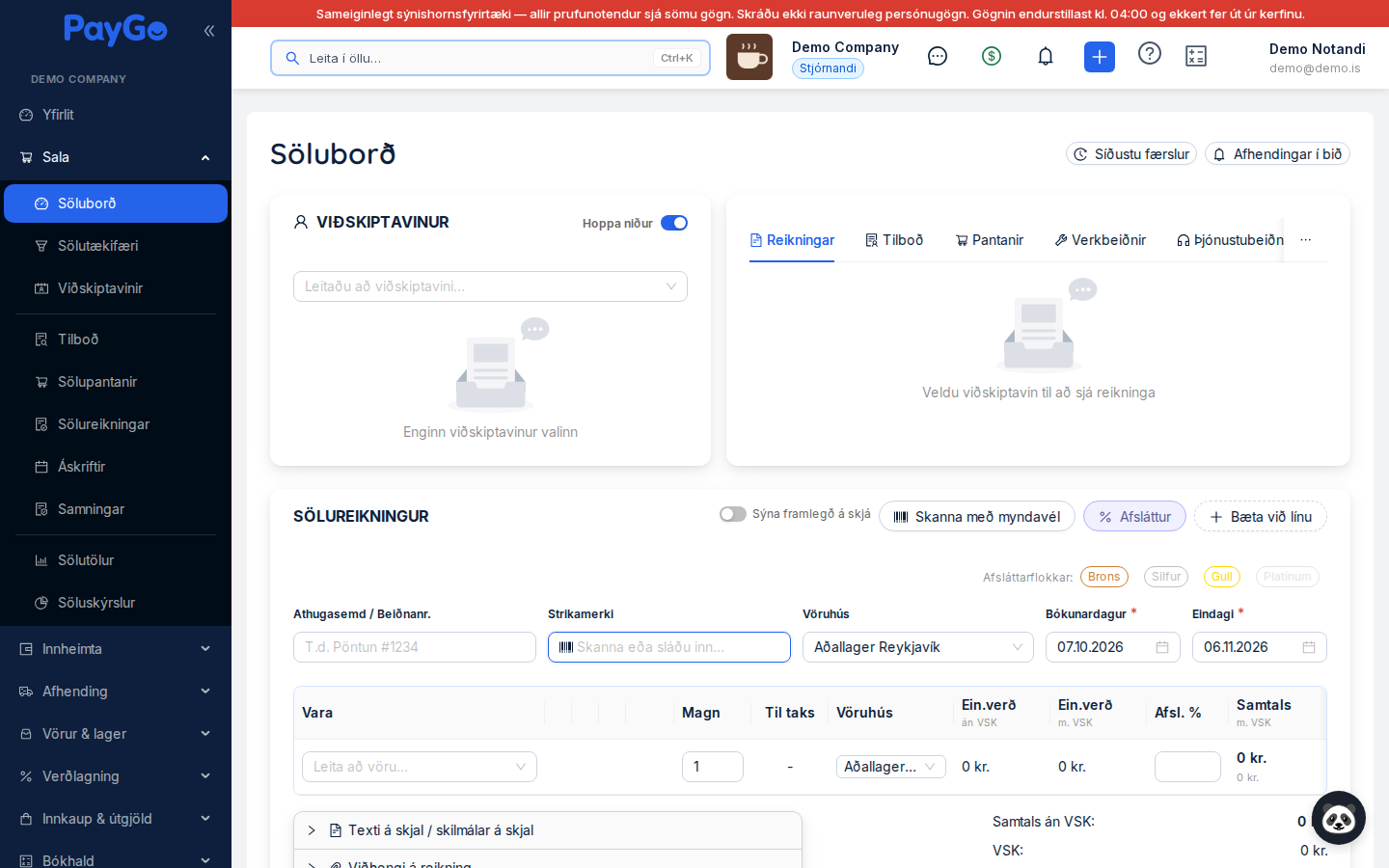
Uppbygging skjásins
Efst er fyrirsögnin Söluborð með tveimur flýtitökkum. Undir henni er skjánum skipt í þrjú svæði sem þú vinnur í ofan frá og niður:
- VIÐSKIPTAVINUR (vinstra megin) — leit og upplýsingaspjald valins viðskiptavinar.
- Flipar (hægra megin) — saga viðskiptavinarins: Reikningar, Tilboð, Pantanir, Verkbeiðnir, Þjónustubeiðnir, Athugasemdir, Stillingar, Tölulegar upplýsingar og Samningar.
- SÖLUREIKNINGUR (neðst, breið spjaldið) — vörulínurnar og aðgerðatakkarnir sem búa til söluskjalið.
| Takki | Lýsing |
|---|---|
| Síðustu færslur | Opnar glugga með fjórum flipum — Reikningar, Tilboð, Pantanir og Afh.seðlar — sem sýna nýlega búin skjöl (nr., viðskiptavin, aths./tilvísun, upphæð þar sem við á, dags.) með auga-tákni sem opnar skjalið í nýjum flipa. Upphæðardálkurinn birtist á Reikningar-, Tilboð- og Pantanir-flipunum en ekki á Afh.seðlar. |
| Afhendingar í bið | Fer á yfirlitið yfir pantanir sem á eftir að afhenda (Sala > Afhendingar í bið). |
1. Velja viðskiptavin
Í spjaldinu VIÐSKIPTAVINUR er leitarreitur með texta „Leitaðu að viðskiptavini…". Þú getur leitað eftir nafni, kennitölu eða síma. Niðurstöður sýna nafn ásamt kennitölu, síma og netfangi svo auðvelt sé að greina á milli.
- Veldu viðskiptavin úr listanum til að hlaða sögu hans og upplýsingaspjaldi.
- Ef viðskiptavinurinn finnst ekki geturðu valið að stofna nýjan beint úr leitinni.
- Rofinn Hoppa niður (efst til hægri í spjaldinu) stýrir hvort skjárinn skruni sjálfkrafa niður á reikningalínurnar um leið og viðskiptavinur er valinn.
- Við hlið fyrirsagnarinnar VIÐSKIPTAVINUR eru þrjú tákn þegar viðskiptavinur er valinn: upplýsingatákn (i) með skyndiyfirliti, endurhlöðutakki sem endurhleður öllum upplýsingum viðskiptavinarins og vöruleit í skjölum viðskiptavinar — gluggi þar sem þú skrifar a.m.k. tvo stafi af SKU eða vöruheiti og færð lista yfir reikninga, pantanir og tilboð viðskiptavinarins sem innihalda vöruna.
Þegar viðskiptavinur er valinn birtist upplýsingaspjald með nafni, kennitölu, netfangi, síma og heimilisfangi. Reiti sem vantar (kennitölu, netfang, síma, heimilisfang) má fylla út beint með „+ Bæta við…" tenglum, og til er takkinn Uppfæra úr þjóðskrá sem sækir nafn og heimilisfang úr fyrirtækjaskrá Skattsins eða Þjóðskrá.
| Reitur / aðgerð | Lýsing |
|---|---|
| Nafn | Smelltu á nafnið (grænt) til að opna fullt viðskiptavinaspjald. |
| Kennitala | Skráð einu sinni og þá skrifvarin; má bæta við ef vantar. |
| Netfang / Sími / Heimilisfang | Ritanleg beint í spjaldinu; póstnúmer flettir upp staðarheiti sjálfkrafa. |
| Áfengisleyfi | Sýnt ef rekstrarleyfismódúll er virkur — Já/Nei eftir rekstrarleyfi viðskiptavinar. |
| Laus inneign | Sýnir ónotaða inneign viðskiptavinarins; smelltu til að sjá inneignarhreyfingar. |
| Fallið á eindaga | Samtala reikninga sem eru komnir fram yfir eindaga (rautt ef > 0). |
| Rafrænir reikningar | Rofi sem kveikir/slekkur á rafrænni reikningaútgáfu til viðskiptavinarins. |
| Senda reikning í tölvupósti | Rofi sem sjálfvirkt sendir bókaðan reikning í tölvupósti. |
| Hreyfingarlisti | Opnar lista yfir hreyfingar viðskiptavinarins (reikninga, kreditreikninga og greiðslur) með ártalshnöppum (núverandi ár, fyrra ár og Allt), samtölum tímabilsins og takkunum Sækja PDF og Senda. Nánar á síðunni Viðskiptavinir. |
| Skrá inneign | Sýnt kerfisstjóra fyrirtækisins og bókhaldara — skráir inneign á viðskiptavininn. Tveir hættir: Ný inneign (velur mótlykil og dagsetningu) og Af viðskiptakröfum (3400) (færir kreditstöðu viðskiptavinarins á viðskiptakröfum í inneign). |
2. Saga viðskiptavinarins — fliparnir
Hægra megin eru flipar sem sýna allt sem tengist völdum viðskiptavini. Rauð/lituð merki á flipaheitum sýna fjölda opinna atriða (t.d. ógreiddir reikningar, opin tilboð).
| Flipi | Innihald |
|---|---|
| Reikningar | Sölureikningar viðskiptavinarins með dálkunum Reikningur (nr. + dags. + tilvísun), Upphæð/Eftirstöðvar, Staða, Rafrænt og Krafa, auk aðgerða: Borga, Skoða, Senda tölvupóst, Afrita reikning, Sækja PDF og Prenta. |
| Tilboð | Tilboð viðskiptavinarins með dálkunum Tilboð, Upphæð, Sölumaður og aðgerðum: Skoða, Senda tölvupóst, Afrita í reikning, Endurnýta tilboð (aðeins fyrir notendur með heimild til að skrifa tilboð), Sækja PDF, Prenta. |
| Pantanir | Sölupantanir með Pöntun, Upphæð/Eftirstöðvar, samsettri Stöðu (afhending + reikningsfærsla + greiðsla) og aðgerðum: Skoða, Senda tölvupóst o.fl. Viðbótarpantanir birtast inndregnar undir móðurpöntun. Rofar efst í flipanum sýna lokaðar og niðurfelldar pantanir (faldar sjálfgefið). |
| Verkbeiðnir | Verkbeiðnir viðskiptavinarins (Númer, Titill, Staða, Forgangur, Stofnað). |
| Þjónustubeiðnir | Þjónustubeiðnir/miðar viðskiptavinarins (Númer, Titill, Staða, Forgangur, Stofnað). |
| Athugasemdir | Innri athugasemdir sem starfsfólk skráir um viðskiptavininn. |
| Stillingar | Stillingar sem varða viðskiptavininn: rafrænir reikningar, sjálfvirk sending reiknings í tölvupósti, greiðsluskilmálar, dráttarvextir, afsláttarflokkur (sami reitur og „Viðskiptavinaflokkur" í viðskiptavinaspjaldinu — flokkaafsláttur reiknast sjálfkrafa á línurnar) og tengiliðir. |
| Tölulegar upplýsingar | Greiningarflipi (CustomerAnalyticsTab) með veltu, framlegð og fleiri tölum úr sögu viðskiptavinarins. |
| Samningar | Samningar viðskiptavinarins (sama listi og á síðunni Samningar, síaður á valinn viðskiptavin). |
| Aðgerðasaga | Aðeins sýnt kerfisstjórum (super-admin) — tímalína API-aðgerða með síu eftir aðgerðategund og tímabili. |
3. Byggja upp söluskjalið — vörulínur
Neðsta spjaldið heitir SÖLUREIKNINGUR (og bætir nafni viðskiptavinar aftan við). Hér byggirðu upp línurnar sem verða að reikningi, tilboði eða pöntun. Efst í spjaldinu (hægra megin í haus) eru þessir stýrihlutir:
| Stýring | Lýsing |
|---|---|
| Sýna framlegð á skjá | Rofi sem bætir kostnaðar- og framlegðardálkum við og sýnir framlegð meðan þú byggir skjalið (aðeins fyrir notendur með heimild til að sjá framlegð). |
| Skanna með myndavél | Opnar strikamerkjaskanna sem notar myndavél tækisins ef þú ert ekki með strikamerkjabyssu. |
| Afsláttur | Popover þar sem þú setur flatan prósentuafslátt á allar línur í einu. |
| Bæta við línu | Bætir tómri vörulínu neðst í töfluna. |
| Afsláttarflokkar | Fljótflokkar (t.d. Silfur/Gull/Platínu) birtast sem smellanleg merki ef viðskiptavinur á afsláttarflokka — smelltu til að setja flokkaafslátt á allar línur, og „✕ Hreinsa" til að afvirkja. |
Undir hausnum eru fjórir haushreitir og svo vörulínutaflan:
- Athugasemd / Beiðnanr. — frjáls texti, t.d. „Pöntun #1234".
- Strikamerki — reitur sem tekur við skönnun úr strikamerkjabyssu (eða handvirkri innslátt) og bætir vörunni sjálfkrafa á línu.
- Vöruhús — birtist ef þú ert með úthlutað sölumannsvöruhús; velur sjálfgefið vöruhús fyrir línurnar.
- Bókunardagur og Eindagi — skyldureitir (merktir *). Ef eindagi er á undan bókunardegi er hann leiðréttur sjálfkrafa; sjálfgefinn eindagi er 30 dagar fram í tímann.
| Dálkur | Lýsing |
|---|---|
| Vara | Leitaðu að vöru eða skannaðu strikamerki. Notar sameiginlega vöruvalið; sýnir m.a. skjöl vörunnar ef þau eru til. Sé varan á afslætti — úr afsláttarkeyrslu, afsláttarþrepi valins viðskiptavinar eða með föstu verði hans — sést listaverðið yfirstrikað ásamt afsláttarverði og prósentu beint í leitarlistanum. |
| Magn | Fjöldi eininga; getur birt magneiningar (t.d. pakkastærðir) ef vara notar slíkt. |
| Til taks | Tiltækt magn, litað eftir stöðu (grænt = nóg, appelsínugult = lítið, rautt = uppselt). Sundurliðun birtist við yfirsvif (sjá Lagerstaða og vöruhús per línu hér að neðan). |
| Vöruhús | Birtist ef sölumannsvöruhús er úthlutað — velur úr hvaða vöruhúsi hver lína er afgreidd; sjálfgefið Aðalvöruhús. |
| Ein.verð án VSK | Einingaverð án virðisaukaskatts. |
| Ein.verð m. VSK | Einingaverð með virðisaukaskatti. |
| Afsl. % | Prósentuafsláttur á línuna (per lína), til viðbótar flokkaafslætti/flötum afslætti. |
| Samtals m. VSK | Samtala línunnar með VSK. |
| Kostn.verð / Framlegð | Aukadálkar sem birtast aðeins þegar „Sýna framlegð á skjá" er virkt. |
Lagerstaða og vöruhús per línu
Dálkurinn Til taks sýnir hvað raunverulega má selja. Þegar bendillinn er yfir tölunni birtist sundurliðun:
- Lager: Heildarmagn á lager.
- Frátekið: Magn frátekið fyrir aðrar pantanir (aðeins sýnt ef eitthvað er frátekið).
- Til taks: Það sem má selja (lager − frátekið).
- Í pöntun: Magn sem er á leiðinni í innkaupapöntun (aðeins sýnt ef eitthvað er á leiðinni).
Sé notandinn með úthlutað sölumannsvöruhús (Vöruhús-dálkurinn er þá sýnilegur) sýnir yfirsvifið aðeins nafn vöruhússins og magnið þar, t.d. „Aðallager Reykjavík: 12 stk", og tiltæka magnið tekur mið af völdu vöruhúsi línunnar — ekki sundurliðunina hér að ofan.
Texti og samtölur
Neðst í spjaldinu er tvískiptur reitur: vinstra megin Texti á skjal / skilmálar á skjal (frjáls texti sem prentast á PDF undir vörulínum — þú getur valið áður vistaðan texta eða vistað núverandi texta til síðari nota), og hægra megin samtöluboxið. Samtölurnar sýna:
- Afsláttur (og Afsláttur m. VSK) ef einhver afsláttur er á skjalinu.
- VSK sundurliðaðan eftir skattþrepi (t.d. VSK (24%), VSK (11%)).
- Samtals með VSK — stór lokatala.
- Samtals án VSK.
- Framlegðartákn (i) sem sýnir kostnaðarverð, söluverð, framlegð í kr. og framlegð % þegar framlegð er sýnileg.
Viðhengi á reikning
Undir vörulínunum er fellihólf, Viðhengi á reikning, með takkanum Velja skrár. Þar hleður þú upp myndum, PDF-, Word- eða Excel-skrám sem fylgja skjalinu: þær sendast með tölvupósti og rafrænum reikningi og fylgja pöntun sem skráð er af borðinu. Skrárnar vistast ekki fyrr en þú bókar eða skráir skjalið.
4. Ljúka sölunni — aðgerðatakkarnir
Neðst hægra megin eru takkarnir sem gera eitthvað úr línunum. Sömu línurnar geta orðið að hvaða skjali sem er:
| Takki | Aðgerð |
|---|---|
| Hreinsa | Tæmir línur, aftengir viðskiptavin og núllstillir dagsetningar (bókunardag í dag, eindaga eftir 30 daga). |
| Afrita tilboð | Skráir tilboðið og afritar mynd af línunum (verð, afsláttur, samtölur, tilboðsnúmer) á klippiborð til að líma í spjall. Tilboðið vistast á valinn viðskiptavin — sé enginn valinn fer það á „Tilboðsviðskiptavinur“. Óbreyttar línur búa ekki til nýtt tilboð við næsta smell. Í endurnýtingarham verður tilboðið til sem endurnýtt tilboð upp úr upprunatilboðinu. |
| Skrá tilboð | Vistar línurnar sem tilboð fyrir viðskiptavininn (breytist í „Tilboð vistað"). Krefst valins viðskiptavinar og a.m.k. einnar línu. Í endurnýtingarham heitir takkinn „Vista endurnýtt tilboð“ og þarf ekki valinn viðskiptavin. |
| Skrá pöntun | Opnar glugga þar sem þú velur að skrá nýja pöntun eða bæta línunum við opna pöntun viðskiptavinarins. |
| Bóka reikning | Bókar sölureikning strax. Ef samtalan er neikvæð breytist takkinn í „Bóka kreditreikning". |
Leitaðu efst og veldu viðskiptavin (eða stofnaðu nýjan). Reiðufjárviðskiptavinur sýnir einfaldara spjald og takmarkar greiðslumáta við reiðufé/kort/posa.
Skannaðu strikamerki eða leitaðu að vörum. Athugaðu Til taks-dálkinn, settu afslátt eftir þörfum (per línu, flatan eða eftir afsláttarflokki) og staðfestu magn og verð.
Settu Athugasemd/Beiðnanr. ef við á, veldu Bókunardag og Eindaga, og bættu við texta á skjalið ef þarf.
Kerfið athugar birgðir og opnar greiðslugluggann með heildarupphæð. Ef samtalan er neikvæð heitir takkinn Bóka kreditreikning.
Í greiðsluglugganum eru takkar fyrir hvern virkan greiðslumáta (t.d. Reiðufé, Millifærsla, Krafa í heimabanka, Kort/posi). Ef viðskiptavinur á lausa inneign geturðu hakað í „Nota inneign" og látið hana dekka reikninginn að hluta eða öllu leyti („Borga með inneign").
Reikningur er bókaður í bókhaldið. Ef „Senda reikning í tölvupósti" er virkt fer hann sjálfkrafa í tölvupósti. Takkinn breytist í „Reikningur bókaður".
Veldu viðskiptavin og bættu við vörulínum eins og fyrir reikning.
Glugginn „Skrá pöntun" opnast með takkanum Skrá nýja pöntun efst.
Smelltu á Skrá nýja pöntun til að búa til nýja, eða smelltu á opna pöntun viðskiptavinarins í listanum til að bæta línunum við hana. Viðbót við opna pöntun er skráð í Breytingasögu pöntunarinnar. Þú getur skoðað pöntun með Skoða áður en þú velur.
Í Tilboð-flipanum smellirðu á Endurnýta tilboð á tilboðinu sem þú vilt byggja á. Línur tilboðsins hlaðast á söluborðið og efst í SÖLUREIKNINGUR-spjaldinu birtist viðvörun „Endurnýting tilboðs“ með tilboðsnúmerinu.
Breyttu vörum, magni, verði og afslætti eftir þörfum. Útgáfudagur og gildistími koma úr haus borðsins (Bókunardagur og Eindagi), ekki úr gamla tilboðinu.
Til verður NÝTT tilboð með nýju númeri og upprunatilboðinu er ekki breytt. Nýja tilboðið opnast að vistun lokinni.