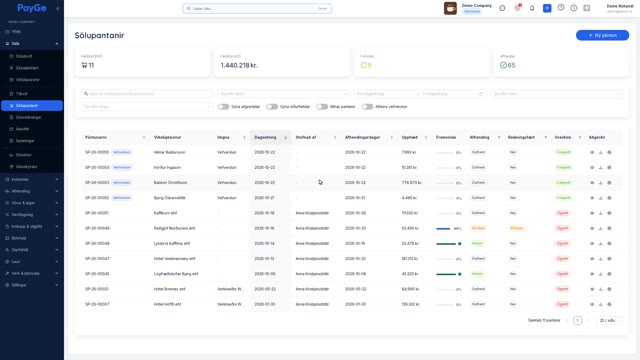
Yfirlit tilboða
Hvað spjöldin og dálkarnir sýna, hvernig á að sía, og hvernig tilboð fer frá drögum yfir í pöntun með stöðuhnöppunum á tilboðssíðunni.
Yfirlit tilboða
Tilboð
Tilboð eru formleg verðtilboð sem þú sendir viðskiptavinum áður en pöntun er gerð. Hvert tilboð hefur tilboðsnúmer, gildistíma („Gildir til") og stöðu. Þegar tilboð hefur verið merkt sem samþykkt má breyta því í sölupöntun með einum smelli — allar línur, verð og afslættir flytjast sjálfkrafa yfir.
Síðan skiptist í tvennt: tilboðalistann (yfirlit yfir öll tilboð með samantektarspjöldum, síum og aðgerðum) og tilboðssíðuna (nákvæmar upplýsingar um eitt tilboð, línur, framlegð, tölvupóstssögu og aðgerðir).
Samantektarspjöld efst
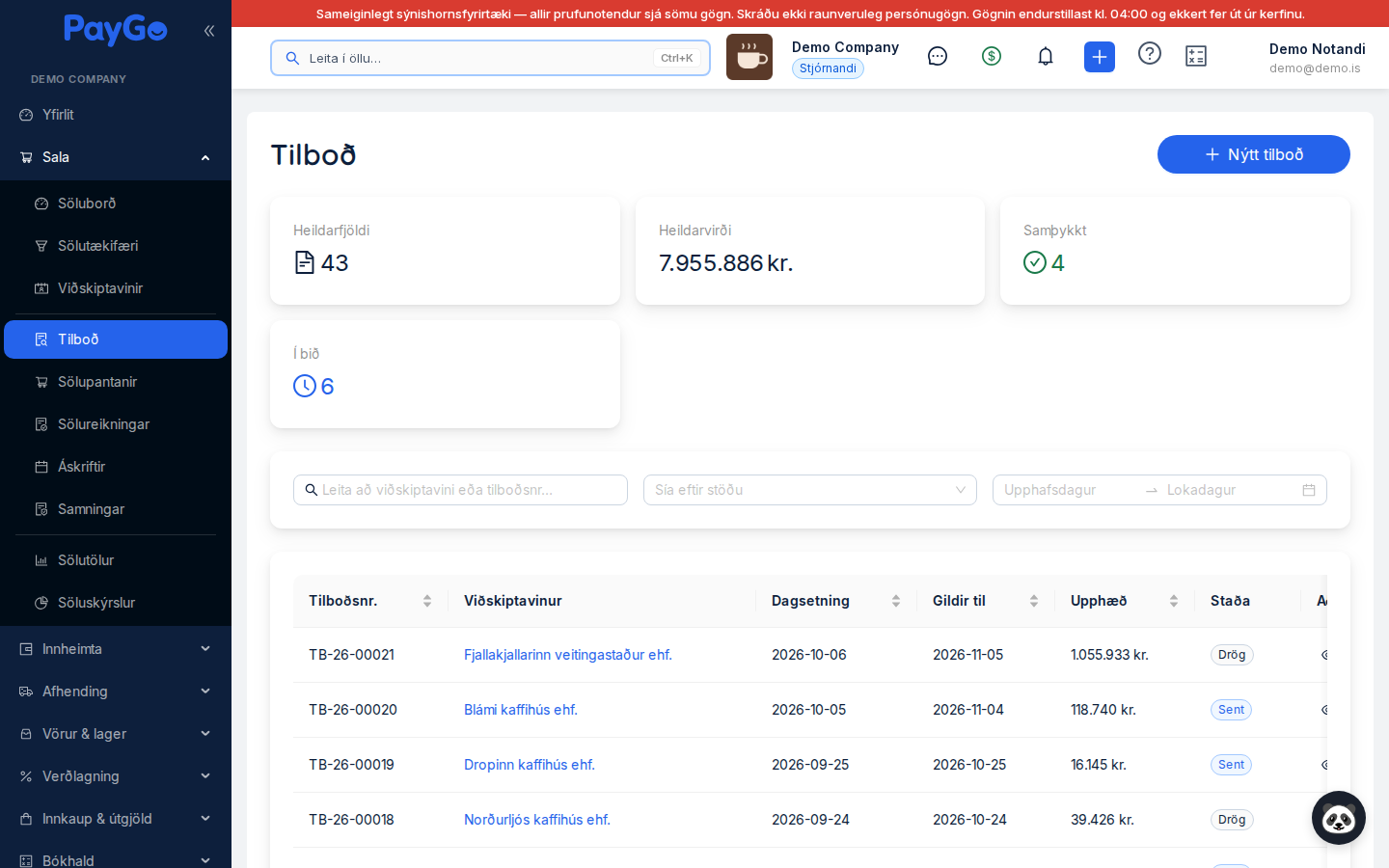
Efst á tilboðalistanum eru fjögur spjöld sem gefa heildaryfirsýn (byggð á tölfræði alls tenants, ekki bara sýnilegri síðu):
- Heildarfjöldi — fjöldi allra tilboða.
- Heildarvirði — samanlögð upphæð allra tilboða, t.d.
1.024 kr. - Samþykkt — fjöldi tilboða í stöðunni „Samþykkt" (grænt).
- Í bið — fjöldi sendra tilboða sem bíða svars (blátt).
| Dálkur | Lýsing | Röðun |
|---|---|---|
| Tilboðsnr. | Númer tilboðsins (t.d. TB-00001). Sjálfvirkt raðnúmer með forskeyti úr sölustillingum. | Já |
| Viðskiptavinur | Nafn viðskiptavinar — smellanlegt og opnar Söluborðið fyrir viðskiptavininn. Fyrir neðan birtist athugasemd/beiðnanúmer og stutt útgáfa af athugasemdum ef til staðar. | Nei |
| Dagsetning | Útgáfudagur tilboðsins. | Já |
| Gildir til | Lokadagur gildistíma. Eftir þennan dag getur tilboð runnið út. | Já |
| Upphæð | Heildarupphæð tilboðsins með VSK, sniðin á íslensku (t.d. 1.024 kr.). | Já |
| Staða | Litamerkt staða tilboðsins á íslensku (sjá stöðutöflu neðar). | Nei |
| Aðgerðir | Hnappar fyrir hverja línu: Skoða, Sækja PDF og Prenta. | Nei |
Leit, síur og aðgerðir í listanum
- Leitarreitur („Leita að viðskiptavini eða tilboðsnr...") — leitar samstundis (með 300ms töf) eftir nafni viðskiptavinar eða tilboðsnúmeri.
- Sía eftir stöðu — fellilisti með Drög, Sent, Samþykkt, Hafnað, Útrunnið og Breytt í pöntun. Hægt að hreinsa.
- Dagsetningarval — dagsetningarsvið („Frá dagsetning" – „Til dagsetning") sýnir aðeins tilboð með útgáfudag innan sviðsins, báðir endar meðtaldir. Listinn fer aftur á fyrstu síðu þegar sviðinu er breytt.
- Röðun — smelltu á dálkahaus (Tilboðsnr., Dagsetning, Gildir til eða Upphæð) til að raða.
- Blaðsíðuskipting — neðst má velja fjölda á síðu; textinn „Samtals X tilboð" sýnir heildarfjölda.
- Nýtt tilboð — hnappur efst til hægri sem opnar Söluborðið.
Smellur á heila línu (ekki bara á aðgerðahnapp) opnar tilboðssíðuna.
| Hnappur | Táknmynd | Lýsing |
|---|---|---|
| Skoða | Auga | Opnar nákvæma tilboðssíðu. |
| Sækja PDF | Niðurhal | Sækir PDF-skjal tilboðsins (vistast sem tilbod-<tilboðsnr>.pdf). |
| Prenta | Prentari | Opnar PDF tilboðsins til útprentunar í vafra. |
Tilboðssíðan — yfirlit
Þegar tilboð er opnað sérðu allar upplýsingar þess á einni síðu: haus með aðgerðahnöppum, upplýsingaspjald með viðskiptavini, dagsetningum, upphæðum og framlegð, ásamt töflu yfir allar tilboðslínur með samtölum.
| Reitur | Lýsing |
|---|---|
| Viðskiptavinur | Nafn viðskiptavinarins sem tilboðið er stílað á. |
| Dagsetning | Útgáfudagur tilboðsins (DD.MM.ÁÁÁÁ). |
| Gildir til | Lokadagur gildistíma. |
| Skráð af | Starfsmaður/notandi sem stofnaði tilboðið. |
| Heildarupphæð án VSK | Samtala línanna án virðisaukaskatts. |
| VSK | Reiknaður virðisaukaskattur. |
| Heildarupphæð með VSK | Lokaupphæð sem viðskiptavinur greiðir. |
| Kostnaðarverð | Samanlagt kostnaðarverð línanna. Falið á bak við þoku (sveimaðu yfir til að sjá). |
| Framlegð | Framlegð = nettósala − kostnaður, með prósentu og litamerki. Falin á bak við þoku. |
| Athugasemd / Beiðnanr. | Ritanlegur reitur — smelltu á hann til að slá inn eða breyta athugasemd eða beiðnanúmeri. |
| Athugasemdir | Frjáls texti sem fylgir tilboðinu (ef skráður). |
| Skilmálar | Skilmálar tilboðsins (ef skráðir). |
| Upp úr / Endurnýtt í | Fjólublátt merki „Upp úr TB-…" ef tilboðið var búið til með Endurnýta tilboð, og blá merki „Endurnýtt í TB-…" á tilboðinu sem var endurnýtt. Smelltu á merki til að fara á hitt tilboðið. |
| Tölvupóstur | Sýnir hvort tilboðið hefur verið sent í tölvupósti („Sent" eða „Ekki sendur"), með sögu (dagsetning, netfang, sendandi, skilaboð) og hnappnum Senda / Senda aftur. |
| Reitur | Lýsing |
|---|---|
| SKU | Vörunúmer vörunnar (tómt fyrir frjálsar línur án vöru). |
| Lýsing | Heiti/lýsing línunnar, með undirlýsingu fyrir neðan ef til staðar. |
| Magn | Fjöldi eininga. |
| Einingarverð | Verð á einingu án VSK. |
| Afsláttur | Afsláttarprósenta — dálkurinn birtist aðeins ef einhver lína er með afslátt. |
| VSK % | Virðisaukaskattshlutfall línunnar. |
| Kostn.verð | Kostnaðarverð á einingu (grátt; — ef ekkert kostnaðarverð). |
| Verð m. VSK | Heildarupphæð línunnar með VSK. |
| Framlegðarmerki | Litað upplýsingatákn lengst til hægri — bendill sýnir kostnaðarverð, söluverð eftir afslátt, framlegð á einingu, framlegð samtals og framlegð %. |
Neðst í línutöflunni eru þrjár samtölulínur: Samtals án VSK, VSK og Samtals m. VSK.
Aðgerðir á tilboðssíðunni
Í hausnum eru eftirfarandi hnappar (til hægri):
- Til baka — aftur á tilboðalistann.
- Endurnýta tilboð — (krefst skrifheimildar á tilboð) hleður línum tilboðsins á Söluborðið til breytinga. Þegar þú vistar verður til nýtt tilboð með nýju númeri; upprunatilboðið breytist ekki.
- Merkja sem sent — birtist á tilboði í stöðunni „Drög" (krefst skrifheimildar á tilboð). Þú færð staðfestingarglugga; staðan verður „Sent". Sé sjálfvirk sending tilboða virk í sölustillingum fær viðskiptavinurinn tilboðið jafnframt í tölvupósti.
- Merkja sem samþykkt og Merkja sem hafnað — birtast á tilboði í stöðunni „Sent" (krefjast skrifheimildar á tilboð). „Merkja sem hafnað" biður um staðfestingu; hafnað tilboð er hvorki hægt að samþykkja né gera að pöntun — til að bjóða aftur notarðu „Endurnýta tilboð".
- Búa til pöntun — birtist aðeins þegar tilboðið er í stöðunni „Samþykkt" (grænn hnappur, krefst skrifheimildar á tilboð). Umbreytir tilboðinu í sölupöntun.
- Nýtt sölutækifæri — stofnar sölutækifæri (lead) og tengir það við tilboðið, með nafni, netfangi og áætluðu virði forfyllt úr tilboðinu.
- Kynning / Búa til kynningu — birtist aðeins ef viðbótin Kynningar er virk hjá fyrirtækinu.
- Búa til samning — (krefst skrifheimildar á samninga) opnar þriggja þrepa glugga: veldu sniðmát, fylltu út breytur og skoðaðu forskoðun, og smelltu svo á „Skrá samning". Nánar á síðunni Samningar.
- Senda í tölvupósti — opnar glugga til að senda tilboðið sem PDF í tölvupósti.
- Sækja PDF — sækir PDF tilboðsins.
- Prenta — opnar PDF til útprentunar í vafra.
- Senda á prentara — sendir tilboðið beint á skráðan netprentara (prentaragluggi).
Smelltu á „Nýtt tilboð" — Söluborðið opnast. Veldu viðskiptavin, bættu við vörulínum (magn, einingarverð, afsláttur, VSK) og settu gildistíma. Tilboðið verður til í stöðunni „Drög" með sjálfvirku tilboðsnúmeri.
Opnaðu tilboðið. Bættu við athugasemd eða beiðnanúmeri með því að smella á reitinn „Athugasemd / Beiðnanr.". Athugaðu heildarupphæðir og framlegð.
Smelltu á „Senda í tölvupósti", sláðu inn eitt eða fleiri netföng (aðskilin með kommu eða semíkommu) og smelltu á „Senda". Tölvupósturinn með PDF fer í sendingarbið. Þú getur líka sótt PDF eða prentað beint. Athugaðu að „Senda í tölvupósti" breytir ekki stöðu tilboðsins — til að færa það í „Sent" notarðu „Merkja sem sent".
Staða tilboðsins sést í listanum, í síunni og á tilboðssíðunni. Hún færist með hnöppunum í hausnum: Drög → „Merkja sem sent" → Sent → „Merkja sem samþykkt" eða „Merkja sem hafnað". Sent tilboð sem líður gildistími á verður sjálfkrafa Útrunnið. Tilboð er í gildi út allan síðasta gildisdaginn („Gildir til") og rennur út daginn eftir.
Þegar tilboðið er samþykkt birtist „Búa til pöntun". Smelltu á hann — kerfið athugar birgðastöðu og býr til sölupöntun með öllum línum. Þú ert send(ur) beint á nýju pöntunina og tilboðið fær stöðuna „Breytt í pöntun". Breytingin gerist í mesta lagi einu sinni: ef einhver annar var á undan færðu villuboð og engin tvítekin pöntun verður til.
| Staða | Litur | Merking |
|---|---|---|
| Drög | Grátt (sjálfgefið) | Tilboð í vinnslu. Hnappur: „Merkja sem sent". |
| Sent | Blátt / í vinnslu | Sent viðskiptavini og bíður svars. Hnappar: „Merkja sem samþykkt" og „Merkja sem hafnað". |
| Samþykkt | Grænt | Viðskiptavinur samþykkti. Hnappur: „Búa til pöntun". |
| Hafnað | Rautt | Viðskiptavinur hafnaði tilboðinu. Engar stöðuaðgerðir — notaðu „Endurnýta tilboð" til að bjóða aftur. |
| Útrunnið | Appelsínugult / viðvörun | Gildistími sends tilboðs er liðinn (dagurinn eftir „Gildir til"). Engar stöðuaðgerðir; búa þarf til nýtt tilboð. |
| Breytt í pöntun | Fjólublátt | Tilboðinu hefur verið umbreytt í sölupöntun. Engar stöðuaðgerðir. |
Smelltu á „Senda í tölvupósti". Glugginn „Senda tilboð með tölvupósti" sýnir tilboðsnúmer og viðskiptavin, og forfyllir netfang viðskiptavinarins ef það er til.
Í reitinn „Netföng" má slá inn eitt eða fleiri netföng aðskilin með kommu eða semíkommu. Kerfið staðfestir að öll netföng séu gild áður en sent er.
PDF af tilboði
Tilboð eru gefin út sem PDF með merki og upplýsingum fyrirtækisins, upplýsingum viðskiptavinar, tilboðsnúmeri og dagsetningu, gildistíma, töflu yfir vörulínur, VSK-sundurliðun og heildarupphæð með og án VSK. Sama PDF er notað þegar tilboð er sótt, prentað, sent á prentara eða sent í tölvupósti.
Tilboðsnúmerið er myndað sjálfkrafa út frá sölustillingum: forskeyti (sjálfgefið TB),
upphafsnúmer, fjöldi tölustafa, aðskilnaðartákn og hvort árið/mánuðurinn fylgi með.
Viðhengi og saga
Neðst á tilboðssíðunni eru tvö spjöld. Viðhengi geymir skrár sem fylgja tilboðinu (myndir, PDF, Word og Excel): Hlaða upp bætir skrá við, hver skrá sýnir stærð, hver hlóð henni upp og hvenær, og ruslatákn eyðir henni eftir staðfestingu. Skjöl sem búin eru til úr tilboðinu (t.d. samningur eða kynning) lenda þar líka.
Saga er tímalína atburða tilboðsins — t.d. „Tilboð stofnað", „Staða breyttist úr Drög í Sent", tölvupóstsendingar, PDF sótt eða prentað, viðhengi bætt við eða fjarlægð og umbreyting í pöntun — með nafni þess sem framkvæmdi og tímasetningu.