POS / Kassi
Hvernig kassinn virkar — vöruval, karfa, samtölur, staðgreiðsla eða reikningssala, og hvað gerist í bókhaldi og birgðum.
POS / Kassi
POS / Kassi
Sölukerfið (POS — Point of Sale) er sérsniðið fyrir hraða kassaafgreiðslu í verslun. Þú skannar eða leitar að vörum, bætir þeim í körfu, velur viðskiptavin (eða selur sem staðgreiðslu án viðskiptavinar), tekur við greiðslu og prentar reikning eða kvittun. Að baki hverri sölu er stofnaður venjulegur sölureikningur í kerfinu, þannig að kassasala og reikningagerð deila sömu gögnum — birgðir dragast frá, VSK reiknast og bókhaldsfærslur myndast eins og fyrir aðra reikninga.
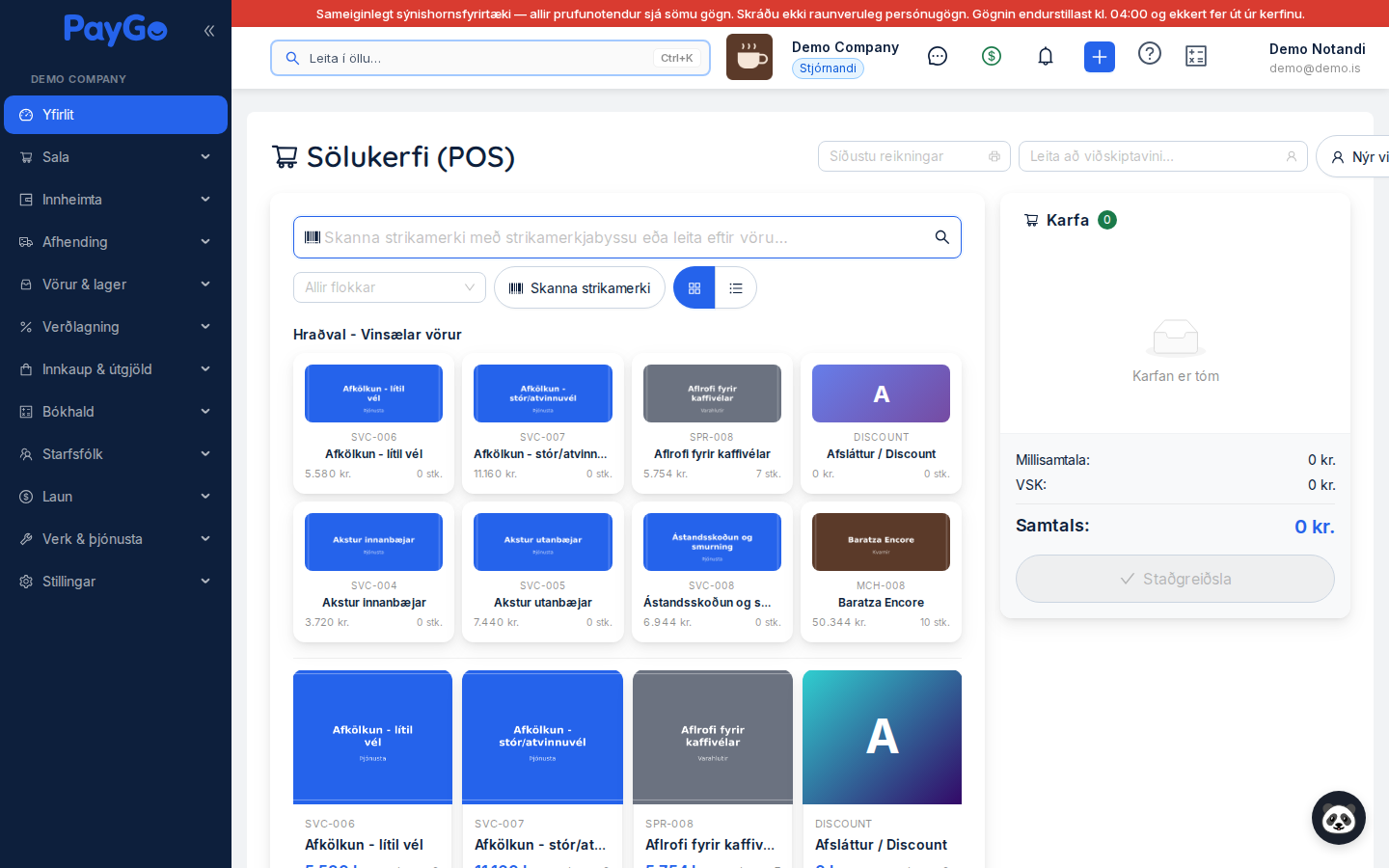
Síðan heitir Sölukerfi (POS) og er ekki í hliðarvalmyndinni — hún opnast á slóðinni /dashboard/sales/pos (og krefst heimildarinnar pos:read). Hún skiptist í tvennt: vöruval vinstra megin (leit, hraðval og vörulisti) og körfu hægra megin (á símum/spjaldtölvum birtist karfan sem fljótandi hnappur og rennitjald að neðan).
Efst á síðunni
Yfir vöruvalinu er hausröð með tækjum til að finna viðskiptavin og fletta upp síðustu reikningum:
| Reitur | Lýsing | Skylda |
|---|---|---|
| Síðustu reikningar | Fellilisti sem birtist aðeins ef til eru nýlegir reikningar. Sýnir 5 síðustu reikninga (númer, viðskiptavin og upphæð). Þegar smellt er á reikning opnast forskoðunargluggi þar sem hægt er að prenta eða sækja PDF. | Nei |
| Leita að viðskiptavini... | Leitarreitur sem leitar að virkum viðskiptavinum eftir nafni eða kennitölu. Leit hefst þegar 2+ stafir eru slegnir inn (300 ms bið). Veldu viðskiptavin til að tengja söluna við hann. | Nei |
| Nýr viðskiptavinur | Opnar glugga til að stofna nýjan viðskiptavin á staðnum. Nýstofnaði viðskiptavinurinn verður sjálfkrafa valinn fyrir söluna. | Nei |
Vöruval (vinstri hlið)
Vinstra megin er leitarreitur, síur og vörulisti. Aðeins virkar vörur birtast (síðan hleður allt að 1.000 virkum vörum og leitin síar þann lista). Þú bætir vöru í körfuna með því að smella á vöruspjaldið (eða ýta á Enter/bil þegar það er valið með lyklaborði).
| Reitur / hnappur | Lýsing | Skylda |
|---|---|---|
| Skanna strikamerki með strikamerkjabyssu eða leita eftir vöru... | Aðal-leitarreiturinn. Slærðu inn leitarorð til að sía vörulistann eftir heiti, vörunúmeri (SKU) eða lýsingu. Ef strikamerkjabyssa er notuð les hún strikamerkið inn og Enter bætir vörunni beint í körfuna. | Nei |
| Allir flokkar | Fellilisti til að sía vörur eftir vöruflokki. Flokkarnir eru dregnir sjálfkrafa úr vörunum. Hægt að hreinsa valið. | Nei |
| Skanna strikamerki | Opnar myndavélaskanna (fyrir farsíma/spjaldtölvur með myndavél) sem les strikamerki og bætir vöru í körfu. Glugginn helst opinn fyrir margar skannanir í röð. | Nei |
| Töflusýn / Listasýn | Tveir hnappar (reitir/listi) sem skipta vöruvalinu á milli spjalda í neti og lóðrétts lista. Valið litast blátt. | Nei |
| Hraðval - Vinsælar vörur | Sýnir fyrstu 8 vörurnar í vörulistanum sem flýtileiðir efst (þær eru ekki raðaðar eftir vinsældum þrátt fyrir heitið). Birtist aðeins þegar hvorki leit né flokkur er valinn. | Nei |
Vöruspjöldin sýna mynd vörunnar (eða fyrsta staf heitisins ef engin mynd er til), vörunúmer (SKU), heiti og verð með VSK. Í Töflusýn bætast við vöruflokkur (ef til) og lagerstaða („Lager: X"); í Listasýn er lagerstaðan sýnd með einingu vörunnar (t.d. „Lager: 5 stk"). Spjöldin í Hraðvali sýna lagerstöðuna sem „X stk.". Verðið sem birtist í POS er alltaf verð með virðisaukaskatti.
Karfan (hægri hlið)
Karfan sýnir allar vörur sem búið er að skanna eða velja. Á tölvuskjá er karfan fastur dálkur hægra megin; á símum og spjaldtölvum birtist hún sem fljótandi körfuhnappur með fjölda vara, og rennitjald opnast neðst þegar smellt er á hann.
| Þáttur | Lýsing | Skylda |
|---|---|---|
| Fjöldamerki (badge) | Grænt merki við „Karfa" sem telur heildarfjölda eininga í körfunni. | Nei |
| Hreinsa | Tæmir alla körfuna. Staðfestingargluggi „Hreinsa körfu?" birtist áður en henni er eytt. | Nei |
| Mínus / Plús | Fækkar eða fjölgar einingum af vörulínu um 1. Fari magnið niður í 0 er línan fjarlægð. | Nei |
| Magnreitur | Talnasvæði þar sem hægt er að slá inn magn beint. Takmarkast við lagerstöðu nema varan leyfi neikvæðan lager. | Nei |
| Eyða (rauður) | Fjarlægir vörulínuna alveg úr körfunni. | Nei |
| Millisamtala | Samtala vörulína án VSK. | — |
| VSK | Reiknaður virðisaukaskattur af öllum línum (eftir VSK-þrepi hverrar vöru; vara með 0% VSK reiknast með 0%). | — |
| Samtals | Heildarupphæð með VSK — sú upphæð sem viðskiptavinur greiðir. | — |
Að ljúka sölu
Neðst í körfunni er greiðsluhnappurinn. Áletrunin — og það sem gerist — ræðst af því hvort viðskiptavinur hefur verið valinn:
Skannaðu strikamerki með strikamerkjabyssu, notaðu „Skanna strikamerki" myndavélina, eða smelltu á vöruspjöld. Stilltu magn með plús/mínus eða magnreitnum. Ef strikamerki inniheldur margföldun (t.d. þyngdarmerki) bætast réttar einingar sjálfkrafa.
Leitaðu að viðskiptavini efst ef salan á að skráast á hann (t.d. reikningssala með greiðslufresti). Sleppirðu þessu fer salan sem staðgreiðsla á „Staðgreiðslu"-viðskiptavininn.
Sé enginn viðskiptavinur valinn stendur á hnappnum „Staðgreiðsla". Þegar smellt er á hann opnast glugginn „Veldu greiðslumáta" með hnöppum fyrir Reiðufé og/eða Kort. Kerfið stofnar reikning á staðgreiðsluviðskiptavininn, bókar hann og skráir greiðsluna strax (eindagi = í dag).
Sé viðskiptavinur valinn stendur á hnappnum „Gefa út reikning". Þá er stofnaður sölureikningur með 14 daga greiðslufresti (eindagi eftir 14 daga) án þess að greiðsla sé skráð — viðskiptavinurinn greiðir síðar.
Þegar salan er skráð opnast staðfestingargluggi „Reikningur stofnaður!". Þaðan velurðu „Prenta reikning" (opnar PDF til prentunar) eða „Sækja PDF", eða „Loka" til að halda áfram.
Greiðslumátar í kassa
Í staðgreiðsluglugganum birtast aðeins greiðslumátar sem eru virkir og hafa kóðann CASH (Reiðufé) eða CARD (Kort). Nöfn hnappanna eru þau sem skilgreind eru undir Stillingar → Innheimta & banki → Greiðslumátar.
- Reiðufé (CASH): Staðgreiðsla í peningum.
- Kort (CARD): Debet- eða kreditkort.
Stofna nýjan viðskiptavin
Hnappurinn „Nýr viðskiptavinur" opnar glugga þar sem hægt er að skrá viðskiptavin án þess að fara úr kassanum. Nýstofnaði viðskiptavinurinn verður sjálfkrafa valinn.
| Reitur | Lýsing | Skylda |
|---|---|---|
| Nafn | Fullt nafn viðskiptavinar. | Já |
| Kennitala | Kennitala á sniði 000000-0000. | Nei |
| Símanúmer | Símanúmer viðskiptavinar. | Nei |
| Netfang | Netfang (staðfest að sé gilt netfangssnið). | Nei |
Strikamerkjaskönnun
Tvær leiðir eru til að skanna:
- Strikamerkjabyssa: Beindu byssunni og skannaðu — hún les inn í aðal-leitarreitinn og bætir vörunni í körfuna við Enter. Ef strikamerkið finnst ekki reynir kerfið að finna vöru eftir vörunúmeri (SKU).
- Myndavél („Skanna strikamerki"): Opnar skönnunarglugga sem notar myndavél tækisins. Glugginn helst opinn svo hægt sé að skanna margar vörur í röð.
Hljóðmerki („bíp") gefur til kynna vel heppnaða skönnun og annað hljóð ef strikamerki finnst ekki.
Birgða- og bókhaldsáhrif
Þar sem hver kassasala er í raun sölureikningur eiga sömu sjálfvirku áhrif sér stað og við venjulega reikningagerð:
- Birgðir dragast frá og birgðahreyfing skráist með tilvísun í söluna.
- VSK reiknast eftir VSK-þrepi hverrar vöru.
- Við staðgreiðslu er reikningurinn bókaður og greiðsla skráð strax (greiðslan fær stöðuna „staðfest"/greitt), svo bókhaldsfærslur myndast fyrir bæði sölu og innborgun.
- Við reikningssölu er reikningurinn stofnaður með greiðslufresti og greiðsla skráð síðar (t.d. undir Innheimta → Innborganir).
Síðustu reikningar og forskoðun
Fellilistinn „Síðustu reikningar" efst gefur skjótan aðgang að 5 nýjustu reikningunum. Þegar reikningur er valinn opnast „Forskoða reikning" glugginn með reikningsnúmeri, viðskiptavini, dagsetningu, eindaga, vörulínum og samtölum — og hnöppunum „Sækja PDF" og „Prenta reikning". Þetta er gagnlegt til að endurprenta kvittun sem viðskiptavinur bað um.