Viðskiptavinir
Hvar viðskiptavinirnir eru, hvað spjöldin og dálkarnir sýna, hvernig leitin virkar, hvað er í viðskiptavinaglugganum og hreyfingarlistanum, og hvernig nýr viðskiptavinur er stofnaður.
Hver lína er einn viðskiptavinur. Smelltu á nafnið og söluborðið opnast, tilbúið fyrir hann.
Viðskiptavinir
Viðskiptavinaskráin (Sala → Viðskiptavinir) er miðlægur staður fyrir allar upplýsingar um viðskiptavini fyrirtækisins — grunnupplýsingar, tengiliði og úttektaraðila, greiðsluskilmála, lánaheimild, athugasemdir, áminningar og sögu viðskipta. Sömu viðskiptavinir eru notaðir þvert á allt kerfið: í sölureikninga, sölupantanir, tilboð, sölutækifæri, greiðslur og inneignir.
Skráin styður íslenskar kennitölur og getur flett þeim upp í Þjóðskrá til að fylla sjálfkrafa út nafn, heimilisfang, póstnúmer og borg. Þannig sparast innsláttur og villum fækkar.
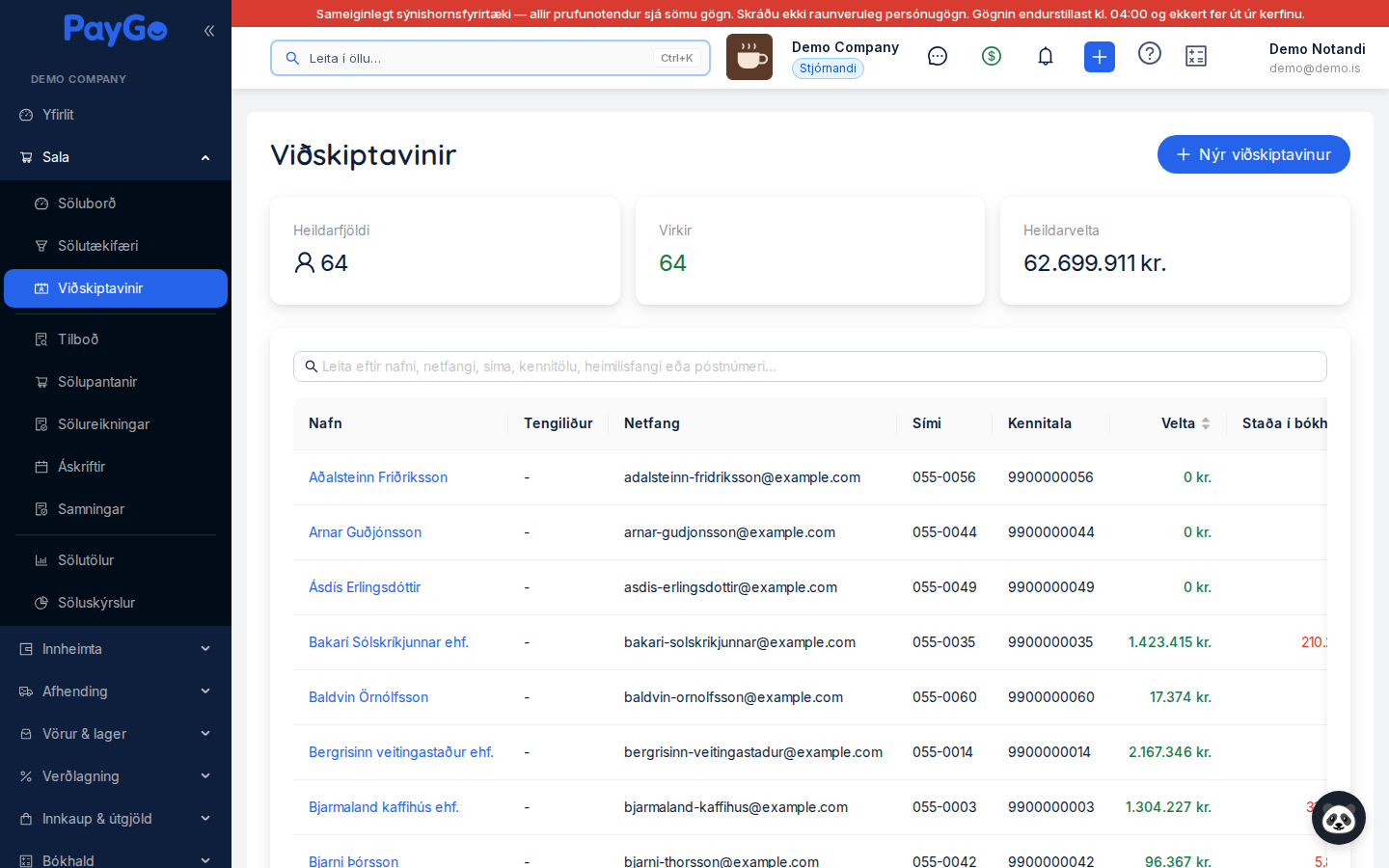
Samantektarspjöld efst
Efst á síðunni eru þrjú samantektarspjöld sem uppfærast sjálfkrafa út frá skránni:
- Heildarfjöldi — fjöldi allra viðskiptavina í skránni.
- Virkir — fjöldi viðskiptavina sem eru merktir virkir.
- Heildarvelta — samanlögð velta allra viðskiptavina í skránni, birt í krónum.
Dálkar í listanum
Listinn sýnir alla viðskiptavini. Smellt er á nafn viðskiptavinar til að opna söluborðið síað á þann viðskiptavin. Dálkarnir Velta, Staða í bókhaldi og Inneign styðja Excel-líka valaðferð: smelltu á tölureiti til að leggja þá saman og fá „Valið samtals" í fæti töflunnar.
| Dálkur | Lýsing |
|---|---|
| Nafn | Nafn viðskiptavinar. Tengill sem opnar söluborðið (Sala → Söluborð) síað á viðkomandi. |
| Tengiliður | Aðaltengiliður viðskiptavinar (contactPerson). Sýnir „-" ef enginn er skráður. |
| Netfang | Netfang viðskiptavinar. |
| Sími | Símanúmer viðskiptavinar. |
| Kennitala | Kennitala viðskiptavinar (10 tölustafir). |
| Velta | Heildarvelta (summa reikninga). Græn tala. Hægt að raða og velja til samlagningar. |
| Staða í bókhaldi | Útistandandi krafa. Jákvæð (skuld) sýnd rauð, neikvæð (inneign) græn, núll sem „-". Röðunar- og valdálkur. |
| Inneign | Inneign viðskiptavinar. Græn tala ef til staðar, annars „-". Röðunar- og valdálkur. |
| Rafrænt | Grænt hak ef viðskiptavinur fær rafræna (XML) reikninga, annars tómt. Hægt að raða. |
| Staða | Grænt merki „Virkur" eða grátt „Óvirkur". |
| Aðgerðir | Hnappar fyrir Breyta (blýantur) og Hreyfingarlisti (listi). |
Aðgerðir í listanum
- Nýr viðskiptavinur (efst til hægri) — opnar glugga til að stofna viðskiptavin.
- Breyta (blýantstákn í aðgerðadálki) — opnar viðskiptavininn til breytinga með öllum flipum.
- Hreyfingarlisti (listatákn í aðgerðadálki) — opnar viðskiptasögu viðskiptavinar (sjá neðar).
Smelltu á „Nýr viðskiptavinur". Sláðu kennitöluna (10 tölustafir) fyrst inn — um leið og 10 stafir eru komnir er sjálfkrafa flett upp í Þjóðskrá og nafn, heimilisfang, póstnúmer og borg fyllt út. Snúningstákn birtist í reitnum meðan leitað er.
Yfirfarðu Nafn (nauðsynlegt), Netfang, Sími og heimilisfang (Heimilisfang 1 og 2, Póstnúmer, Borg, Land — sjálfgefið IS) og Tungumál skjala (Íslenska eða English).
Skráðu Lánaheimild (kr., valfrjálst) og Greiðsluskilmála (dagar). Sjálfgefnir greiðsluskilmálar koma úr stillingum fyrirtækisins (default_payment_terms_days), annars 30 dagar.
Kveiktu á „Virkur" (sjálfgefið kveikt). Kveiktu á „Rafrænir reikningar (XML)" ef viðskiptavinur tekur við rafrænum reikningum. Kveiktu á „Reikna dráttarvexti" (sjálfgefið kveikt á nýjum) ef reikna á dráttarvexti á gjaldföllnum reikningum. Veldu Viðskiptavinaflokk ef afsláttarflokkur á við.
Smelltu á „Stofna" neðst. Viðskiptavinur er stofnaður og listinn uppfærist.
Flipar í viðskiptavinaglugganum
Þegar nýr viðskiptavinur er stofnaður birtist aðeins flipinn Almennt. Þegar viðskiptavinur er opnaður til breytinga birtast allir flipar: Almennt, Tengiliðir/úttektaraðilar, Athugasemdir, Tölulegar upplýsingar og Innheimtuaðvaranir. Neðst í glugganum eru hnapparnir Hætta við og Stofna (nýr) eða Uppfæra (breyting).
| Reitur | Lýsing | Skylda |
|---|---|---|
| Kennitala | Kennitala viðskiptavinar. Verður að vera nákvæmlega 10 tölustafir. Flettir sjálfkrafa upp í Þjóðskrá. | Nei |
| Nafn | Nafn viðskiptavinar. Að hámarki 255 stafir. | Já |
| Netfang | Netfang. Verður að vera gilt netfang, að hámarki 255 stafir. | Nei |
| Sími | Símanúmer, að hámarki 50 stafir. | Nei |
| Heimilisfang 1 | Aðalheimilisfang, að hámarki 255 stafir. | Nei |
| Heimilisfang 2 | Viðbótarheimilisfang (t.d. hæð), að hámarki 255 stafir. | Nei |
| Póstnúmer | Póstnúmer, að hámarki 10 stafir. | Nei |
| Borg | Borg/staður, að hámarki 100 stafir. | Nei |
| Land | Landakóði (2 stafir). Sjálfgefið IS. | Nei |
| Tungumál skjala | Íslenska eða English (sjálfgefið Íslenska). Reikningar, tilboð, hreyfingarlistar og tölvupóstar til viðskiptavinarins fara á þessu tungumáli. | Nei |
| Lánaheimild | Hámarksskuld í krónum. Verður að vera jákvæð tala. Birt með þúsundapunkti. | Nei |
| Greiðsluskilmálar (dagar) | Fjöldi daga fram að eindaga á reikningum. Sjálfgefið úr stillingum fyrirtækis eða 30. | Nei |
| Virkur | Rofi. Óvirkir viðskiptavinir birtast með gráu „Óvirkur" merki í listanum. | Nei |
| Rafrænir reikningar (XML) | Rofi. Virkjar rafræna (XML) reikninga fyrir viðskiptavininn. | Nei |
| Reikna dráttarvexti | Rofi. Reiknar dráttarvexti á gjaldföllnum reikningum viðskiptavinar. | Nei |
| Viðskiptavinaflokkur | Flokkur viðskiptavinar sem stýrir afsláttarútreikningi. Valfrjáls, með lit. | Nei |
Flipinn „Tengiliðir/úttektaraðilar"
Hér skráir þú fleiri tengiliði á sama viðskiptavin, t.d. innkaupafólk eða úttektaraðila sem mega taka út vörur í reikning fyrirtækisins. Efst er samanbrjótanleg spjaldeining „Skrá nýjan tengilið" (eða „Breyta tengilið" þegar tengiliður er í breytingu). Neðar er listi yfir skráða tengiliði með fjölda í fyrirsögn, t.d. „Tengiliðir (3)".
| Reitur | Lýsing | Skylda |
|---|---|---|
| Nafn | Nafn tengiliðar. | Já |
| Starfsheiti | Starfsheiti tengiliðar (t.d. Framkvæmdastjóri). | Nei |
| Netfang | Netfang tengiliðar. Verður að vera gilt netfang. | Nei |
| Símanúmer | Símanúmer tengiliðar. | Nei |
| Úttektarleyfi | Rofi. Tengiliður má taka út vörur í reikning viðskiptavinar. Birt sem grænt merki „Úttektarleyfi". | Nei |
| Breytingaleyfi | Rofi. Tengiliður má gera breytingar á heimild, úttektaraðilum og öðrum stillingum. Birt sem fjólublátt merki „Breytingaleyfi". | Nei |
Opnaðu spjaldið „Skrá nýjan tengilið", fylltu út reitina og smelltu á „Vista tengili". Hnappurinn verður grænn með „Tengiliður vistaður" við árangur.
Smelltu á blýantstáknið við tengilið í listanum. Formið fyllist út og hnappurinn breytist í „Uppfæra tengili". Smelltu á „Hætta við breytingu" til að hætta án vistunar.
Smelltu á rauða ruslafötu-táknið og staðfestu í Popconfirm („Ertu viss um að þú viljir eyða þessum tengilið?" — Já/Nei). Eyðing er mjúk (soft delete).
Kveiktu á „Sýna eydda tengiliði". Eyddir tengiliðir birtast yfirstrikaðir með rauðu merki „Eytt". Smelltu á undo-táknið til að endurvirkja tengiliðinn.
Flipinn „Athugasemdir"
Innri athugasemdir um viðskiptavininn. Efst er reitur „Ný athugasemd" og hnappurinn „Vista athugasemd". Neðar er listinn „Fyrri athugasemdir" sem sýnir hver skráði og hvenær (DD.MM.YYYY HH:mm), nýjustu efst, með 5 færslur á síðu og síðuflettingu ef fleiri eru.
Hægt er að tengja áminningu við athugasemd: kveiktu á „Virkja áminningu" og veldu „Tími áminningar" (dagsetning og tími). Reiturinn „Senda áminningu til" er til staðar en úthlutun á annan starfsmann er ekki virk enn (listinn er tómur) — áminningin fer því ávallt á þig sjálf/an. Áminningar birtast með gulu bjöllumerki í listanum og hafa rofa „Lokið" til að merkja þær sem afgreiddar — þá verður merkið grænt.
Flipinn „Tölulegar upplýsingar"
Yfirlit yfir viðskipti viðskiptavinar, sótt í rauntíma. Sýnir eftirfarandi spjöld:
- Heildarfjöldi reikninga — fjöldi reikninga viðskiptavinar.
- Velta — samanlögð velta (reikningar sem ekki eru niðurfelldir), blá tala.
- Heildargreidd upphæð — hversu mikið hefur verið greitt, græn tala.
- Útistandandi — ógreidd staða (reikningsupphæð að frádreginni greiðslu á ógreiddum), rauð tala.
- Gjaldföllnir reikningar — fjöldi reikninga með greiðslustöðuna gjaldfallinn (OVERDUE), gul tala.
Flipinn „Innheimtuaðvaranir"
Stýrir hvort viðskiptavinur fái sjálfvirkar áminningar um ógreidda reikninga. Hverja stillingu má setja á Nota sjálfgefið (fer eftir stillingum fyrirtækisins), Kveikt eða Slökkt. Ef „Allar innheimtuaðvaranir" eru settar á Slökkt eru undirstillingarnar óvirkar (grár). Smelltu á „Vista stillingar" til að vista; hnappurinn verður grænn með „Vistað".
| Stilling | Lýsing | Valkostir |
|---|---|---|
| Allar innheimtuaðvaranir | Yfirstýring á öllum áminningum viðskiptavinar. Slökkt hér gerir hinar tvær óvirkar. | Nota sjálfgefið / Kveikt / Slökkt |
| Eindagaáminning | Áminning send á eindaga reiknings. | Nota sjálfgefið / Kveikt / Slökkt |
| Áminningar eftir eindaga | Áminningar sendar eftir að reikningur er gjaldfallinn. | Nota sjálfgefið / Kveikt / Slökkt |
Hreyfingarlisti (viðskiptasaga)
Listatáknið í aðgerðadálki opnar hreyfingarlista viðskiptavinar — reikningsyfirlit með völdu tímabili. Efst velurðu tímabilið: dagsetningarbil eða hnappana fyrir núverandi ár, fyrra ár (t.d. 2026 og 2025) og Allt; sjálfgefið er núverandi ár. Efst eru einnig hnapparnir Sækja PDF (sækir yfirlitið fyrir valið tímabil) og Senda. Þar fyrir neðan eru samantektarspjöld: Reikningar (rautt), Kreditreikningar (gult), Greiðslur (grænt) og heildarstaða. Taflan sýnir dálkana Dagsetning, Tegund, Númer, Tengt við, Fylgiskjal, Upphæð og Staða, með valdálki til að leggja saman upphæðir. Valið tímabil er birt fyrir ofan spjöldin. Senda opnar glugga þar sem þú slærð inn eitt eða fleiri netföng (aðskilin með kommu eða semíkommu) og sendir yfirlitið í tölvupósti. Smelltu á reikninga-, greiðslu- eða dagbókarnúmer í töflunni til að skoða skjalið.
Staða í bókhaldi og inneign
Í listanum sýnir Staða í bókhaldi útistandandi kröfu viðskiptavinar (rauð ef skuld, græn ef inneign, „-" ef núll) og Inneign sýnir tiltæka inneign. Þessar tölur eru reiknaðar í rauntíma úr reikningum og greiðslum. Dálkurinn Rafrænt sýnir grænt hak ef viðskiptavinur fær rafræna (XML) reikninga.