Sölupantanir
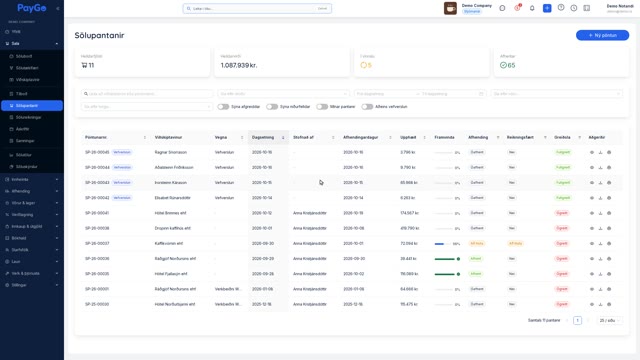
Listinn yfir sölupantanir, þrjár víddir stöðu og hvað þú getur gert á pöntunarsíðunni.
Lengst til hægri eru þrjár stöður sem þróast hver fyrir sig. Afhending, reikningsfærsla og greiðsla, auk framvindustikunnar.
Sölupantanir
Sölupantanir eru pantanir frá viðskiptavinum sem haldið er utan um áður en (eða á meðan) reikningur er gefinn út. Þær henta þegar taka þarf vörur til úr lager, afhenda síðar eða senda í mörgum hlutum, eða þegar innheimta á fyrirframgreiðslu áður en afhent er. Hver pöntun heldur utan um þrjár aðskildar víddir — framvindu, afhendingu og reikningsfærslu — auk greiðslustöðu, og geymir fulla sögu allra breytinga.
Þessi síða (Sölupantanir) er listayfirlit yfir allar pantanir. Sjálf pöntunin er stofnuð á Söluborðinu — þegar smellt er á „Ný pöntun" opnast söluborðið. Þegar smellt er á pöntun í listanum opnast ítarleg pöntunarsíða þar sem öll vinnsla fer fram.
Efst á síðunni — lykiltölur
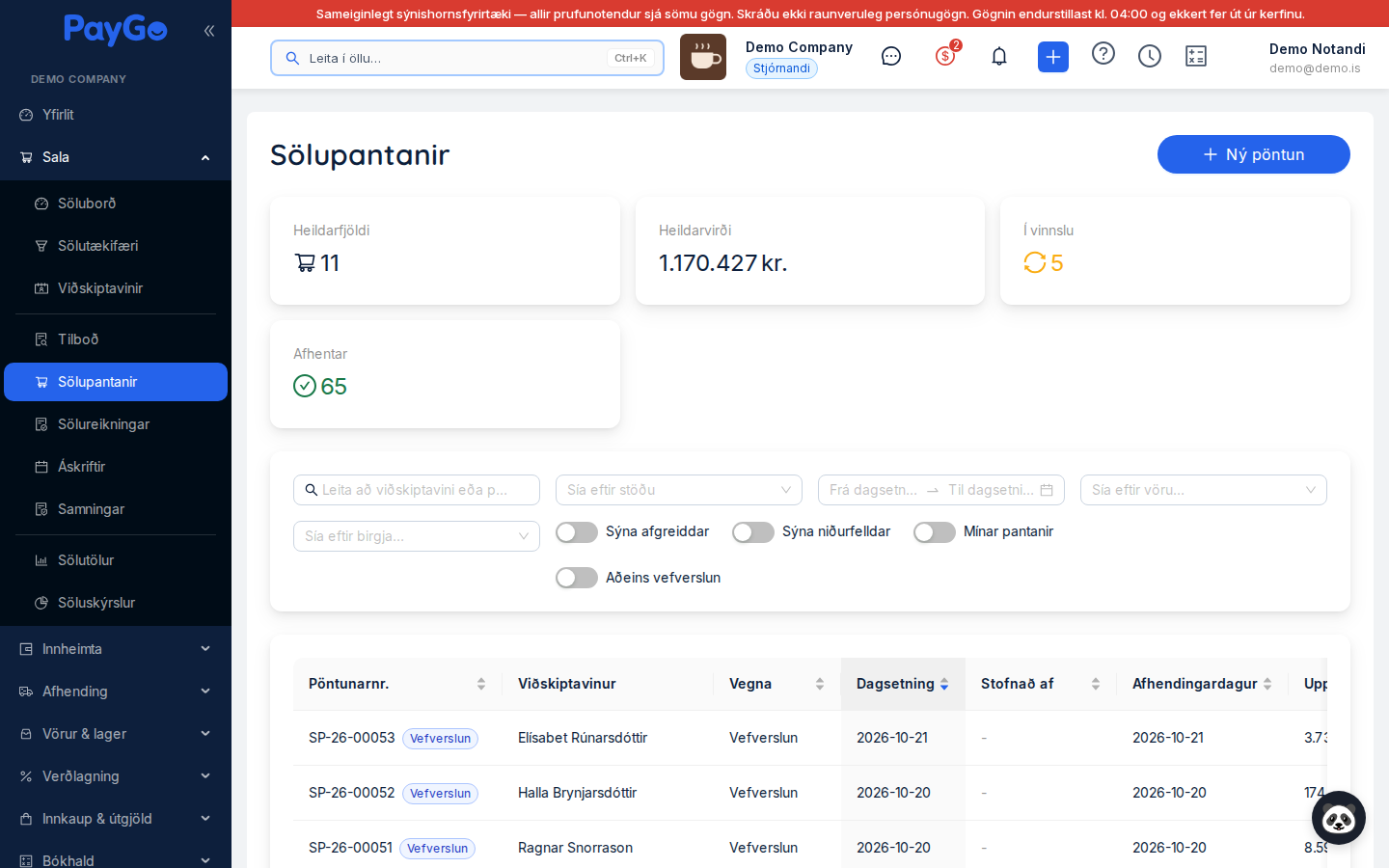
Fjögur samantektarspjöld birtast efst og gefa fljótlega yfirsýn:
- Heildarfjöldi — fjöldi virkra pantana.
- Heildarvirði — samanlögð fjárhæð pantana (t.d. 1.024 kr.).
- Í vinnslu — fjöldi pantana sem eru í vinnslu.
- Afhentar — fjöldi pantana sem búið er að afhenda.
Síur og leit
Yfir töflunni er síuspjald með eftirfarandi valkostum:
| Reitur | Lýsing | Skylda |
|---|---|---|
| Leitarreitur | Leita að viðskiptavini eða pöntunarnr. — „Leita að viðskiptavini eða pöntunarnr…". Leitin er með 300 ms töf (debounce). | Valfrjálst |
| Sía eftir stöðu | Fellilisti með öllum framvindustöðum (Í bið, Staðfest, Bíður greiðslu, Bíður birgða, Í vinnslu, Í samsetningu, Sent, Tilbúið til afhendingar, Afhent, Að hluta afhent, Reikningsfært, Að hluta reikningsfært, Niðurfellt). | Valfrjálst |
| Dagsetningarval | Dagsetningarsvið („Frá dagsetning" – „Til dagsetning") — sýnir aðeins pantanir með pöntunardag innan sviðsins, báðir endar meðtaldir. Listinn fer aftur á fyrstu síðu þegar sviðinu er breytt. | Valfrjálst |
| Sía eftir vöru | Fjölval — sýnir aðeins pantanir sem innihalda valdar vörur. Listinn fyllist af vörum sem eru á opnum pöntunum. | Valfrjálst |
| Sía eftir birgja | Fjölval — sýnir pantanir tengdar völdum birgjum. | Valfrjálst |
| Sýna afgreiddar | Rofi — bætir fullkláruðum (afgreiddum) pöntunum í listann. Sjálfgefið eru þær faldar. | Valfrjálst |
| Sýna niðurfelldar | Rofi — bætir niðurfelldum pöntunum í listann. Sjálfgefið faldar. | Valfrjálst |
| Mínar pantanir | Rofi — sýnir aðeins pantanir sem þú stofnaðir sjálf/ur. | Valfrjálst |
| Aðeins vefverslun | Rofi — sýnir aðeins pantanir sem komu úr vefverslun (PayGo-vefverslun, WooCommerce eða Shopify). | Valfrjálst |
Dálkar í töflunni
Hægt er að raða eftir flestum dálkum með því að smella á fyrirsögnina. Sjálfgefið raðast listinn eftir dagsetningu, nýjasta efst.
| Reitur | Lýsing | Skylda |
|---|---|---|
| Pöntunarnr. | Númer pöntunar. Viðbótarpantanir (viðaukar) fá fjólublátt merki „Viðbót". Pantanir úr vefverslun fá merki um uppruna: „Vefverslun", „WooCommerce" eða „Shopify". | — |
| Viðskiptavinur | Nafn viðskiptavinar. | — |
| Vegna | Athugasemd eða beiðnanúmer (reference). Stytt í töflunni með tooltip fyrir fullan texta. | — |
| Dagsetning | Pöntunardagur. Raðast eftir nákvæmum stofntíma (niður á sekúndu). | — |
| Stofnað af | Nafn starfsmanns sem stofnaði pöntunina. | — |
| Afhendingardagur | Áætlaður afhendingardagur. | — |
| Upphæð | Heildarfjárhæð pöntunar (með viðbótum). Reiturinn styður Excel-líkt smellu-samtal. | — |
| Framvinda | Framvindustika (0–100%) — græn þegar 100%. | — |
| Afhending | Afhendingarstaða: Óafhent / Að hluta / Afhent. | — |
| Reikningsfært | Reikningsstaða: Nei / Að hluta / Já. | — |
| Greiðsla | Greiðslustaða tengds reiknings/kröfu (birtist ekki á viðbótarpöntunum né fullreikningsfærðum). | — |
| Aðgerðir | Hnappar á hverri línu: Skoða, Sækja PDF og Prenta. | — |
Þrjár víddir stöðu — og hvað þær þýða
Hver pöntun hefur aðskildar stöður sem geta þróast óháð hver annarri. Litir fylgja stöðluðum merkjalitum kerfisins.
| Reitur | Lýsing | Skylda |
|---|---|---|
| Framvinda (staða) | Í bið, Staðfest, Bíður greiðslu, Bíður birgða, Í vinnslu, Í samsetningu, Sent, Tilbúið til afhendingar, Afhent, Að hluta afhent, Reikningsfært, Að hluta reikningsfært eða Niðurfellt. | — |
| Afhending | Óafhent (grátt), Að hluta (appelsínugult) eða Afhent (grænt). | — |
| Reikningsfært | Óreikningsfært/Nei (grátt), Að hluta (appelsínugult) eða Reikningsfært/Já (grænt). | — |
| Greiðsla | Ógreitt (rautt), Innborgun (appelsínugult), Fullgreitt (grænt), Tímabært (eldrautt/volcano). Niðurfelldar pantanir sýna „Niðurfellt". | — |
Pöntunarsíðan — aðgerðir efst
Þegar pöntun er opnuð birtast aðgerðahnappar efst til hægri. Hvaða hnappar sjást ræðst af stöðu pöntunar:
- Til baka / Til baka á söluborð — fer aftur í listann eða á söluborðið eftir því hvaðan komið var.
- Staðfesta pöntun — birtist aðeins meðan pöntun er „Í bið". Staðfestir pöntunina (skref sem verður að taka áður en hægt er að afhenda eða reikningsfæra).
- Búa til afhendingarseðil — birtist þegar eitthvað er eftir að afhenda. Óvirkt þar til pöntun hefur verið staðfest.
- Búa til reikning — birtist þegar eitthvað er eftir að reikningsfæra. Óvirkt þar til pöntun hefur verið staðfest.
- Búa til samning — sést ef þú hefur heimild til að skrifa samninga. Opnar töframann (sniðmát, breytur, forskoðun) sem býr til samning úr pöntuninni; sjá Samningar.
- Senda í tölvupósti — sendir pöntunina á viðskiptavin sem PDF.
- Prenta — prentar pöntun. Fellilisti gefur „Prenta án verða" og „Sækja PDF".
- Fella niður — fellir pöntunina niður (rauður hnappur). Er afhent eða að hluta afhent birtist áminning um að skila þurfi vörunum á lager fyrst. Ekki í boði á reikningsfærðri pöntun.
- Skila vörum — birtist þegar pöntun er afhent að hluta eða að fullu; skilar afhentum vörum aftur á lager.
- Fella niður eftirstöðvar — rauður hnappur á pöntun sem er að hluta reikningsfærð (eða fullreikningsfærð með ónotaða innborgun). Fellir niður það sem ekki var afhent/reikningsfært; umfram innborgun færist á inneign viðskiptavinar, ógreidd krafa er felld niður og ófrádregnar eftirstöðvar innborgunarreikninga eru kreditfærðar. Ástæða er valfrjáls.
Upplýsingaspjald pöntunar
Efsta spjaldið sýnir yfirlit yfir pöntunina með merkjum fyrir afhendingu, reikningsfærslu og greiðslu. Reitir eru m.a.:
| Reitur | Lýsing | Skylda |
|---|---|---|
| Viðskiptavinur | Nafn viðskiptavinar (tengill á söluborð fyrir þann viðskiptavin). | — |
| Dagsetning | Pöntunardagur. | — |
| Stofnað af | Starfsmaður sem stofnaði pöntunina. | — |
| Flutningsmáti | Valinn flutningsmáti og sendingarkostnaður ef einhver. | — |
| Án VSK / VSK / Samtals | Fjárhæð án virðisaukaskatts, VSK-fjárhæð og heildarupphæð. | — |
| Kostnaðarverð | Samanlagt kostnaðarverð vörulína (hulið sjálfgefið — smelltu til að sýna). | — |
| Greiðslustaða / Gjalddagi | Greiðslustaða og gjalddagi ef pöntun er ekki enn reikningsfærð. | — |
| Greiðslukrafa | Viðvörun ef greiðslu er krafist fyrir afhendingu („Pöntun verður ekki send fyrr en full greiðsla hefur borist"). | — |
| Innborganir / Eftirstöðvar | Samtala innborgana og eftirstöðvar. „Greitt að fullu" birtist þegar eftirstöðvar eru 0. | — |
| Framvinda | Framvindustika pöntunar. | — |
| Athugasemd / Beiðnanr. | Ritanlegur reitur — smelltu til að breyta og vista. | Valfrjálst |
| Athugasemdir | Frjáls texti á pöntun. | Valfrjálst |
| Afsláttarkóði á pöntun | Birtist þegar afsláttarkóði var notaður (t.d. í vefverslun); sýnir kóðann og afsláttarupphæðina. | — |
| Sendingarupplýsingar úr vefverslun | Á vefverslunarpöntun: nafn, fyrirtæki, heimilisfang, staður, sími, netfang og sendingarmáti sem viðskiptavinurinn valdi. | — |
| Tölvupóstur | Sýnir hvort pöntun hefur verið send (Sendur / Ekki sendur) með hnappi „Senda" eða „Senda aftur". | — |
| Verkbeiðni | Tengd verkbeiðni — „Opna verkbeiðni" eða „Stofna verkbeiðni". | Valfrjálst |
| Tilkynning um greiðslu | Gátreitur „Láta mig vita þegar greiðsla hefur borist". | Valfrjálst |
Vörulínutafla pöntunar
Aðaltaflan sýnir allar vörulínur. Fullkallaðar (afturkallaðar) línur eru faldar en varðveittar í breytingasögu. Fyrir ofan töfluna eru hnapparnir „Setja afslátt" (sami afsláttur á allar línur í einu — veldu hvort núverandi afsláttur standi eða sé yfirskrifaður; reikningsfærðar línur, línur án vöru og skilalínur breytast ekki) og rofinn „Sýna framlegð". Dálkar eru:
| Reitur | Lýsing | Skylda |
|---|---|---|
| (Afhendingartákn) | Grænt hak = fullafhent, gult = að hluta, rautt = óafhent. | — |
| Vara | Lýsing, undirtexti og vörunúmer (SKU). Ritanleg í staðnum, með popover fyrir undirtexta. | — |
| Pöntun | Merki: Aðalpöntun (fjólublátt), Viðbót (grænt), Breytt (gyllt) — sýnir hvort lína var bætt við eða breytt eftir stofnun. | — |
| Magn | Pantað magn (að frádregnu afturkölluðu). Ritanlegt; lágmark = mesta afhenta/reikningsfærða magn. | — |
| Afh. magn | Afhent magn. Þjónustuvörur sýna „-" (engin líkamleg afhending). | — |
| Reikn. magn | Reikningsfært magn. | — |
| Einingarverð | Verð á einingu. Læst ef lína er þegar reikningsfærð eða varan er með fast verð. | — |
| Afsl. % | Afsláttarprósenta (0–100). Læst ef lína er þegar reikningsfærð. | — |
| VSK % | Virðisaukaskattsþrep línunnar. | — |
| Kostn.verð | Kostnaðarverð einingar — sést aðeins þegar kveikt er á rofanum „Sýna framlegð" efst í hægra horni spjaldsins (sjálfgefið slökkt, valið ekki vistað). Hægt er að smella á gildið til að breyta því ef línan er frítextalína, varan leyfir handvirkt kostnaðarverð eða línan hefur ekkert skráð kostnaðarverð; kostnaður úr FIFO-birgðum er læstur. | — |
| Samtals | Heildarfjárhæð línu (með og án VSK). | — |
| Framlegð | Aðeins með „Sýna framlegð": framlegð línunnar í krónum og hlutfalli (söluverð eftir afslátt að frádregnu kostnaðarverði × virkt magn), sundurliðun í tooltip. Línur án kostnaðarverðs sýna „–". Undir töflunni birtist samtalan FRAMLEGÐ fyrir línur með kostnaðarverði og fjöldi lína án þess. | — |
| Aðgerðir | Í staðnum-breyting (✓ Vista / ✕ Henda breytingum) og hnapparnir Afturkalla og Skila eftir því sem við á. | — |
Smelltu á „Ný pöntun" — söluborðið opnast. Veldu viðskiptavin, bættu við vörum (lagerstaða sést á hverri vöru) og vistaðu. Ný pöntun byrjar í stöðunni „Í bið".
Opnaðu pöntunina og smelltu á „Staðfesta pöntun". Þetta þarf að gera áður en hægt er að afhenda eða reikningsfæra.
Breyttu vörulínum í staðnum eftir þörfum — smelltu á línu, lagfærðu magn, verð, afslátt, VSK eða texta og smelltu á ✓ til að vista (eða ✕ til að henda). Allar breytingar skrást í breytingasögu.
Smelltu á „Búa til afhendingarseðil". Veldu afhendingardag, flutningsmáta og magn hverrar línu. Afhending getur verið að hluta eða að fullu; pöntunin heldur utan um hvað eftir er.
Smelltu á „Búa til reikning" (eða kveiktu á „Reikningsfæra?" beint í afhendingarglugganum). Línur flytjast sjálfkrafa; hægt er að reikningsfæra afhent magn eða alla pöntunina, að hluta eða að fullu.
Afhendingarseðill — glugginn „Búa til afhendingarseðil"
Glugginn heldur utan um sendinguna og getur um leið stofnað reikning og kröfu í banka. Sé pöntunin frá vefverslun er flutningsvalið forútfyllt.
| Reitur | Lýsing | Skylda |
|---|---|---|
| Afhendingardag | Dagsetning afhendingar. | Já |
| Sendingardag | Dagsetning sendingar. | Valfrjálst |
| Flutningsmáti | Valinn flutningsmáti (virkir máta). Póstur/Dropp opna aukareiti. | Valfrjálst |
| Fjöldi pakka | Fjöldi pakka í sendingunni (1–20). | Valfrjálst |
| Heimilisfang viðtakanda (Dropp/Póstur) | Nafn, heimilisfang, póstnúmer (flettir upp stað), staður og símanúmer (7 stafir, byrjar á 6/7/8). | Já fyrir Póst/Dropp |
| Afhendingarstaður (Dropp) | Heimsending, Samskip eða Dropp box. | Já fyrir Dropp |
| Vörur til afhendingar | Tafla þar sem magn hverrar línu til afhendingar er valið. | Já |
| Athugasemdir um afhendingu | Frjáls texti. | Valfrjálst |
| Reikningsfæra? | Rofi. Ef kveikt: velja „Reikningsfæra afhent (+ þjónustu)" eða „Reikningsfæra alla pöntunina". | Valfrjálst |
| Stofna kröfu í banka | Rofi — stofnar bankakröfu fyrir upphæðina (óvirkt ef innborgun dekkar allt). | Valfrjálst |
| Senda reikning í tölvupósti | Rofi — sendir reikninginn á netfang viðskiptavinar. | Valfrjálst |
| Senda rafrænan reikning (XML) | Rofi — sendir rafrænan reikning (InExchange/Unimaze). | Valfrjálst |
Reikningur — glugginn „Búa til reikning"
| Reitur | Lýsing | Skylda |
|---|---|---|
| Gjalddagi | Útgáfudagur reiknings. | Já |
| Eindagi | Lokagreiðsludagur — má ekki vera á undan gjalddaga. | Já |
| Tengja við afhendingarseðil | Velja afhendingarseðil til að tengja reikninginn við (birtist ef seðlar eru til). | Valfrjálst |
| Vörur til reikningsfærslu | Tafla með dálkunum Vara, Magn (hámark = eftirstöðvar), Verð, Verð m.vsk, Afslátt og Samtals. | Já |
| Draga saman í eina línu | Valkostur (einnig í afhendingarglugganum þegar reikningur er stofnaður um leið): reikningurinn birtir eina línu á hvert VSK-þrep með lýsingu sem þú skrifar og án vörunúmers. Sundurliðunin geymist áfram í kerfinu. Lýsing er skylda. | Valfrjálst |
Innborganir og bankakröfur
Spjaldið Innborganir heldur utan um fyrirframgreiðslur á pöntunina. Þar er hnappurinn „Taka við innborgun" (aðeins á aðalpöntun meðan innborganir eru leyfðar). Innborganir eru alltaf skráðar á aðalpöntunina, ekki á viðbótarpantanir.
Bankakröfur birtast sem borðar með kröfunúmeri og stöðu: Greidd, Hlutgreidd, Virk eða Í bið. Meðan krafan er ógreidd má Breyta henni eða Fella út, og hún sýnir hvort „Má greiða inn á kröfu" eða ekki.
Innborgunarreikningar
Sumir viðskiptavinir (t.d. opinberir aðilar) verða að fá reikning fyrir innborgun. Innborgunarreikningur er venjulegur VSK-reikningur með titlinum „Reikningur – innborgun"; hann bókast á fyrirframgreiðslur (4405) og útskatt, ekki tekjur.
- Greitt fyrst: á móttekinni innborgun í spjaldinu Innborganir er aðgerðin „Bóka innborgunarreikning" — reikningurinn er gefinn út og innborgunin jöfnuð á hann strax.
- Reikningur fyrst: „Gefa út innborgunarreikning" (upphæð eða hlutfall af pöntun, með vali á gjalddaga og eindaga og rofa fyrir bankakröfu), þakið við heild pöntunar. Á bankakröfu í spjaldinu er líka hnappurinn „Gefa út innborgunarreikning", sem gefur reikninginn út og tengir kröfuna við hann. Dálkurinn „Ófrádregið" sýnir hvað á eftir að draga frá lokareikningi eða kreditfæra. Hann er greiddur eins og hver annar reikningur. Sé opin bankakrafa á pöntuninni án reiknings er hún endurtengd á nýja reikninginn (ógreidd, sömu upphæðar) eða felld út — sé krafan í greiðsluferli eða þegar greidd án þess að greiðslan sé skráð innborgun er útgáfu hafnað; skrá þá greiðsluna sem innborgun og nota „Bóka innborgunarreikning" í staðinn. Berist greiðslan sem innborgun á pöntunina má „Jafna á innborgunarreikning".
- Frádráttur: reikningur af pöntuninni dregur innborgunarreikninga frá sjálfkrafa (hægt að haka af einstaka reikninga í reikningsglugganum), upp að upphæð reikningsins; afgangurinn flyst á næsta reikning.
- Minni vinna eða verki hætt: „Kreditfæra eftirstöðvar" býr til kreditreikning fyrir það sem ekki var dregið frá; hafi hann verið greiddur fer ofgreiðslan á inneign viðskiptavinar. „Fella niður eftirstöðvar" á pöntuninni kreditfærir opna innborgunarreikninga sjálfkrafa; að fella pöntunina alveg niður er hafnað meðan innborgunarreikningur á eftirstöðvar.
- Þök: þrjár leiðir, ólík hegðun. Innborgun er hafnað fari hún umfram heild pöntunar að teknu tilliti til innborgana, opinna innborgunarreikninga og krafna sem þegar eru í greiðslu — skrá þá greiðsluna á innborgunarreikninginn í staðinn. Bankakrafa er hafnað á sömu forsendum, að auki með útistandandi kröfur, en aðeins þegar eitthvað er þegar skráð á pöntunina; á hreinni vefverslunarpöntun án nokkurrar skráningar er upphæðin þess í stað skorin niður við eftirstöðvarnar. Kortagreiðsla í posa er hafnað fyrir áritun aðeins þegar opinn innborgunarreikningur nær þegar yfir pöntunina — annars er kortagreiðslu ekki hafnað. Undantekning fyrir allar leiðir: peningar sem þegar hafa verið teknir (lokið kortaáritun eða bankastaðfest krafa) eru alltaf skráðir, með viðvörun ef þak fer yfir.
- VSK af innborgunarreikningum telur til veltu í VSK-skýrslunni eftir þrepi, og rafrænir reikningar (Peppol) vísa í innborgunarreikninginn (BillingReference) á frádráttarlínunum.
Breyta pöntun í staðnum
Þú breytir pöntun beint í vörulínutöflunni — smellir á línu, lagfærir magn, verð, afslátt, VSK, lýsingu eða undirtexta og vistar með grænu ✓ (eða hendir með rauðu ✕). Í stað þess að fella niður línu og búa til viðaukapöntun heldur kerfið sjálfkrafa utan um allar breytingar.
- Læsingar: Ekki er hægt að lækka magn niður fyrir það sem þegar er afhent/reikningsfært, og verð/afsláttur læsist þegar lína hefur verið reikningsfærð (eða varan er verðlæst).
- Breytingasaga: Sérstakt spjald sýnir sögu allra breytinga (hvað breyttist, hvenær og af hverjum), með teljara á fjölda breytinga í fyrirsögninni.
- Saga (atburðaskrá): Tímalína sem sameinar alla atburði pöntunar — stofnun, tölvupósta, afhendingarseðla, reikninga, fyrirframgreiðslur, athugasemdir, viðhengi, sendingar og niðurfellingu.
Afturkalla vörulínu
Hnappurinn „Afturkalla" á vörulínu (aðeins ef ekki er allt afhent/reikningsfært) opnar glugga „Afturkalla vörulínu". Þar sést Heildarmagn, Afturkallað, Afhent/Reikningsfært og Tiltækt til afturköllunar. Þú velur Magn til afturköllunar og skráir Ástæðu afturköllunar, og staðfestir með „Afturkalla".
Skila afhentri vöru
Hafi vara þegar verið afhent þarf fyrst að skila henni á lager. Hnappurinn „Skila" á línu (eða „Skila vörum" efst) opnar gluggann „Skila vörum af pöntun" með dálkunum Lýsing, Afhent, Áður skilað og Skila magn, auk frjáls Ástæðu-reits og gátreitsins „Bóka móttöku skila strax (vara aftur inn á lager)". Neðst sést Skila-fjárhæð. Hnappurinn heitir „Bæta skila-línu við" eða „Skila og bóka móttöku" eftir vali.
Fella niður pöntun
Hnappurinn „Fella niður" fellir pöntunina niður. Ef pöntun er afhent (að hluta eða að fullu) birtist fyrst áminning um að skila þurfi vörunum á lager áður en niðurfelling verður virk. Sé innborgun á pöntuninni spyr kerfið hvort færa eigi hana á inneign viðskiptavinar um leið og pöntunin er felld niður. Niðurfelldar pantanir fá merkið „Niðurfellt" og eru faldar úr listanum nema kveikt sé á „Sýna niðurfelldar".
Tengd skjöl á pöntunarsíðu
- Skráðar sendingar — sendingar sem hafa verið forskráðar en ekki tengdar afhendingarseðli. Hnappur „Skrá nýja sendingu"; hægt að sækja miða.
- Afhendingarseðlar — listi (Afhendingarseðilsnr., Afhendingardag, Fjöldi vara, Fjöldi pakka, Sending) með aðgerðunum Skoða og Prenta afhendingarseðil.
- Tengdir sölureikningar — reikningar sem stofnaðir hafa verið úr pöntuninni (Reikningsnr., Dagsetning, Staða) með möguleika á Kreditreikningi.
Afhendingar í bið (backorders)
Síðan „Afhendingar í bið" (aðgengileg m.a. af Söluborði) sýnir allar pantaðar vörulínur sem eftir á að afhenda — það sem viðskiptavinur bíður eftir. Taflan sýnir Vöru, Pöntun, Viðskiptavin, pantað Magn, Afhent, Vantar (það sem eftir stendur), Lagerstöðu (Til á lager eða Ekki til) og dagsetningu. Þegar vara sem vantaði er komin aftur á lager sést það strax í dálknum Lagerstaða. „Taka af lista" fjarlægir línu af biðlistanum.