Vöruflokkar
Flokkatréð, aðgerðirnar, glugginn til að stofna flokk, röðun flokka í vefversluninni og hvernig flokkur er fjarlægður í tveimur þrepum.
Vöruflokkar
Vöruflokkar
Á síðunni Vöruflokkar (undir Vörur & lager) skipuleggur þú vörurnar þínar í rökrétta, marglaga tréskipan. Þú býrð til aðalflokka á efsta stigi og undirflokka undir þeim — í eins mörgum lögum og þú vilt — til að endurspegla uppbyggingu vöruúrvalsins. Flokkarnir eru síðan notaðir til að sía og finna vörur í vörulistanum, POS-kerfinu og vefverslun, auk þess að birtast í söluskýrslum sundurliðuðum eftir flokki.
Notaðu þessa síðu þegar þú vilt: byggja upp flokkatré fyrir nýja verslun, bæta við undirflokki þegar vöruúrval stækkar, breyta nafni eða lýsingu flokks, hlaða inn flokkamynd fyrir vefverslun, ráða röð flokkanna í vefversluninni, eða taka flokk úr umferð án þess að eyða honum.
Listinn — tréyfirlit yfir flokka
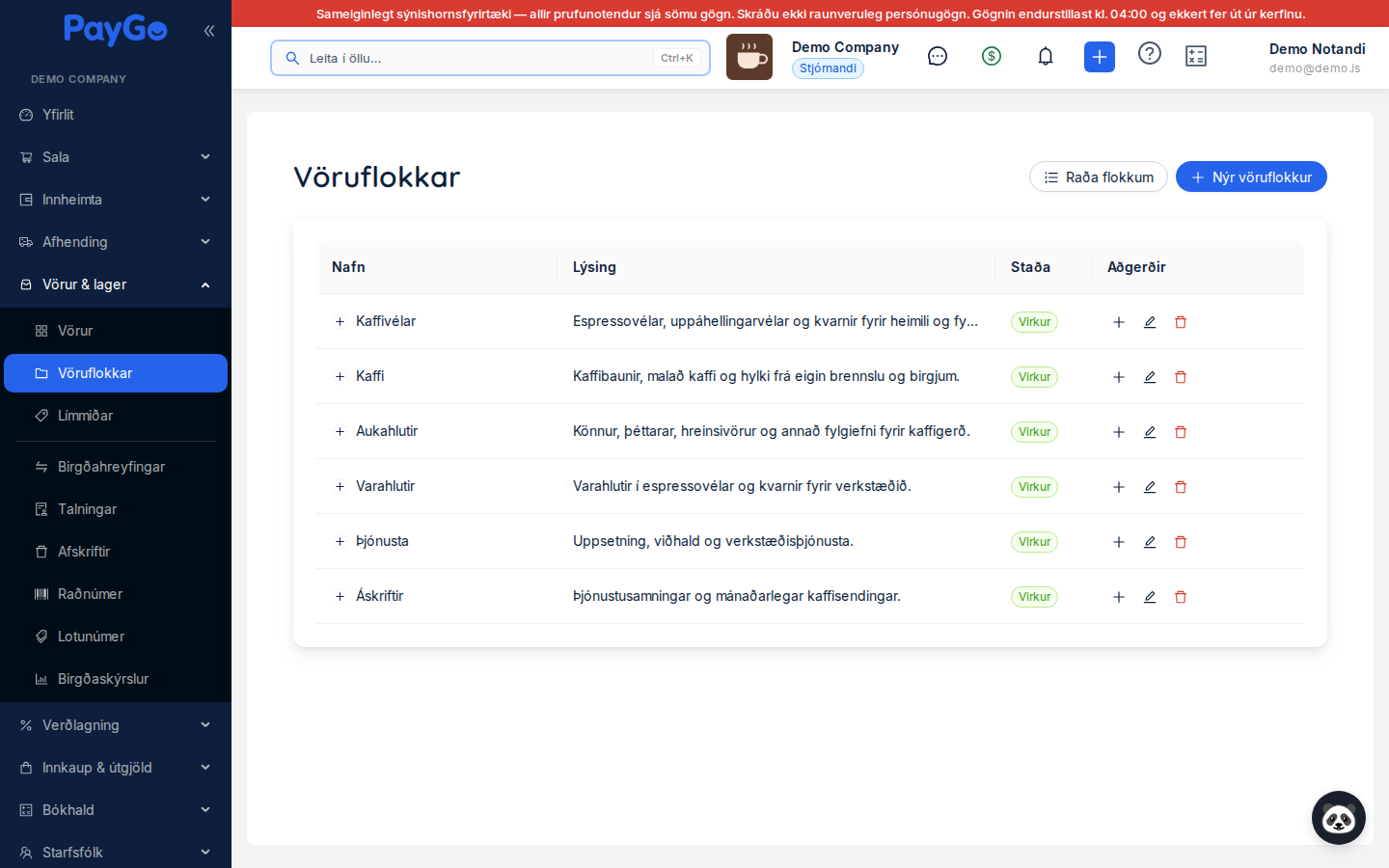
Flokkarnir birtast í töflu sem sýnir tréskipulag: undirflokkar hreiðra undir yfirflokkum sínum. Flokkur sem á undirflokka fær plús (+) framan við nafnið — smelltu á hann til að fella undirflokkana út. Taflan er ekki síðuskipt (öll tréð á einni síðu). Röðin er sú sem þú stillir með Raða flokkum (sjá að neðan) og svo nafn í stafrófsröð; nýr flokkur lendir aftast innan síns yfirflokks.
| Reitur | Lýsing | Skylda |
|---|---|---|
| Nafn | Heiti flokksins. Undirflokkar birtast inndregnir undir yfirflokki þegar hann er felldur út með plúsnum (+). | Já |
| Lýsing | Innri lýsing á flokknum (stytt ef löng). Tóm ef engin lýsing var slegin inn. | Nei |
| Staða | Tag sem sýnir hvort flokkurinn er Virkur (grænt) eða Óvirkur (rautt). | Nei |
| Aðgerðir | Hnappar fyrir hverja línu: nýr undirflokkur, breyta og óvirkja/eyða. Dálkurinn er fastur hægra megin. | Nei |
Aðgerðir efst á síðu
- Raða flokkum — opnar hliðarskúffuna Raða vöruflokkum þar sem þú dregur flokkana í þá röð sem þeir eiga að birtast í vefversluninni.
- Nýr vöruflokkur — blái aðalhnappurinn efst til hægri opnar tóman glugga til að stofna nýjan flokk á efsta stigi (án yfirflokks).
Aðgerðir í hverri línu töflunnar
Hægra megin í hverri línu eru þrír textahnappar (aðeins tákn, með ábendingu þegar músin er yfir):
- Nýr undirflokkur (plús-tákn) — opnar stofnunargluggann með þennan flokk þegar valinn sem yfirflokk, svo nýi flokkurinn verður undirflokkur hans.
- Breyta (blýants-tákn) — opnar gluggann með fyrirliggjandi gildum flokksins til breytingar.
- Óvirkja / Eyða (ruslafötu-tákn, rautt) — hegðun fer eftir stöðu flokksins (sjá kaflann um að fjarlægja flokk).
Smelltu á „Nýr vöruflokkur" efst til hægri. Slepptu „Yfirflokkur" (láttu standa „Enginn (efsta stig)") og sláðu inn nafn í „Nafn", t.d. „Tölvur". Smelltu „Vista".
Annaðhvort smelltu á plús-hnappinn („Nýr undirflokkur") í línu yfirflokksins, eða smelltu á „Nýr vöruflokkur" og veldu yfirflokk í „Yfirflokkur" reitnum. Sláðu inn nafn undirflokksins og vistaðu.
Í „Lýsing" reitnum geturðu skráð innri lýsingu (allt að 1.000 stafi, teljari sýnir fjölda). Þetta hjálpar starfsfólki að vita hvað heyrir undir flokkinn.
Undir „Mynd fyrir vefverslun" smellirðu á „Velja mynd", velur JPEG-, PNG- eða WEBP-mynd, klippir hana í 16:9 hlutfall í „Klippa mynd" glugganum og staðfestir. Forskoðun birtist undir hnappnum.
Smelltu á „Vista". Kerfið staðfestir „Vöruflokkur stofnaður" (eða „Vöruflokkur uppfærður") og myndin hleðst upp í kjölfarið ef þú valdir eina („Mynd hlaðin upp"). Nýi flokkurinn birtist strax í trénu.
Glugginn — reitir við stofnun og breytingu
Sami gluggi er notaður fyrir bæði „Nýr vöruflokkur" og „Breyta vöruflokki". Titill gluggans breytist eftir því hvort þú ert að stofna eða breyta.
| Reitur | Lýsing | Skylda |
|---|---|---|
| Yfirflokkur | Fellilisti með tréleit yfir aðra flokka. Sláðu inn til að leita. Sjálfgefið „Enginn (efsta stig)". Veldu yfirflokk ef þetta á að vera undirflokkur. | Nei |
| Nafn | Heiti flokksins, allt að 255 stafir. Verður að vera einstakt innan sama yfirflokks. | Já |
| Lýsing | Frjáls textalýsing, allt að 1.000 stafir með teljara. Innri lýsing. | Nei |
| SEO-titill | Titillinn í leitarniðurstöðum og vafraflipa fyrir flokkasíðuna í vefverslun, allt að 200 stafir. Ef tómt er nafn flokksins notað. | Nei |
| SEO-lýsing | Lýsingin undir titlinum í leitarniðurstöðum, allt að 500 stafir. Ef tómt er lýsing flokksins notuð. | Nei |
| Mynd fyrir vefverslun | Mynd sem má nota í vefverslun. Klippt í 16:9. Aðeins JPEG, PNG eða WEBP. Ein mynd. | Nei |
| Virkur | Rofi. Þegar slökkt er á honum birtist flokkurinn ekki þegar valinn er flokkur á vöru. Sjálfgefið kveikt. | Nei |
Smelltu á blýants-hnappinn („Breyta") í línu flokksins. Glugginn opnast fylltur af núverandi gildum.
Uppfærðu nafn, lýsingu, SEO-reiti, mynd eða virkni eftir þörfum. Þú getur einnig fært flokkinn til í trénu með því að velja annan „Yfirflokkur" (eða hreinsa hann til að færa á efsta stig).
Smelltu á „Vista". Kerfið staðfestir „Vöruflokkur uppfærður" og tréð endurhleðst með nýju uppröðuninni.
Röð flokka í vefversluninni
Smelltu á Raða flokkum til að opna skúffuna Raða vöruflokkum. Þar dregur þú flokkana (á handfanginu „Færa flokk") í þá röð sem þú vilt sjá þá í valmynd og á forsíðu vefverslunarinnar. Röðin vistast um leið og þú sleppir — enginn vista-hnappur. Undirflokkar raðast innan síns yfirflokks; til að færa flokk undir annan yfirflokk notar þú Breyta og velur nýjan „Yfirflokk". Óvirkir flokkar sjást í skúffunni með merkinu Óvirkur.
Að fjarlægja flokk — tvö þrep
Ruslafötu-hnappurinn hegðar sér ólíkt eftir stöðu flokksins, svo virkir flokkar hverfa aldrei óvart varanlega:
- Virkur flokkur → smellur spyr „Óvirkja vöruflokk?" með skýringu „Vöruflokkurinn verður óvirkur en ekki eytt." Staðfestu með „Já". Flokkurinn er þá óvirkur (mjúk eyðing) — hann helst í trénu með rauðu „Óvirkur" tagi og hverfur úr flokkavali á vörum. Undirflokkar hans haldast virkir.
- Óvirkur flokkur → smellur spyr „Eyða vöruflokki varanlega?" með viðvöruninni „Þessi aðgerð er óafturkallanleg. Aðeins hægt ef engir vörur eru í flokknum." Staðfestu með „Já" til að eyða varanlega (hörð eyðing).
| Staða | Litur á tagi | Merking |
|---|---|---|
| Virkur | Grænt | Flokkurinn er í notkun og birtist þegar flokkur er valinn á vöru. |
| Óvirkur | Rautt | Flokkurinn er mjúk-eyddur — helst í trénu en birtist ekki í flokkavali. Hægt að virkja aftur eða eyða varanlega. |
Reglur og staðfestingar kerfisins
Bakendinn ver flokkatréð með nokkrum reglum sem birtast sem villuskilaboð ef brotið er á þeim:
- Einstakt nafn innan yfirflokks — tveir flokkar mega ekki heita það sama undir sama yfirflokki. Sama nafn er þó leyft undir ólíkum yfirflokkum (t.d. „Aukahlutir" undir bæði „Tölvur" og „Símar").
- Engin hringvísun — ekki er hægt að setja flokk sem yfirflokk sjálfs sín, né velja einn af undirflokkum hans sem yfirflokk.
- Yfirflokkur verður að vera til — ef valinn yfirflokkur finnst ekki er stofnun/breyting hafnað.
- Vernd við eyðingu — varanleg eyðing er lokuð meðan flokkurinn hefur undirflokka eða vörur (sjá viðvörun að ofan).
Að tengja vörur við flokka
Sjálf flokkasíðan býr aðeins til og skipuleggur flokkana. Þú tengir vörur við flokk þegar þú stofnar eða breytir vöru í Vörur — vara getur tilheyrt fleiri en einum flokki. Þegar vörur eru komnar í flokka geturðu síað þær eftir flokki í vörulistanum og í POS.
Dæmi um uppbyggingu flokka
Dæmi um hvernig skipuleggja mætti vöruflokka fyrir verslun með fatnað og skó:
- Fatnaður
- Karlafatnaður
- Buxur
- Skyrtur
- Jakkar
- Kvenfatnaður
- Kjólar
- Pils
- Toppar
- Barnafatnaður
- Skór
- Karlaskór
- Kvenskór
- Barnaskór
- Fylgihlutir
- Töskur
- Belti
- Hattar
Vefverslun, POS og skýrslur
Vöruflokkar nýtast á fleiri stöðum en aðeins í birgðaskráningu:
- POS-kerfi: flokkar auðvelda að sía vörur hratt við afgreiðslu.
- Vefverslun: flokkar (með mynd, lýsingu og SEO-reitum) mynda vöruvalmynd sem viðskiptavinir nota til að vafra um vörur, í þeirri röð sem þú stillir með Raða flokkum. Flokkar án vara birtast ekki.
- Skýrslur: söluskýrslur má sundurliða eftir vöruflokkum svo þú sjáir hvaða flokkar seljast best.
Vel skipulagðir flokkar bæta upplifun viðskiptavina og auðvelda starfsfólki að finna vörur.