Verkefnalisti
Hvernig þú brýtur verkbeiðni niður í smærri verkefni með tæknimönnum, forgangi, skiladegi og athugasemdum.
Verkefnalisti
Verkbeiðnir - Verkefnalisti
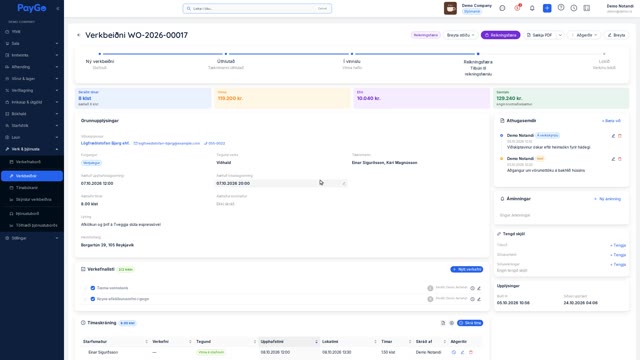
Verkefnalisti er kort inni á verkbeiðnasíðunni (opnaðu verkbeiðni, kortið heitir „Verkefnalisti" og er merkt með gátreitatákni). Það gerir þér kleift að brjóta stóra verkbeiðni niður í smærri, afmörkuð verkefni sem hægt er að merkja lokin, úthluta á tæknimenn, forgangsraða og ræða í athugasemdum. Þannig sérðu í einni sjónlínu hvað er búið og hvað er eftir, hver ber ábyrgð á hverju og hversu margir tímar hafa verið skráðir á hvert verk.
Öll verkefni tilheyra einni verkbeiðni. Verkefnalisti er hentugur þegar verkbeiðni felur í sér marga aðskilda hluti — t.d. „Skipta um síu", „Yfirfara rafgeymi" og „Prufukeyra" — sem þarf að klára hvert fyrir sig, jafnvel af mismunandi tæknimönnum.
Framvindumerki
Efst á kortinu, við hliðina á fyrirsögninni, birtist framvindumerki (tag) sem sýnir hversu mörg verkefni eru lokin af heildinni á sniðinu „{lokin}/{heild} lokin" (t.d. „2/5 lokin"). Merkið er blátt á meðan einhver verkefni eru ólokin og verður grænt um leið og öll verkefni listans eru merkt lokin. Ef engin verkefni eru skráð birtist merkið ekki.
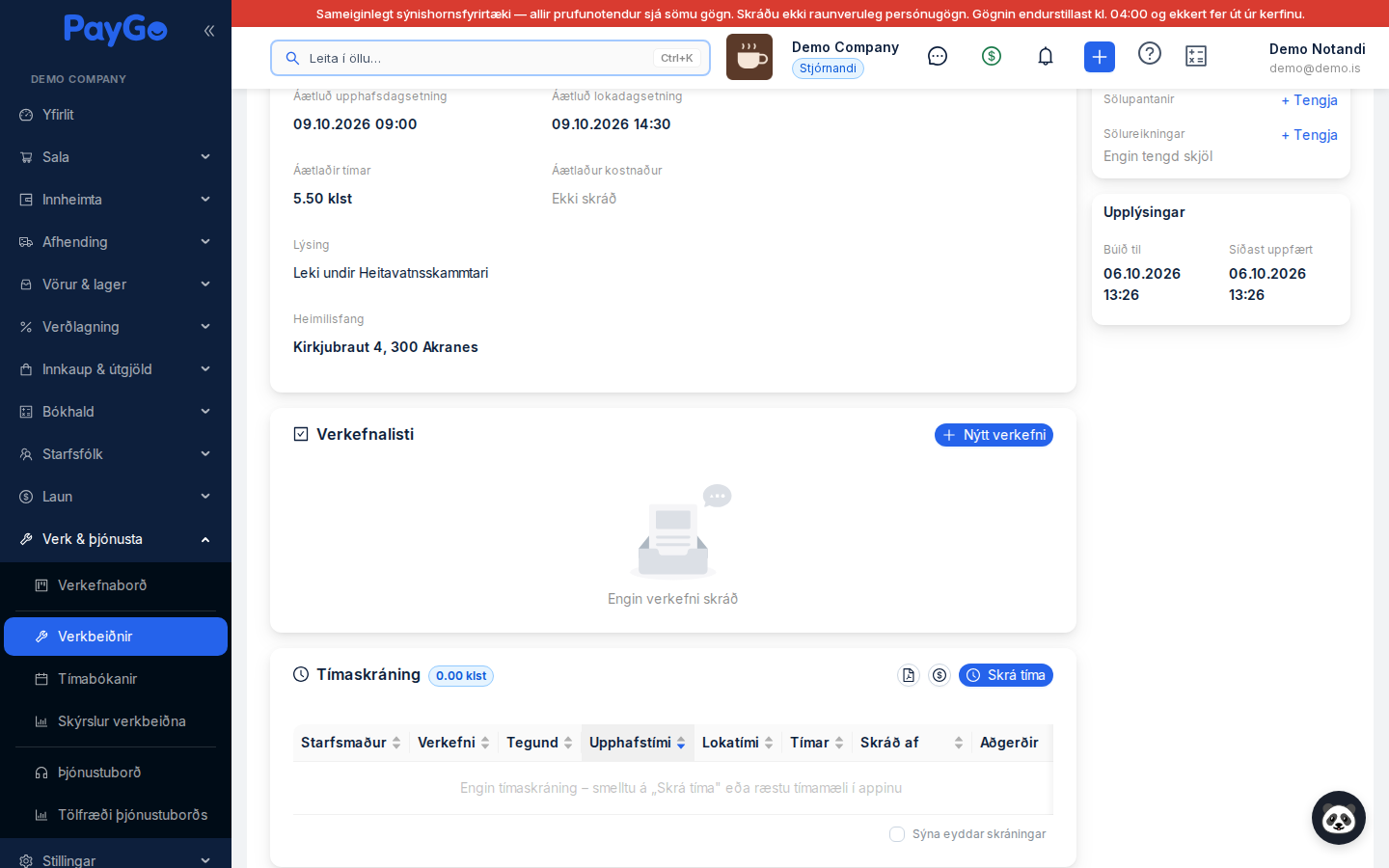
Ef listinn er tómur sýnir kortið textann „Engin verkefni skráð" í stað verkefnaraða.
Stofna nýtt verkefni
Efst í hægra horni kortsins er hnappurinn „Nýtt verkefni" (með plús-tákni). Hann opnar glugga sem heitir „Nýtt verkefni".
Plús-hnappurinn efst í hægra horni „Verkefnalista" kortsins opnar stofnunargluggann.
Reiturinn „Titill" er skylda (villuboð „Sláðu inn titil" ef hann er auður). Hámark 500 stafir. Ábendingatexti reitsins er „Verkefnistitill".
Í fjölvalsreitnum „Skráðir tæknimenn" (ábending „Veldu tæknimenn") velur þú einn eða fleiri tæknimenn. Valið sýnir alla virka starfsmenn (ekki aðeins þá sem þegar eru skráðir á verkbeiðnina), en vistun tekst aðeins fyrir þá sem eru skráðir tæknimenn á verkbeiðninni (sjá ábendingu hér að neðan).
Smelltu á „Vista" (eða „Hætta við" til að loka án vistunar). Nýtt verkefni raðast neðst í listann. Ef vistun mistekst birtast villuboðin „Náði ekki að búa til verkefni".
| Reitur | Lýsing | Skylda |
|---|---|---|
| Titill | Stutt heiti verkefnis, hámark 500 stafir | Já |
| Skráðir tæknimenn | Fjölval úr virkum starfsmönnum; aðeins tæknimenn verkbeiðnarinnar eru samþykktir við vistun | Nei |
Verkefnaröðin (hver lína)
Hvert verkefni birtist sem ein lína í listanum. Línan sýnir eftirfarandi frá vinstri til hægri:
| Þáttur | Lýsing |
|---|---|
| Dragtákn | Handfang (aria-merkt „Endurraða") til að draga verkefnið upp eða niður og breyta röð |
| Gátreitur | Merkir verkefnið lokið eða ólokið. Uppfærist strax í viðmótinu og bakfærist ef vistun mistekst |
| Forgangsmerki | Litað tag birtist AÐEINS ef forgangur er annar en „Venjulegt" (sjá forgangstöflu) |
| Titill | Heiti verkefnis. Yfirstrikað og hálfgegnsætt þegar verkefnið er lokið |
| Lýsing | Birtist í smáu letri undir titli ef lýsing hefur verið skráð |
| Skiladagur | Tag „Skiladagur: {dags.}" ef skiladagur er skráður, á stuttu sniði með mánaðarskammstöfun (t.d. „Skiladagur: 5. ágú") — ekki sama snið og í dagatalinu sjálfu. Rautt ef í dag eða liðið, appelsínugult ef innan 3 daga, annars ólitað |
| Tæknimenn | Hringlaga upphafsstafir (avatar) þeirra sem eru skráðir, allt að 3 sýnilegir |
| Skráði | Nafn þess sem stofnaði verkefnið („Skráði: {nafn}") |
| Tímar | Blátt tag „{klst} klst" ef tímaskráningar liggja á verkefninu (samtala > 0). Talan er alltaf sýnd með tveimur aukastöfum (t.d. „2.50 klst") |
| Athugasemdir | Talmerki (badge) með fjölda athugasemda ef einhverjar eru |
| Aðgerðir | Tákn „Skrá tíma" (klukka) og „Breyta" (blýantur) |
Merkja verkefni lokið
Smelltu á gátreitinn fremst í línunni til að merkja verkefni lokið eða ólokið. Breytingin birtist strax (titillinn verður yfirstrikaður og hálfgegnsær) og framvindumerkið efst uppfærist. Ef vistun á bakenda mistekst er breytingin bakfærð og villuboðin „Náði ekki að uppfæra verkefni" birtast. Þegar verkefni er merkt lokið skráir kerfið hver merkti það lokið og hvenær.
Endurröðun með dragi og sleppi
Þú getur breytt röð verkefna með því að grípa dragtáknið fremst í línunni og draga verkefnið upp eða niður. Nýja röðin er vistuð á bakenda um leið og þú sleppir. Ef vistun mistekst fer listinn aftur í fyrri röð og villuboðin „Náði ekki að endurraða" birtast. Röðin ræður birtingu bæði hér og annars staðar þar sem verkefni verkbeiðnar koma fram.
Breyta verkefni
Smelltu á blýantstáknið („Breyta") í línu verkefnis til að opna gluggann „Breyta verkefni". Þar getur þú breytt öllum reitum verkefnis, séð og bætt við athugasemdum, og eytt verkefninu.
| Reitur | Lýsing | Skylda |
|---|---|---|
| Titill | Heiti verkefnis, hámark 500 stafir | Já |
| Lýsing | Frjáls texti í fjöllínu-reit til nánari útskýringar | Nei |
| Skráðir tæknimenn | Fjölval úr virkum starfsmönnum; aðeins tæknimenn verkbeiðnarinnar eru samþykktir við vistun | Nei |
| Skiladagur | Dagsetning valin úr dagatali á sniðinu DD.MM.ÁÁÁÁ, má hreinsa | Nei |
| Forgangur | Val úr fjórum forgangsstigum (sjá töflu) | Nei |
Smelltu á blýantstáknið í línu verkefnisins.
Uppfærðu titil, lýsingu, skráða tæknimenn, skiladag eða forgang eftir þörfum.
Smelltu á „Vista". Við vel heppnaða vistun verður hnappurinn grænn með textanum „Vistað!" í stutta stund. Ef vistun mistekst birtast villuboðin „Náði ekki að vista".
Forgangur
Forgangur verkefnis stýrir litamerkingu í listanum. Sjálfgefinn forgangur er Venjulegt og fyrir hann birtist ekkert merki (til að halda listanum hreinum). Önnur forgangsstig birta litað tag.
| Forgangur | Gildi í kerfi | Litur á merki |
|---|---|---|
| Lágt | LOW | Grátt (default) |
| Venjulegt | NORMAL | Ekkert merki birt |
| Hátt | HIGH | Appelsínugult |
| Áríðandi | URGENT | Rautt |
Athugasemdir
Neðst í „Breyta verkefni" glugganum er athugasemdaþráður merktur „Athugasemdir (n)" þar sem n er fjöldi athugasemda. Hver færsla sýnir upphafsstaf skrifanda í hringlaga tákni, fullt nafn og tímastimpil (á sniðinu DD.MM HH:mm) ásamt texta athugasemdarinnar. Ef engar athugasemdir eru til staðar birtist „Engar athugasemdir".
Sláðu textann inn í reitinn með ábendingunni „Skrifa athugasemd…".
Smelltu á „Senda" eða ýttu á Enter. Sendihnappurinn er óvirkur á meðan reiturinn er tómur. Athugasemdin bætist í þráðinn og talan við „Athugasemdir" hækkar. Villa gefur „Náði ekki að senda athugasemd".
Eyða verkefni
Neðst til vinstri í „Breyta verkefni" glugganum er „Eyða" hnappurinn (rauður). Hann kallar fram staðfestingu (Popconfirm) með fyrirsögninni „Eyða verkefni" og textanum „Ertu viss? Tímaskráningar haldast en missa tenginguna." Staðfestu með „Eyða" eða hættu við með „Hætta við". Við vel heppnaða eyðingu birtast skilaboðin „Verkefni eytt"; annars „Náði ekki að eyða".
Bóka tíma á verkefni
Klukkutáknið („Skrá tíma") í línu verkefnis opnar tímaskráningarform með verkefnið forvalið. Efst í forminu birtist blátt tag „Verkefni: {titill}" (með gátreitatákni) sem staðfestir að tímarnir skráist á rétt verkefni. Þannig safnast unnir tímar á einstök verkefni og birtast síðan sem bláa merkið „{klst} klst" í línu verkefnisins.
Gagnalíkön á bakenda
Verkefnalisti byggir á þremur tengdum töflum. Að skilja þær hjálpar við að átta sig á hvernig gögnin tengjast starfsmönnum og notendum.
| Gagnalíkan | Lykilreitir | Hlutverk |
|---|---|---|
| Verkefni (task) | title, description, dueDate, priority, isCompleted, sortOrder, completedAt, completedByUser, createdByUser | Sjálft verkefnið, tengt einni verkbeiðni |
| Úthlutun (task-assignee) | taskId, employeeId | Tengir verkefni við starfsmenn (tæknimenn) sem eru skráðir á það |
| Athugasemd (task-comment) | comment, user, taskId | Athugasemdaþráður verkefnis, tengdur notanda sem skrifaði |