Vörur
Vörulistinn, yfirlitskortin og síurnar, og hvað er í vöruglugganum — flipar, verðlagning, strikamerki og uppskriftir.
Verðsaga sýnir hvernig listaverðið hefur breyst, með línuriti og töflu.
Vörur
Vörusíðan (Vörulisti) heldur utan um allt sem fyrirtækið selur — efnislegar vörur, þjónustu og samsettar uppskriftir. Hér skráir þú heiti, vörunúmer (SKU), verð, VSK, innkaupsverð, myndir, strikamerki og birgja, og fylgist með birgðastöðu, framlegð, verðsögu og söguferli hverrar vöru. Vörurnar sem þú stofnar hér birtast svo á söluborði, í sölureikningum, innkaupapöntunum og (ef þú vilt) í vefverslun.
Vörulistinn
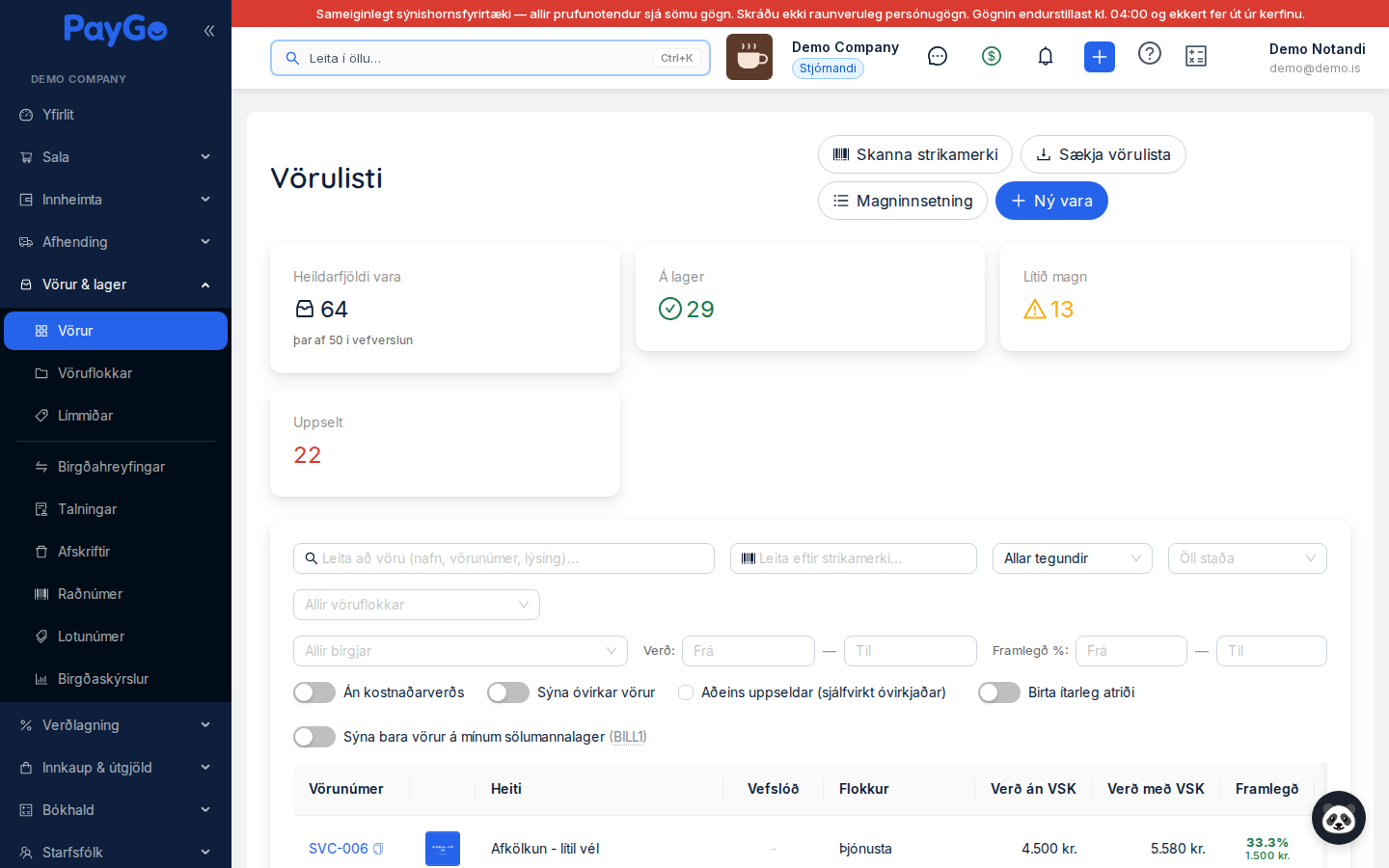
Efst á síðunni sýna fjögur yfirlitskort Heildarfjöldi vara, Á lager, Lítið magn og Uppselt svo þú sérð stöðuna í fljótu bragði. Undir heildarfjöldanum stendur líka hve margar vörur eru birtar í vefverslun („þar af N í vefverslun“). Undir kortunum er sjálf taflan með öllum vörum, ásamt leit og síum.
| Dálkur | Lýsing |
|---|---|
| Vörunúmer | SKU vörunnar — smelltu á númerið til að afrita það |
| (mynd) | Smámynd vörunnar; bentu á hana til að sjá stærri mynd. Vanti mynd geturðu smellt á táknið og hlaðið henni upp beint úr listanum |
| Heiti | Heiti vörunnar |
| Vefslóð | Tengillinn Sjá vöru opnar vöruna í vefversluninni („-“ ef hún er ekki birt þar) |
| Flokkur | Vöruflokkur vörunnar |
| Verð án VSK | Söluverð án virðisaukaskatts — viðvörunartákn ef ekkert kostnaðarverð er skráð á vöruna |
| Verð með VSK | Söluverð með virðisaukaskatti — sé afsláttur í gildi sést afsláttarprósenta, afsláttarverð og upphaflega verðið yfirstrikað |
| Framlegð | Framlegð í % og krónum á einingu. Miðast við næsta FIFO-kostnaðarlag ef það er til, annars kostnaðarverð vörunnar. Autt ef kostnaðarverð vantar |
| Á lager | Heildarmagn á lager í öllum vöruhúsum (bentu á töluna til að sjá skiptingu eftir vöruhúsi). Fyrir uppskrift: magn sem hráefnin á lager duga í |
| Frátekið | Magn sem er frátekið á opnar pantanir — smelltu á töluna til að sjá pantanirnar |
| Tiltækt | Á lager að frádregnu fráteknu magni |
| Í pöntun | Magn sem er á opnum innkaupapöntunum |
| Staða | Litamerki: Á lager, Lítið magn, Uppselt, Þjónustuvara, Uppskrift eða Óvirk |
Stöðumerki (Staða): Grænt Á lager, gult Lítið magn (magn er komið niður að eða undir lágmarki á lager), rautt Uppselt (magn 0 eða minna — ef varan er á opinni innkaupapöntun birtist líka Væntanleg með afhendingardagsetningu). Þjónusta fær fjólublátt merki Þjónustuvara, uppskriftir bláleitt Uppskrift, og óvirkar vörur grátt Óvirk. Vara sem kerfið óvirkjaði sjálfkrafa af því að hún seldist upp (stillingin „Virkt þangað til 0 á lager“) fær grátt merkið Óvirk — uppseld.
| Sía / rofi | Hvað hún gerir |
|---|---|
| Leitarreitur | Leitar í nafni, vörunúmeri og lýsingu |
| Strikamerkjaleit | Leitar að vöru eftir strikamerki |
| Tegund | Allar tegundir · Vörur · Þjónusta · Uppskriftir |
| Staða | Á lager · Lítið magn · Uppselt (má velja fleiri en eina) |
| Vöruflokkar | Síar eftir flokki (tré með undirflokkum) |
| Birgjar | Síar eftir birgi vörunnar |
| Verð frá–til | Síar eftir verðbili |
| Framlegð % frá–til | Síar eftir framlegðarhlutfalli |
| Án kostnaðarverðs | Sýnir aðeins vörur sem vantar kostnaðarverð |
| Sýna óvirkar vörur | Tekur óvirkar vörur með á listann |
| Aðeins uppseldar (sjálfvirkt óvirkjaðar) | Sýnir aðeins vörur sem kerfið óvirkjaði sjálfkrafa þegar þær seldust upp |
| Birta ítarleg atriði | Bætir við dálkunum „Birta í vefverslun" og „Leyfa sölu" |
| Sýna bara vörur á mínum sölumannalager | Birtist ef þú átt eigin sölumannalager — sýnir aðeins vörur á honum |
| Hreinsa síu | Birtist þegar sía er virk og hreinsar allar síur í einu |
| Hnappur efst á síðu | Aðgerð |
|---|---|
| Ný vara | Opnar gluggann til að stofna nýja vöru, þjónustu eða uppskrift |
| Magninnsetning | Opnar Excel-líkt viðmót til að skrá margar vörur í einu |
| Sækja vörulista | Flytur vörulistann út í Excel-skrá með sömu dálkum og flipum og sniðmátið (Vörur, Leiðbeiningar, Gildi) — hægt að breyta og lesa beint aftur inn með „Uppfæra vörur sem eru til“ |
| Skanna strikamerki | Opnar strikamerkjaskanna til að finna vöru |
| Flytja birgðir | Birtist þegar kveikt er á „Sýna bara vörur á mínum sölumannalager" — flytur birgðir milli lagera |
Aðgerðavalmynd hverrar línu (þriggja punkta hnappur „..." aftast): Breyta, Afrita vöru á nýtt númer, Skynditalning og Gera óvirka (eða Virkja ef varan er þegar óvirk). Þú getur líka smellt á línuna sjálfa til að opna vöruna til breytinga.
Að stofna vöru
Smelltu á Ný vara. Glugginn opnast með flipum í stiku vinstra megin. Aðeins Almennt-flipinn er nauðsynlegur til að vista — hinir flipar (myndir, strikamerki, birgjar o.s.frv.) eru valfrjálsir og margir þeirra verða virkir eftir að varan hefur verið vistuð fyrst.
Á Almennt-flipanum velur þú Tegund (Vara / Þjónusta / Uppskrift) og fyllir út Heiti vöru og Vörunúmer (SKU) — hvort tveggja skylda. Vörunúmerið er fast eftir stofnun og ekki hægt að breyta því síðar. Bættu við Lýsingu og HS Code (tollskrárnúmer) ef við á.
Veldu einn eða fleiri Flokka (tré með undirflokkum) og Einingu. Einingareiturinn stingur upp á stk, kg, l, m, m², kassi, klst, dagar og mín, en þú mátt skrifa þína eigin einingu.
Veldu VSK hlutfall (skylda). Bókhaldslykill (Tekjulykill, skylda) fyllist sjálfkrafa með lykli 1100 en þú getur breytt honum — aðeins tekjulyklar sem passa við valið VSK-hlutfall eru í boði.
Sláðu inn Verð án VSK (skylda). Verð með VSK reiknast sjálfkrafa út frá VSK-hlutfalli — og öfugt ef þú slærð frekar inn verð með VSK. Sláðu inn Innkaupsverð og Kostnaðarálag % til að fá Kostnaðarverð, og kerfið sýnir Framlegð í krónum og prósentum.
Á flipanum Vefverslun/vörumyndir hleður þú upp myndum og stillir hvort og hvernig varan birtist í vefverslun. Fyrsta myndin (eða sú sem þú merkir sem aðalmynd) er notuð sem forsíðumynd.
Fyrir Vöru (ekki Þjónustu/Uppskrift) getur þú sett Lágmark á lager (viðvörunarmörk), stillt sjálfvirka endurpöntun og valið hvort leyfa eigi neikvæðar birgðir. Magn á lager er ekki slegið inn hér — það breytist með birgðahreyfingum (eða skynditalningu á vistaðri vöru).
Smelltu á Stofna vöru. Varan birtist á vörulistanum. Eftir vistun geturðu opnað hana aftur til að bæta við strikamerkjum, birgjum, skjölum og fleiru.
Flipar í vöruglugganum
Flipar vörugluggans eru í stiku vinstra megin, flokkaðir í þrjá hópa: Vara, Verð og kostnaður og Saga (á mjóum skjá kemur fellilistinn Flipi í stað stikunnar). Sumir flipar birtast aðeins þegar þeir eiga við — t.d. Uppskrift aðeins fyrir uppskriftavörur, FIFO kostnaðarlög aðeins fyrir vistaða Vöru og Verðsaga aðeins fyrir vistaða vöru.
| Hópur | Flipi | Innihald |
|---|---|---|
| Vara | Almennt | Grunnupplýsingar, flokkar, eining, VSK, bókhaldslykill, öll verðlagning, birgðastýring og endurpöntun |
| Vara | Vefverslun/vörumyndir | Vörumyndir og allar vefverslunarstillingar, þar á meðal SEO-reitir og sérpöntun |
| Vara | Strikamerki | Eitt eða fleiri strikamerki fyrir POS-sölu, með einu aðalstrikamerki (eftir að varan hefur verið vistuð) |
| Vara | Birgjar | Birgjar vörunnar; innkaupsverð er sótt frá aðalbirgi |
| Vara | Skjöl | Fylgiskjöl vörunnar (PDF, Word, Excel, myndir, mest 25 MB hvert) — má draga skjöl beint inn í gluggann |
| Vara | Uppskrift | Hráefni og verðlagning uppskriftar — birtist aðeins fyrir tegundina Uppskrift |
| Verð og kostnaður | Afsláttartímabil | Tímabundin verð / afsláttir á vörunni |
| Verð og kostnaður | Verðsaga | Saga listaverðs vörunnar með línuriti og töflu — aðeins fyrir vistaða vöru |
| Verð og kostnaður | FIFO kostnaðarlög | Kostnaðarlög (FIFO) vörunnar til upplýsingar — aðeins fyrir vistaða Vöru |
| Saga | Hreyfingar | Birgðahreyfingar vörunnar (aðeins fyrir vistaða vöru) |
| Saga | Aðgerðarsaga | Breytingasaga vörunnar: hver breytti hverju og hvenær |
Reitir á Almennt-flipanum
| Reitur | Lýsing | Skylda |
|---|---|---|
| Heiti vöru | Heiti sem birtist á reikningum, kvittunum og í leit | Já |
| Vörunúmer (SKU) | Auðkenni vörunnar — fast eftir stofnun, ekki hægt að breyta síðar | Já |
| Tegund | Vara, Þjónusta eða Uppskrift — ekki hægt að breyta eftir að varan hefur verið notuð í færslum | Já |
| Lýsing | Frjáls texti um vöruna | Nei |
| HS Code | Tollskrárnúmer fyrir alþjóðleg viðskipti (mest 20 stafir) | Nei |
| Flokkar | Einn eða fleiri vöruflokkar (tré með undirflokkum) | Nei |
| Eining | Mælieining, t.d. stk, kg, l, klst — má skrifa eigin (mest 20 stafir) | Nei |
| VSK hlutfall | VSK-þrep vörunnar (t.d. 24%, 11%, 0%) | Já |
| Bókhaldslykill (Tekjulykill) | Tekjulykill fyrir söluna — sjálfvalinn 1100, aðeins lyklar sem passa VSK | Já |
| Verð án VSK | Söluverð án VSK | Já |
| Verð með VSK | Reiknast sjálfkrafa — má líka slá inn beint | Nei |
| Innkaupsverð án VSK | Kostnaður frá birgi (læst ef birgir er skráður — kemur frá aðalbirgi) | Nei |
| Innkaupsverð m/VSK | Innkaupsverð með VSK eins og á reikningi birgis — reiknast út frá VSK-flokki vörunnar; sé það slegið inn reiknast innkaupsverð án VSK út frá því. Vistast með vörunni | Nei |
| Kostnaðarálag % | Prósentuálag fyrir flutning/umsýslu inn á lager (0–100%) | Nei |
| Verð læst | Ef kveikt er læsist söluverðið gegn ósjálfráðum breytingum — kveikt sjálfgefið á nýrri vöru | Nei |
| Magn á lager | Aðeins til sýnis: heildarmagn og skipting eftir vöruhúsi (tiltækt í sviga). Á vistaðri vöru opnar tengillinn Skynditalning talningargluggann (aðeins Vara) | — |
| Lágmark á lager | Viðvörunarmörk — merkir „Lítið magn" þegar magn fer niður að eða undir þau (aðeins Vara) | Nei |
| Sjálfvirk endurpöntun | Panta upp í (fyllt upp í uppgefið magn; tómt = upp að lágmarkinu) eða Fast magn (alltaf pantað nákvæmlega uppgefið magn þegar staðan fer undir lágmarkið) (aðeins Vara) | Nei |
| Leyfa neikvæðar birgðir | Leyfir að magn fari niður fyrir 0 (aðeins Vara) | Nei |
| Undanskilja frá sjálfvirkri endurpöntun | Varan fer ekki í sjálfvirkar endurpantanir (aðeins Vara) | Nei |
| Leyfa neikvæða framlegð í sölu | Leyfir sölu undir kostnaðarverði | Nei |
| Leyfa handvirkt kostnaðarverð | Leyfir handvirkan innslátt kostnaðarverðs á söluborði | Nei |
| Margfeldi | Magnmargfeldi fyrir söluborðið, t.d. 6 stk og 12 stk (sjá að neðan) | Nei |
| Virk vara | Óvirkar vörur birtast ekki á virkum listum en gögn haldast | Nei |
| Virkt þangað til 0 á lager | Varan óvirkjast sjálfkrafa þegar heildarlager allra vöruhúsa fer í 0 eða mínus og virkjast aftur þegar lager berst. Sjálfvirk endurpöntun gildir ekki um slíkar vörur — þær eiga að seljast upp | Nei |
Verðlagning nánar
Kerfið reiknar verð og framlegð sjálfkrafa á meðan þú skráir:
- Verð með VSK = Verð án VSK × (1 + VSK-hlutfall). Reiknast í báðar áttir — slærð þú inn verð með VSK reiknast verð án VSK til baka.
- Kostnaðarverð = Innkaupsverð × (1 + Kostnaðarálag %) + sérsniðin kostnaðargjöld.
- Framlegð kr = Verð án VSK − Kostnaðarverð.
- Framlegð % = Framlegð kr ÷ Verð án VSK × 100.
Í reitnum Útreiknaðar tölur sérð þú alltaf uppfært Kostnaðarverð, Framlegð kr og Framlegð %.
Sérsniðin kostnaðargjöld: Ef kveikt er á þeim í birgðastillingum (Stillingar → Vörur & lager → Lagerstillingar) birtast allt að fjögur aukagjöld (t.d. Skilagjald, Tollur) sem leggjast ofan á kostnaðarverðið. Nöfn og fjöldi ráðast af stillingunum. Þessi gjöld eiga ekki við um uppskriftir — þar kemur kostnaðurinn frá hráefnunum.
Margfeldi: Á Almennt-flipanum getur þú skráð magnmargfeldi (t.d. „6 stk — Hálfkassi", „12 stk — Kassi"). Þegar varan er valin á söluborðinu birtist þá val um magn. Þarf a.m.k. tvö margfeldi til að virkjast.
Skynditalning
Þegar þú vilt leiðrétta magn einnar vöru án þess að stofna heila vörutalningu velur þú Skynditalning í aðgerðavalmynd línunnar, eða smellir á tengilinn Skynditalning við „Magn á lager“ í vöruglugganum. Í glugganum velur þú Vöruhús (sýnir frátekið og tiltækt magn þar), slærð inn Talið magn, velur Ástæðu og bætir við Athugasemd ef þú vilt. Reiturinn Grunnkostnaður er forfylltur (án kostnaðarálags og sérkostnaðar) og má breyta — hann gildir um magn sem bætist við. Kerfið sýnir mismuninn í magni og krónum, eða „Enginn mismunur — staða staðfest“. Smelltu á Bóka talningu til að bóka; talningin fær númer og birtist með öðrum talningum.
Verðsaga
Flipinn Verðsaga sýnir hvernig listaverð vörunnar hefur breyst. Efst eru lykiltölurnar Núverandi verð m/VSK, Lægsta síðustu 30 daga, Hæsta síðustu 30 daga og Breytingar síðustu 12 mán. Þú velur tímabil (30 d, 90 d, 12 mán eða Allt) og getur síað eftir uppruna breytingar. Línuritið og taflan sýna dagsetningu, verð án VSK, VSK %, gildandi verð með VSK (eftir afslátt), uppruna, notanda og skýringu. Sagan nær aðeins yfir listaverðið — viðskiptavinaverð, flokkaafslættir og afslættir á pöntunum eru ekki hluti af henni.
Vefverslunarflipinn
Á flipanum Vefverslun/vörumyndir stýrir þú því hvernig varan birtist í vefversluninni: Birta í vefverslun, Leyfa sölu í vefverslun og Alltaf sýna á lager í vefverslun, Heiti í vefverslun, URL slug (fyllist sjálfkrafa á nýrri vöru), Lýsing fyrir vefverslun, Lágmarksmagn og Magnþrep (t.d. 12 svo aðeins megi panta 12, 24, 36 …), Áður verð (tilboð), Einkunn (0–5), Fjöldi umsagna og Myndir vöru. Reitirnir SEO-titill og SEO-lýsing eru virkir þegar varan er birt í vefverslun. Með Hægt að sérpanta vöru má panta vöruna þótt hún sé uppseld; þá þarf að skrá Áætlaður afhendingartími á sérpöntun í dögum.
Þjónustuvara (án birgðahalds)
Veldu tegundina Þjónusta fyrir liði sem eru ekki með lagerstýringu — t.d. vinnutíma, ráðgjöf, sendingargjald eða þjónustugjald.
Uppskrift (samsett vara)
Veldu tegundina Uppskrift fyrir vöru sem er sett saman úr öðrum vörum — t.d. gjafakassa, sett eða pakka. Þegar þú velur Uppskrift birtist nýr flipi, Uppskrift, þar sem þú byggir vöruna upp úr hráefnum.
Efst á Uppskrift-flipanum velur þú Verðlagningaraðferð: „Fast verð" (þú stýrir söluverðinu sjálf) eða „Reiknað frá hráefnum" (verðið reiknast sjálfkrafa út frá söluverði hráefnanna).
Ef þú velur „Reiknað frá hráefnum" birtist reiturinn Verðleiðrétting (%). Þar getur þú hækkað eða lækkað heildarverðið — t.d. -10 fyrir 10% pakkaafslátt af samanlögðu verði hráefnanna.
Leitaðu að vöru í reitnum „Vara", settu Magn og smelltu á „Bæta við". Hráefnið bætist í töfluna. Endurtaktu fyrir öll hráefni. Þú getur breytt magni beint í töflunni og fjarlægt línur með ruslafötuhnappnum.
Taflan sýnir Einingaverð og Línukostnað hvers hráefnis og Samtals kostnað neðst. Kortið „Verðsamantekt uppskriftar" sýnir innkaupsverð hráefna, söluverð hráefna (ef selt stakt), verð uppskriftar, framlegð og samanburð við að selja hlutina staka.
Til að hægt sé að vista uppskrift þarf hún að hafa valda verðlagningaraðferð og a.m.k. eitt hráefni. Annars hafnar kerfið vistun.
| Verðlagningaraðferð | Hvernig verðið ræðst |
|---|---|
| Fast verð | Þú slærð söluverðið inn sjálf. Kerfið sýnir til hliðsjónar reiknað verð frá hráefnum og mismuninn frá fasta verðinu. |
| Reiknað frá hráefnum | Söluverð = samanlagt söluverð hráefna × (1 + Verðleiðrétting %). Verðreitirnir eru læstir og uppfærast sjálfkrafa þegar hráefni breytast. |
Kostnaður uppskriftar reiknast alltaf sjálfkrafa sem samanlagt kostnaðarverð hráefnanna (innkaupsverð × álag + sérsniðin gjöld, margfaldað með magni). Á Almennt-flipanum eru innkaups- og kostnaðarreitir uppskriftar því læstir — kostnaðurinn kemur frá hráefnunum. Uppskriftir mega vera hreiðraðar (uppskrift inni í uppskrift) að hámarki 5 stig djúpt.
Strikamerki
Á Strikamerki-flipanum getur þú skráð eitt eða fleiri strikamerki á hverja vöru fyrir POS-sölu — flipinn opnast þegar varan hefur verið vistuð. Smelltu á Bæta við strikamerki og veldu Tegund strikamerkis (EAN, UPC, Birgir strikamerki, Innra strikamerki, SKU strikamerki eða Sérsniðið) og Magn margfaldara — hve margar einingar eru í pakkningunni (t.d. 12 fyrir kassa með 12 stk). Eitt merki er sett sem aðalstrikamerki (stjörnumerkt). Þú getur breytt og eytt strikamerkjum. Fleiri en eitt strikamerki er gagnlegt þegar sama varan kemur í mismunandi umbúðum eða frá mismunandi birgjum.
Afrita vöru á nýtt númer
Í aðgerðavalmynd vöru á listanum velur þú Afrita vöru á nýtt númer til að stofna nýja vöru út frá núverandi. Glugginn opnast forútfylltur, en:
- Vörunúmerið (SKU) er skilið eftir tómt — þú slærð inn nýtt númer.
- Strikamerki flytjast ekki yfir á nýju vöruna.
- Vefheiti, vefslóð og myndir eru skilin eftir tóm (vísa á skrár upprunavörunnar).
- Birgjar upprunavörunnar tengjast nýju vörunni eftir stofnun, en án vörunúmers birgja.
- Nýja varan er virk, jafnvel þótt upprunavaran sé óvirk.
Þetta er fljótleg leið til að búa til afbrigði af vöru sem deilir flestum eiginleikum.
Magninnsetning (margar vörur í einu)
Smelltu á Magninnsetning til að opna Excel-líkt viðmót þar sem þú skráir margar vörur í einu í töflu. Þú getur slegið beint inn, sótt sniðmát og hlaðið upp CSV/Excel skrá. Ítarlega lýsingu finnurðu á síðunni Fjöldaskráning vara.
| Hnappur í Magninnsetningu | Aðgerð |
|---|---|
| Sækja sniðmát | Sækir Excel-sniðmát með flipunum Vörur, Leiðbeiningar og Gildi |
| Hlaða upp CSV/Excel | Les inn línur úr CSV- eða Excel-skrá |
| Bæta við línu | Bætir tómri línu neðst í töfluna |
| Vista allar | Vistar allar gildar línur sem nýjar vörur |
| Hætta við | Lokar glugganum án þess að vista |
Í töflunni skráir þú m.a. Vörunúmer (SKU), HS Code, Vöruheiti, Vöruflokk, Birgi og Vörunúmer birgja, Gjaldmiðil, Innkaupsverð (í gjaldmiðli og krónum), Verð án/með VSK, Kostnaðarálag %, Endurpöntunarmörk, VSK, Bókhaldslykil, Á vef, Sala á vef og Mynd URL. Tómar línur eru hunsaðar við vistun, og villur eru sýndar per línu svo þú getir lagað þær.