Útgjaldaskráning
Hvernig þú skráir reikninga og kvittanir frá birgjum — hnapparnir efst, yfirlitskortin, síur og dálkar, skráningarglugginn og sjálfvirkur lestur skjala.
Hér skráirðu alla reikninga og kvittanir sem fyrirtækið fær frá birgjum, handvirkt eða með sjálfvirkum lestri.
Útgjaldaskráning
Á Útgjöld-síðunni skráir þú alla reikninga og kvittanir sem fyrirtækið fær frá birgjum og söluaðilum. Þú getur skráð handvirkt eða hlaðið upp skjali og látið kerfið lesa upplýsingarnar sjálfkrafa (AI/OCR). Þegar útgjald er bókað myndast bókhaldsfærsla (dagbókarfærsla) sjálfkrafa og innskattur skilar sér inn í VSK-uppgjörið. Ógreidd útgjöld birtast sem viðskiptaskuld þar til greiðsla er skráð.
Vinnuflæðið í stuttu máli
Útgjald fer í gegnum tvö megin-þrep: fyrst er það skráð (verður til í stöðunni „Í bið") og síðan bókað (verður „Samþykkt" og fær dagbókarfærslu). Eftir bókun skráir þú greiðslu þegar reikningurinn er greiddur — annaðhvort eina og eina eða margar saman með einni bankafærslu.
Efst á síðunni: aðgerðahnappar
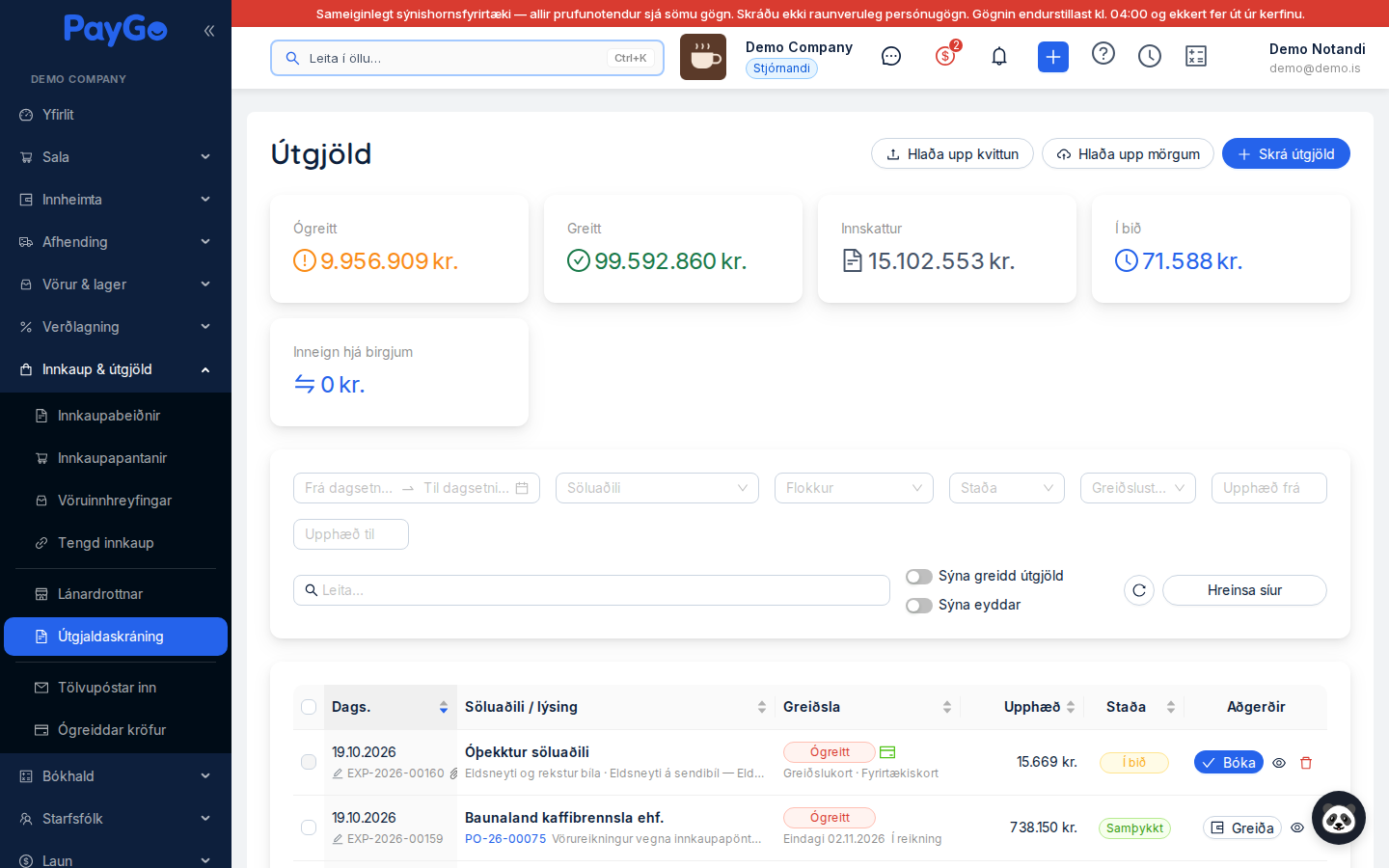
Efst til hægri á Útgjöld-síðunni eru þrír hnappar:
- Hlaða upp kvittun — opnar skráaval strax svo þú getir valið PDF eða mynd. Kerfið les skjalið og opnar skráningargluggann með útfylltum reitum.
- Hlaða upp mörgum — veldu allt að 20 PDF-skjöl eða myndir í einu. Skjölin fara í biðröð og kerfið les eitt af öðru án þess að þú þurfir að bíða (sjá „Mörg skjöl í einu" hér að neðan).
- Skrá útgjöld — opnar auðan skráningarglugga þar sem þú getur slegið inn handvirkt eða hlaðið upp skjali innan úr glugganum.
Yfirlitskortin fimm
Efst á síðunni eru fimm samantektarkort sem sýna heildartölur yfir öll (síuð) útgjöld:
| Kort | Lýsing |
|---|---|
| Ógreitt | Samtala eftirstöðva á bókuðum útgjöldum sem eru ekki fullgreidd (hvorki „Greitt" né „Inneign"). |
| Greitt | Samtala þess sem búið er að greiða af bókuðum útgjöldum. |
| Innskattur | Samtala innskatts (VSK) á öllum bókuðum útgjöldum. |
| Í bið | Samtala útgjalda sem eru enn óbókuð (staðan „Í bið"). |
| Inneign hjá birgjum | Samtala opinna inneigna á bókuðum kreditreikningum frá birgjum (greiðslustaðan „Kreditreikningur"). |
Síur og leit
Undir yfirlitskortunum er síuspjald til að þrengja listann. Allar síur virka saman.
| Sía | Lýsing |
|---|---|
| Frá dagsetning / Til dagsetning | Dagsetningarbil (reikningsdagsetning) á sniðinu DD.MM.ÁÁÁÁ. |
| Söluaðili | Veldu úr lista yfir söluaðila sem koma fyrir í útgjöldunum. Leitanlegt. |
| Flokkur | Sía eftir útgjaldaflokki. |
| Staða | Í bið / Samþykkt / Hafnað. |
| Greiðslustaða | Ógreitt / Að hluta / Greitt / Inneign. |
| Upphæð frá / Upphæð til | Sía eftir fjárhæðabili (bókfærð upphæð í ISK). |
| Leita... | Frjáls textaleit yfir söluaðila, númer, lýsingu o.fl. |
| Sýna greidd útgjöld | Rofi — sýnir líka fullgreidd útgjöld (sjálfgefið falin). |
| Sýna eyddar | Rofi — sýnir eyddar (soft-deleted) færslur svo hægt sé að endurheimta þær. |
Útgjaldalistinn — dálkarnir
Öll skráð útgjöld birtast í töflu með sjö dálkum. Hver lína hefur tvær línur af texta, þannig að taflan kemst á skjáinn án þess að fletta þurfi til hliðar; á þröngum skjám falla aukadálkar út. Smelltu á línu til að opna útgjaldið (nema smellt sé á hnapp, hlekk eða gátreit).
Ef kerfið finnur möguleg tvískráð útgjöld birtist viðvörunarborði fyrir ofan töfluna með fjölda þeirra og hlekknum Sýna aðeins þau (síðan Sýna öll). Línur með mögulegri tvískráningu fá líka lit á vinstri brún — rauðan ef hæsta skorið er 90 eða hærra, annars appelsínugulan.
| Dálkur | Lýsing |
|---|---|
| (gátreitur) | Fremst í hverri línu; notaður til að velja línur. |
| Dags. | Efri lína: reikningsdagsetning. Neðri lína: lítið tákn sem sýnir hvernig útgjaldið barst (Tölvupóstur, Rafrænn reikningur, Farsímaapp eða Handvirkt skráð), útgjaldanúmerið og bréfaklemma 📎 ef fylgiskjal er til — smelltu á hana til að skoða kvittun/reikning (PDF eða mynd). Bendillinn á dagsetningunni sýnir hver skráði útgjaldið og hvenær (aðeins fyrir þá sem sjá öll útgjöld). |
| Söluaðili / lýsing | Efri lína: nafn birgis (feitletrað) og merkið Möguleg tvískráning ef kerfið fann eldra útgjald sem gæti verið sama skráning — smelltu á það til að bera útgjöldin saman (sjá „Tvítekning útgjalda"). Neðri lína: númer tengdra innkaupapantana fremst (smelltu til að opna pöntunina), síðan flokkur og lýsing, aðskilin með punkti. Langur texti styttist; bendillinn sýnir allan textann. |
| Greiðsla | Efri lína: greiðslustaðan (Ógreitt / Hlutgreitt / Greitt / Kreditreikningur / Jafnað; bendillinn sýnir greidda upphæð) og, ef við á, tákn fyrir kröfu í banka og fyrir fundna greiðslu (sjá „Sjálfvirk greiðslusamsvörun"). Neðri lína: Eindagi (rauður ef hann er liðinn og enn er ógreitt) og greiðslumátinn (Í reikning, Útlagt af mér, tiltekið greiðslukort eða Millifært af banka — sjá „Greiðslumáti og verkbeiðni" hér að neðan; tómt ef ekkert hefur verið valið). |
| Upphæð | Bókfærð heildarupphæð með VSK í ISK. Sé útgjaldið í erlendum gjaldmiðli sést upphæðin í þeim gjaldmiðli í línunni fyrir neðan og bendillinn sýnir gengið. Ef línusamtala stemmir ekki við vistaða upphæð birtist viðvörunartákn. Smelltu á upphæð til að velja hana í samtölu (sjá ábendingu hér að neðan). |
| Staða | Eitt jafnbreitt merki: Í bið / Samþykkt / Hafnað / Eytt. |
| Aðgerðir | Hnappar fyrir línuna (sjá að neðan). Hnapparnir Bóka og Greiða sjást aðeins þeim sem hafa aðgang að öllum útgjöldum fyrirtækisins. |
Aðgerðir á línu
Í Aðgerðir-dálknum birtast mismunandi hnappar eftir stöðu útgjaldsins:
| Hnappur | Birtist þegar | Aðgerð |
|---|---|---|
| Bóka | Útgjald er „Í bið" | Bókar útgjaldið — myndar dagbókarfærslu og setur stöðuna í „Samþykkt". |
| Greiða | Útgjald er bókað og ekki fullgreitt | Opnar greiðsluglugga til að skrá greiðslu. |
| Jafna | Bókaður kreditreikningur með opna inneign | Jafnar inneignina á móti opnum reikningum sama birgis (sjá „Kreditreikningar" hér að neðan). |
| Endurgreiðsla | Bókaður kreditreikningur með opna inneign | Skráir endurgreiðslu frá birgi inn á bankareikning. |
| Skoða (augntákn) | Alltaf | Opnar útgjaldið í heild (skoða/breyta). |
| Eyða (ruslatákn) | Útgjald er „Í bið" | Eyðir óbókuðu útgjaldi (staðfesting: „Eyða útgjöldum?"). |
| Endurheimta | Útgjald er eytt (rofinn „Sýna eyddar" virkur) | Endurheimtir eydda færslu. |
Skrá nýtt útgjald
Smelltu á Skrá útgjöld til að opna skráningargluggann.
Smelltu á „Skrá útgjöld" til að opna auðan glugga, eða „Hlaða upp kvittun" til að byrja strax með skjal.
Dragðu PDF eða mynd af reikningnum inn í reitinn „Hlaða upp kvittun". Kerfið les upplýsingarnar sjálfkrafa. Ef sömu kvittun hefur verið hlaðið upp áður varar kerfið við tvískráningu og spyr hvort halda eigi áfram („Halda áfram samt").
Veldu söluaðila og farðu yfir Reikningsnúmer, Tilvísun kaupanda, Dagsetningu, Eindaga, Lýsingu, Flokk og Gjaldmiðil. Leiðréttu allt sem lesið var rangt.
Veldu gjaldmiðil annan en ISK og kerfið sækir gengi dagsins. Það sýnir upprunalega upphæð, gengið og bókfærða upphæð í ISK.
Bættu við línum: veldu bókhaldslykil, magn, upphæð (án VSK eða með VSK), VSK-prósentu og lýsingu. Kerfið reiknar VSK sjálfkrafa og sýnir Án VSK / VSK / Samtals fyrir hverja línu og heildina.
Smelltu á „Vista". Útgjaldið birtist í listanum í stöðunni „Í bið" með greiðslustöðuna „Ógreitt".
Reitir í skráningarglugganum
| Reitur | Lýsing | Skylda |
|---|---|---|
| Söluaðili | Birgir sem reikningurinn er frá. Hægt að velja úr lista eða stofna nýjan. | Já |
| Reikningsnúmer | Númer reiknings frá birgi. | Nei |
| Tilvísun kaupanda | T.d. innkaupanúmer þitt. | Nei |
| Dagsetning | Reikningsdagsetning. | Já |
| Eindagi | Síðasti greiðsludagur. | Nei |
| Lýsing | Almenn lýsing á útgjaldinu. | Nei |
| Flokkur | Útgjaldaflokkur. | Nei |
| Gjaldmiðill | ISK eða erlendur gjaldmiðill (með gengisumreikningi). | Já |
| Kvittun | Fylgiskjal (PDF/mynd) — dregið inn eða hlaðið upp. | Nei |
Reitir á hverri línu (Bókhaldsleg skipting)
| Reitur | Lýsing | Skylda |
|---|---|---|
| Bókhaldslykill | Gjaldalykill (flokkur) sem línan bókast á. | Já |
| Magn | Fjöldi eininga (sjálfgefið 1). | Nei |
| Upphæð (án VSK) | Nettóupphæð línunnar án VSK. | Já* |
| Upphæð (m.vsk) | Brúttóupphæð með VSK — kerfið reiknar hitt sjálfkrafa. | Já* |
| VSK | VSK-prósenta línunnar (t.d. 24%, 11%, 0%). | Nei |
| Lýsing á línu | Nánari skýring á þessari línu. | Nei |
| Nota innskatt | Rofi um hvort nota eigi innskatt af línunni. | Nei |
Sjálfvirkur lestur skjala (AI/OCR)
Kerfið les reikninga og kvittanir sjálfkrafa af upphlöðnu skjali. Það sparar tíma og dregur úr innsláttarvillum. Farðu samt alltaf yfir lesnu tölurnar áður en þú vistar. Ef reikningur ber framtíðardagsetningu birtist viðvörun.
Lesturinn læsir ekki skráningarglugganum: þú getur haldið áfram að skrá á meðan kerfið les og reitirnir fyllast þegar lestri lýkur. Reitir sem þú hefur þegar breytt sjálf(ur) eru ekki yfirskrifaðir — skilaboðin „Gögn lesin úr kvittun" segja til um öryggi lestursins og hve mörgum reitum var haldið. Ef heildartalan stemmir ekki við línuliðina birtist viðvörun um mismun.
Þegar kerfið metur reikninginn á óhefðbundnu formi (t.d. upphæðir þurftu leiðréttingu, lágt öryggi eða margir reikningar á einu skjali) birtist viðvörunin „Reikningur á mjög óhefðbundnu formi, lestur gæti verið rangur, farið vel yfir." — farðu þá sérstaklega vel yfir allar upphæðir og línur.
| Reitur | Lýsing | Sjálfvirkur lestur |
|---|---|---|
| Söluaðili | Nafn og kennitala birgis | ✓ Já |
| Reikningsnúmer | Númer reiknings frá birgi | ✓ Já |
| Dagsetning | Dagsetning reiknings | ✓ Já |
| Eindagi | Síðasti greiðsludagur | ✓ Já |
| Heildarupphæð | Heildarupphæð með VSK | ✓ Já |
| VSK | VSK-hluti reiknings | ✓ Já |
| Gjaldmiðill | Gjaldmiðill reiknings og upprunaupphæð | ✓ Já |
| Línur | Einstakir liðir á reikningi | ○ Stundum |
Mörg skjöl í einu
Smelltu á Hlaða upp mörgum og veldu allt að 20 PDF-skjöl eða myndir í einu (veljirðu fleiri eru aðeins fyrstu 20 tekin). Skjölin fara í biðröð og kerfið les þau eitt af öðru; úr hverju skjali verður útgjald í stöðunni „Í bið" sem birtist í listanum þegar lestri lýkur.
Á meðan sést spjaldið Skjöl í vinnslu fyrir ofan listann. Þar sést hvert skjal með stöðunni Í biðröð, Í vinnslu, Þarf yfirferð, Tilbúið eða Villa, ásamt framvindunni (t.d. „Í vinnslu 3/10"). Skjal sem bíður í biðröð má hætta við, skjal sem mistókst má reyna aftur eða fjarlægja, og úr tilbúnu skjali má opna útgjaldið (hlekkur með útgjaldanúmerinu). „Þarf yfirferð" þýðir að útgjaldið var stofnað en sjálfvirki lesturinn mistókst að hluta — fylltu út það sem vantar. Tilbúin skjöl hverfa úr spjaldinu eftir nokkrar sekúndur og þú getur fellt spjaldið saman með örinni — kerfið man valið.
Skoða og breyta útgjaldi
Smelltu á línu (eða „Skoða") til að opna útgjaldið í fullum glugga. Það sem þú getur gert fer eftir stöðunni.
Útgjald „Í bið" (óbókað)
Í þessari stöðu opnast glugginn í breytingarham: þú getur breytt grunnupplýsingum og línum, hlaðið upp/skipt um kvittun og bætt við öðrum skjölum. Neðst eru hnapparnir:
- Hætta við — lokar án þess að vista.
- Vista breytingar — vistar breytingarnar en heldur stöðunni „Í bið".
- Bóka — vistar og bókar í einu (myndar dagbókarfærslu, staðan verður „Samþykkt").
Bókað útgjald („Samþykkt")
Bókað útgjald er skoðunarham (grunnupplýsingar læstar). Þú sérð greiðslur, tengda dagbókarfærslu, hvenær og af hverjum það var bókað. Neðst eru:
- Bakfæra bókun — opnar gluggann „Bakfæra bókun" (aðeins þegar ekkert er greitt, sjá að neðan).
- Loka — lokar glugganum.
Gluggi bakfærslu
Í glugganum velurðu á hvaða dagsetningu bakfærslan er bókuð: Í dag, Útgjaldadagsetning eða Velja dagsetningu. Bakfærslan setur útgjaldið aftur í stöðuna „Í bið". Kerfið athugar tímabilið um leið og dagsetningin breytist:
- Sé bókhaldstímabilið lokað eða ekkert fjárhagstímabil nær yfir dagsetninguna er hnappurinn Bakfæra óvirkur — veldu aðra dagsetningu.
- Sé búið að skila VSK-skýrslu eða gera upp VSK fyrir tímabilið birtist viðvörun með heiti tímabilsins. Hafir þú heimild til VSK-leiðréttinga geturðu haldið áfram: við bókun er beðið um ástæðu og bakfærslan merkt sem leiðrétting á tímabilið. Hafir þú ekki þá heimild er hnappurinn óvirkur og þú þarft að velja aðra dagsetningu eða hafa samband við bókhaldsstjóra.
Athugasemd og saga
Í útgjaldaglugganum má bæta við frjálsri Athugasemd (allt að 5.000 stafir) sem virkar í öllum stöðum — jafnvel eftir að útgjaldið er bókað og greitt. Hver breyting geymist; smelltu á Sjá sögu til að skoða fyrri útgáfur athugasemdarinnar.
Önnur skjöl
Undir kvittuninni er kortið Önnur skjöl þar sem hægt er að Bæta við skjali (mynd, PDF, Word eða Excel) hvenær sem er — líka eftir bókun. Athugið að eyðing skjala læsist eftir að útgjaldið er bókað.
Smelltu á stækkunartáknið á fylgiskjalinu til að opna það í stærri glugga með aðdrætti (Stækka / Minnka / Passa á skjá) eða opna það í nýjum flipa.
Tengja innkaupabeiðni
Hægt er að tengja útgjald við innkaupabeiðni/innkaupapöntun (númer pöntunarinnar birtist fremst í annarri línu Söluaðili / lýsing-dálksins og í glugganum). Tengingin sýnir beiðninúmer, umbeðanda og stöðu, og hægt er að Aftengja innkaupabeiðni aftur.
Greiðslumáti og verkbeiðni
Í skráningarglugganum og í breytingarham eru tveir valfrjálsir reitir:
- Hvernig var greitt (birtist í annarri línu Greiðsla-dálksins í listanum) — vísbending fyrir bókara. Valkostirnir eru Í reikning, Útlagt af mér, hvert greiðslukort fyrirtækisins og Millifært af banka. Reiturinn hefur ekki áhrif á bókunina sjálfa. Hann má breyta með blýantstákninu í útgjaldaglugganum, líka eftir að útgjaldið er bókað.
- Verkbeiðni (valfrjálst) — tengir útgjaldið við verkbeiðni svo kostnaðurinn sjáist á verkinu. Leitaðu eftir kennitölu, nafni viðskiptavinar eða númeri verkbeiðnar; aðeins opnar verkbeiðnir birtast. Tengingin sést í glugganum sem Tengd verkbeiðni og má breyta eftir bókun.
Eignfærsla
Þegar bókað útgjald er með línu sem bókast á eignalykil virks eignaflokks birtist kortið Eignfærsla í útgjaldaglugganum. Hver slík lína fær hnappinn Skrá sem eign sem opnar eignaformið með flokki, heiti (línutexta) og færslulínu útgjaldsins forvalið. Línur sem eru að hluta eða öllu leyti eignfærðar sýna merkið Að hluta eignfærð / Eignfærð með hlekk á eignina. Línan er á lokuðu rekstrarári? Þá þarf að skrá eignina með upphafsstöðu í eignaskránni. Kortið sést aðeins notendum með aðgang að bókhaldi, og hnappurinn aðeins þeim sem mega skrifa í bókhald.
Bóka útgjald
Þegar útgjald er bókað myndast dagbókarfærsla sjálfkrafa svo bókhaldið stemmi (skv. íslenskum lögum) og innskatturinn skili sér í VSK-uppgjörið. Bókun er óheimil án línuliða.
Skrá greiðslu og fjöldagreiðsla
Smelltu á Greiða á bókuðu útgjaldi til að skrá greiðslu (upphæð, greiðsludag, greiðslumáta og tilvísun). Greiðslustaðan uppfærist sjálfkrafa: Ógreitt → Hlutgreitt → Greitt.
Í glugganum „Skrá greiðslu" sérðu yfirlit útgjaldsins (heildarupphæð, þegar greitt og eftirstöðvar) og fyrri greiðslur. Þú velur Fullgreiðsla eða Hlutagreiðsla. Við fullgreiðslu þarf upphæðin að stemma upp á krónu við eftirstöðvarnar — sé greiðslan hærri eða lægri sýnir glugginn mismuninn og bendir á að velja Hlutagreiðslu ef greiða á aðeins hluta. Undir Samsvarandi bankafærslur má smella á færslu (eða haka við hana) til að bæta henni við greiðsluna, nota sjálfvirka eða handvirka leit og bæta við handvirkri greiðslu án bankafærslu. Gjöld sem fylgja greiðslunni, t.d. seðilgjald eða vextir, má skrá sem Kostnað á sérstakri línu.
Hakaðu við tvö eða fleiri bókuð, ógreidd útgjöld í listanum. Aðgerðaslá birtist með fjölda valinna og samtölu eftirstöðva.
Öll útgjöld í bunkanum verða að vera í sama gjaldmiðli — línur í öðrum gjaldmiðli verða óvirkar á meðan valið stendur.
Smelltu á „Greiða valdar með einni bankafærslu". Ef þú komst frá afstemmingum með tiltekna bankafærslu sýnir kerfið hvort samtalan „Passar" eða hver „Mismunur" er.
Kreditreikningar
Bókaður kreditreikningur með opna inneign hefur greiðslustöðuna „Kreditreikningur" og fær tvo hnappa í aðgerðadálkinum:
- Jafna — opnar gluggann „Jafna kreditreikning". Þar sérðu inneignina og opna, bókaða reikninga sama birgis, úthlutar upphæð á hvern reikning (ekki hærri en eftirstöðvar hans, og samtals ekki hærri en inneignin) og smellir á Jafna. Þegar inneignin er fullnýtt fær kreditreikningurinn merkið Jafnað og hverfur úr sjálfgefnum lista (nema kveikt sé á Sýna greidd útgjöld).
- Endurgreiðsla — opnar gluggann „Skrá endurgreiðslu" þegar birgirinn endurgreiðir inneignina. Þú velur greiðslulykil (bankareikning), getur valið innborgunina úr bankafærslum og skráir upphæð sem er ekki hærri en inneignin.
Hvorugt er hægt fyrir kreditreikning í erlendum gjaldmiðli — aðeins ISK.
Stöður útgjalda
Útgjald hefur bæði stöðu (bókunarstig) og greiðslustöðu.
| Staða | Litur | Merking |
|---|---|---|
| Í bið | Appelsínugulur | Skráð en óbókað — hægt að breyta og eyða. |
| Samþykkt | Grænn | Bókað — dagbókarfærsla mynduð, grunnupplýsingar læstar. |
| Hafnað | Rauður | Útgjaldi hafnað. |
| Eytt | Grár | Eydd færsla (soft-delete) — hægt að endurheimta. |
| Greiðslustaða | Litur | Merking |
|---|---|---|
| Ógreitt | Rauður | Engin greiðsla skráð. |
| Hlutgreitt | Appelsínugulur | Hluti greiddur, eftirstöðvar útistandandi (síuvalið heitir „Að hluta"). |
| Greitt | Grænn | Fullgreitt. |
| Kreditreikningur | Blár | Kreditreikningur / inneign (síuvalið heitir „Inneign"). |