Stillingar verkbeiðna
Tímagjöld, hvaða tímagjöld hver starfsmaður má velja og tegundir verkbeiðna — þrjú spjöld á einni síðu.
Stillingar verkbeiðna
Verkbeiðnir - Stillingar
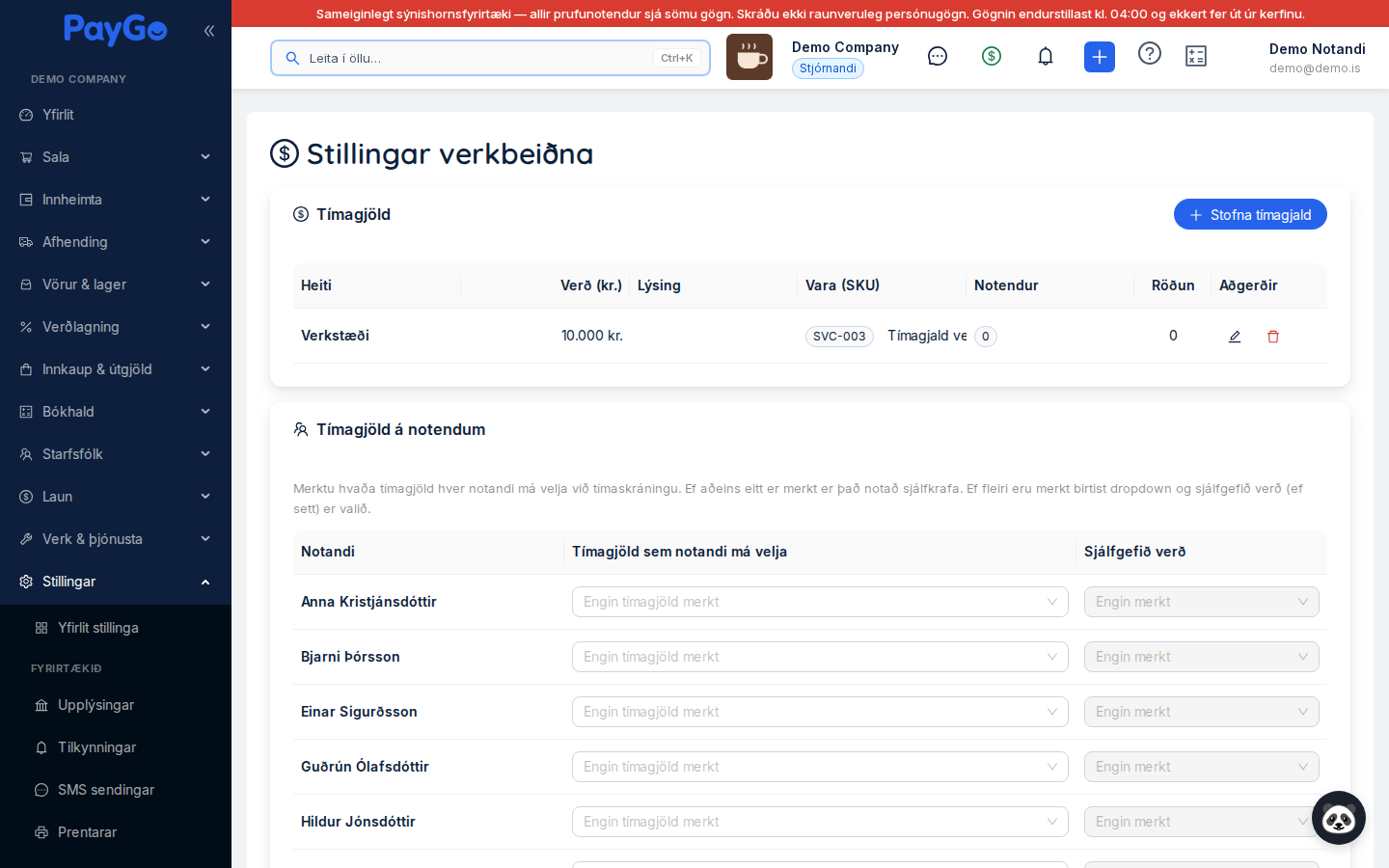
Stillingasíða verkbeiðna (Stillingar → Verk & þjónusta → Stillingar verkbeiðna, slóð /dashboard/fsm/settings) er þar sem þú stillir hvað vinna kostar og hvernig verkbeiðnum er flokkað. Fyrirsögn síðunnar er „Stillingar verkbeiðna" með peningatákni (dollaramerki) fyrir framan. Síðan skiptist í þrjú kort sem hlaðast öll í einu:
1. Tímagjöld — nafngreind tímagjöld (t.d. Staðlað tímagjald, Helgartaxti) sem hægt er að velja þegar vinna er skráð.
2. Tímagjöld á notendum — fyrir hvern starfsmann: hvaða tímagjöld hann má velja við tímaskráningu og hvert þeirra er sjálfgefið.
3. Tegundir verkbeiðna — flokkar (t.d. Viðhald, Uppsetning, Bilun) sem fylla fellilistann „Tegund verks" þegar verkbeiðni er stofnuð.
Kort „Tímagjöld"
Efsta kortið sýnir töflu yfir öll tímagjöld leigjandans, raðað eftir röðunarnúmeri og síðan heiti. Hægra megin í fyrirsögn kortsins er blái hnappurinn „Stofna tímagjald". Ef engin tímagjöld eru til stendur „Engin tímagjöld stofnuð" í töflunni.
| Dálkur | Lýsing |
|---|---|
| Heiti | Nafn tímagjaldsins með feitletrun. Ef tímagjaldið er óvirkt birtist grár merki-tagg „Óvirkt" við hlið nafnsins. |
| Verð (kr.) | Verð á klukkustund, hægri-jafnað og með íslenskri þúsundaskiptingu, t.d. 15.000 kr. Aldrei sýnt með aukastöfum. Dálkurinn sést aðeins stjórnendum (TENANT_ADMIN). |
| Lýsing | Valfrjáls stutt útskýring. Stytt með þrípunkti (…) ef hún er of löng fyrir dálkinn. |
| Vara (SKU) | Vörunúmer (tagg) og heiti vörunnar sem tímagjaldið er tengt við, eða strik (—) ef engin vara er tengd. |
| Notendur | Blátt tagg sem sýnir fjölda starfsmanna sem hafa tímagjaldið merkt hjá sér. Taggið er grátt ef enginn hefur það merkt (0). |
| Röðun | Röðunarnúmer (heiltala) sem stýrir birtingarröð. Mið-jafnað. |
| Aðgerðir | Blýants-tákn (breyta) og rautt ruslafötu-tákn (eyða) fyrir hverja línu. |
Stofna eða breyta tímagjaldi
Smelltu á „Stofna tímagjald" til að opna glugga sem heitir „Stofna tímagjald". Ef þú smellir á blýants-táknið á línu opnast sami gluggi með fyrirsögninni „Breyta tímagjaldi" og reitirnir forfylltir. Neðst í glugganum eru hnapparnir „Hætta við" og „Stofna" (eða „Vista" í breytingarham).
| Reitur | Lýsing | Skylda |
|---|---|---|
| Heiti | Nafn tímagjaldsins, hámark 120 stafir. Vísbending í reitnum: „t.d. Staðlað tímagjald, Helgartaxti…". Villuboð ef autt: „Sláðu inn heiti". | Já |
| Verð (kr. á klst.) | Verð á klukkustund með íslenskri þúsundaskiptingu (t.d. 15.000). Talnareitur með þrepi upp á 500 og lágmark 0. Vísbending: „t.d. 15.000". Villuboð ef autt: „Sláðu inn verð". Reiturinn birtist aðeins stjórnendum (TENANT_ADMIN). | Já (hjá stjórnanda) |
| Lýsing (valfrjálst) | Textareitur (2 línur) fyrir stutta útskýringu. Vísbending: „Stutt útskýring…". | Nei |
| Vara (SKU) sem vinnan bókast á | Valkvæður vöruleitarreitur. Ef vara er valin bókast vinna með þessu tímagjaldi á hana (SKU) þegar tímaskráningar eru færðar á sölupöntun eða reikning — verðið á línunni er áfram tímagjaldið, en VSK-þrep og vörunúmer koma frá vörunni. Vísbending: „Engin vara — vinnan bókast sem frjáls lína". | Nei |
| Virkt | Rofi sem stýrir hvort tímagjaldið er valanlegt. Sjálfgefið kveikt (grænt með haki) þegar nýtt gjald er stofnað. | Nei |
| Röðun | Talnareitur (lágmark 0, þrep 1) sem stýrir birtingarröð í töflum og fellilistum. Sjálfgefið 0. | Nei |
Smelltu á „Stofna tímagjald" efst í hægra horni Tímagjöld-kortsins.
Til dæmis „Staðlað tímagjald" eða „Helgartaxti". Reiturinn er skylda og má vera allt að 120 stafir.
Til dæmis 15.000. Talan birtist með þúsundaskiptingu jafnóðum. Hægt er að nota upp/niður örvarnar sem hoppa um 500 kr. í senn.
Stutt útskýring á því hvenær á að nota þennan taxta, t.d. „Notað fyrir vinnu um helgar og á rauðum dögum".
Leitaðu að vöru í reitnum „Vara (SKU) sem vinnan bókast á" ef vinnan á að bókast á tiltekið vörunúmer. Skildu reitinn eftir tóman til að vinnan fari áfram sem frjáls lína án vörunúmers.
Hafðu „Virkt" kveikt svo starfsmenn geti valið gjaldið. Settu röðunarnúmer ef þú vilt stýra hvar það birtist í listanum.
Smelltu á „Stofna" (eða „Vista" ef þú ert að breyta). Grænn borði staðfestir: „Tímagjald stofnað" eða „Tímagjald uppfært".
Eyða tímagjaldi
Smelltu á rauða ruslafötu-táknið á línu tímagjaldsins. Upp kemur staðfestingargluggi (Popconfirm) með fyrirsögninni „Eyða tímagjaldi" og ábendingunni „Þetta fjarlægir tímagjaldið hjá öllum notendum sem hafa það merkt." Staðfestu með rauða „Eyða"-hnappinum eða hættu við með „Hætta við".
Kort „Tímagjöld á notendum"
Miðkortið stýrir hvaða tímagjöld hver starfsmaður má velja við tímaskráningu og hvert þeirra er sjálfgefið. Efst í kortinu er skýringartexti: „Merktu hvaða tímagjöld hver notandi má velja við tímaskráningu. Ef aðeins eitt er merkt er það notað sjálfkrafa. Ef fleiri eru merkt birtist dropdown og sjálfgefið verð (ef sett) er valið." Taflan er síðuskipt (25 línur á síðu, hægt að breyta fjölda).
| Dálkur | Lýsing |
|---|---|
| Notandi | Nafn starfsmannsins (feitletrað). |
| Tímagjöld sem notandi má velja | Fjölvals-fellilisti þar sem þú merkir öll tímagjöld sem starfsmaðurinn má velja. Vísbending ef autt: „Engin tímagjöld merkt". Hver kostur sýnir heiti og verð, t.d. „Helgartaxti — 22.000 kr.". |
| Sjálfgefið verð | Einvals-fellilisti (aðeins úr þeim gjöldum sem eru merkt í fyrri dálki) sem ræður hvaða taxti er forvalinn á tímaskráningarforminu. Vísbending: „Velja sjálfgefið" (eða „Engin merkt" ef ekkert er merkt). Óvirkur ef engin gjöld eru merkt. |
Hvernig úthlutanir vistast
Þú þarft ekki að ýta á neinn vistunar-hnapp — breytingar vistast sjálfkrafa um leið og þú breytir fjölvalinu eða sjálfgefna verðinu. Á meðan vistun stendur yfir birtist hleðslutákn í viðkomandi fellilista.
Opnaðu fjölvals-fellilistann „Tímagjöld sem notandi má velja" og hakaðu við þau gjöld sem starfsmaðurinn á að geta valið. Um leið birtist grænn borði: „Tímagjöld starfsmanns vistuð".
Ef fleiri en eitt gjald er merkt, veldu sjálfgefna taxtann í dálknum „Sjálfgefið verð". Grænn borði staðfestir: „Sjálfgefið tímagjald uppfært".
Taktu hak af gjaldi í fjölvalinu til að fjarlægja það. Ef þú fjarlægir gjaldið sem var sjálfgefið, fellur sjálfgefna stillingin sjálfkrafa niður.
Hvernig þetta birtist á tímaskráningarforminu
Þegar starfsmaður skráir tíma inni á verkbeiðni (Verk & þjónusta → Verkbeiðnir → opna verk → skrá tíma) sækir kerfið þau tímagjöld sem viðkomandi starfsmaður má velja og hagar sér svona:
| Staða starfsmanns | Hegðun á forminu |
|---|---|
| Ekkert gjald merkt | Enginn „Taxti"-fellilisti birtist. Aðeins reiturinn „Tímagjald (kr.)" sést (stjórnandi) og upphæðin er slegin inn handvirkt. Aðrir notendur fá engan verðreit og því ekkert verð til að slá inn. |
| Nákvæmlega eitt gjald merkt | Fellilistinn „Taxti" birtist áfram en eina gjaldið er forvalið sjálfkrafa og fyllir „Tímagjald (kr.)" — engin handvirk val þarf. |
| Fleiri en eitt gjald merkt | Fellilistinn „Taxti" birtist. Sjálfgefna gjaldið (merkt með stjörnu ★ í listanum) er forvalið og fyllir „Tímagjald (kr.)". Hægt er að skipta um taxta eða (stjórnandi) skrifa eigin upphæð beint í reitinn. |
Kort „Tegundir verkbeiðna"
Neðsta kortið stýrir flokkun verkbeiðna. Hægra megin í fyrirsögninni er hnappurinn „Ný tegund". Taflan raðast eftir röðunarnúmeri og síðan heiti. Ef engar tegundir eru til stendur „Engar tegundir stofnaðar".
| Dálkur | Lýsing |
|---|---|
| Röð | Röðunarnúmer sem stýrir birtingarröð tegundarinnar í fellilistum. |
| Heiti | Nafn tegundarinnar, t.d. Viðhald, Uppsetning eða Bilun. |
| Virk | Rofi sem kveikir eða slekkur á tegundinni strax — engin staðfesting þarf, breytingin vistast um leið og smellt er. |
| Aðgerðir | Blýants-tákn (breyta) og rautt ruslafötu-tákn (eyða). |
Stofna eða breyta tegund
Smelltu á „Ný tegund" til að opna gluggann „Ný tegund" (eða „Breyta tegund" þegar þú breytir línu). Neðst eru hnapparnir „Hætta við" og „Vista".
| Reitur | Lýsing | Skylda |
|---|---|---|
| Heiti | Nafn tegundarinnar, hámark 100 stafir. Vísbending: „t.d. Viðhald". Villuboð ef autt: „Heiti vantar". | Já |
| Röð | Talnareitur (lágmark 0) sem stýrir birtingarröð. Nýjar tegundir fá sjálfkrafa næstu lausu röð. | Nei |
| Virk | Rofi sem stýrir hvort tegundin sé valanleg. Sjálfgefið kveikt á nýrri tegund. | Nei |
Smelltu á „Ný tegund" efst í hægra horni Tegundir-kortsins.
Til dæmis „Viðhald". Skyldureitur, hámark 100 stafir.
Röðunarnúmerið er forfyllt með næstu lausu röð. Hafðu „Virk" kveikt til að tegundin birtist í fellilistanum við stofnun verkbeiðna.
Smelltu á „Vista". Grænn borði staðfestir „Tegund stofnuð" eða „Tegund uppfærð".
Eyða tegund
Smelltu á rauða ruslafötu-táknið. Upp kemur staðfesting (Popconfirm) með fyrirsögninni „Eyða tegund?" og ábendingunni „Ertu viss? Þetta er ekki hægt að afturkalla." Staðfestu með rauða „Eyða"-hnappinum. Grænn borði staðfestir: „Tegund eytt".
Hvar tegundir og tímagjöld birtast annars staðar
Tegundir verkbeiðna fylla fellilistann „Tegund verks" þegar verkbeiðni er stofnuð eða henni breytt. Aðeins virkar tegundir birtast þar (kerfið sækir virka flokka gegnum sérstakan endapunkt).
Tímagjöld ráða verðinu á tímaskráningu. Þegar unnin vinna er svo færð yfir á sölupöntun eða reikning ræður tímagjaldið á hverri tímaskráningu verðinu sem birtist á reikningnum. Sjá nánar í kaflanum um reikningsfærslu verkbeiðna.