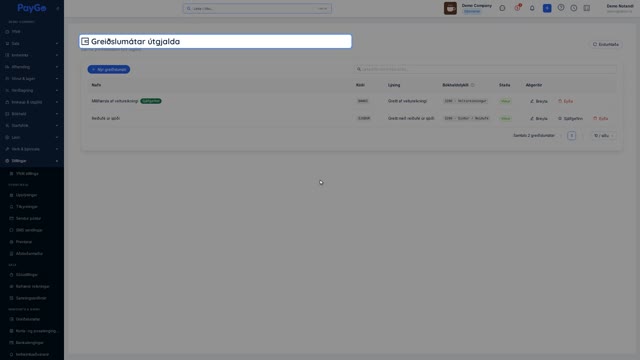
Útgjaldastillingar
Sjálfgefinn lykill fyrir umframkostnað við greiðsluskráningu og hvernig útgjaldaflokkar eru stofnaðir og notaðir.
Útgjaldastillingar
Útgjaldastillingar
Tvær aðskildar stillingasíður styðja við útgjaldaskráningu: Útgjaldastillingar (ein stilling — sjálfgefinn bókhaldslykill fyrir umframkostnað þegar bankafærsla er hærri en eftirstöðvar útgjalds) og Útgjaldaflokkar (til að flokka útgjöld eftir eðli, t.d. „Ferðakostnaður" eða „Skrifstofuvörur"). Báðar gilda fyrir allt fyrirtækið og allir notendur sjá sömu stillingu og sömu flokka.
Útgjaldastillingar
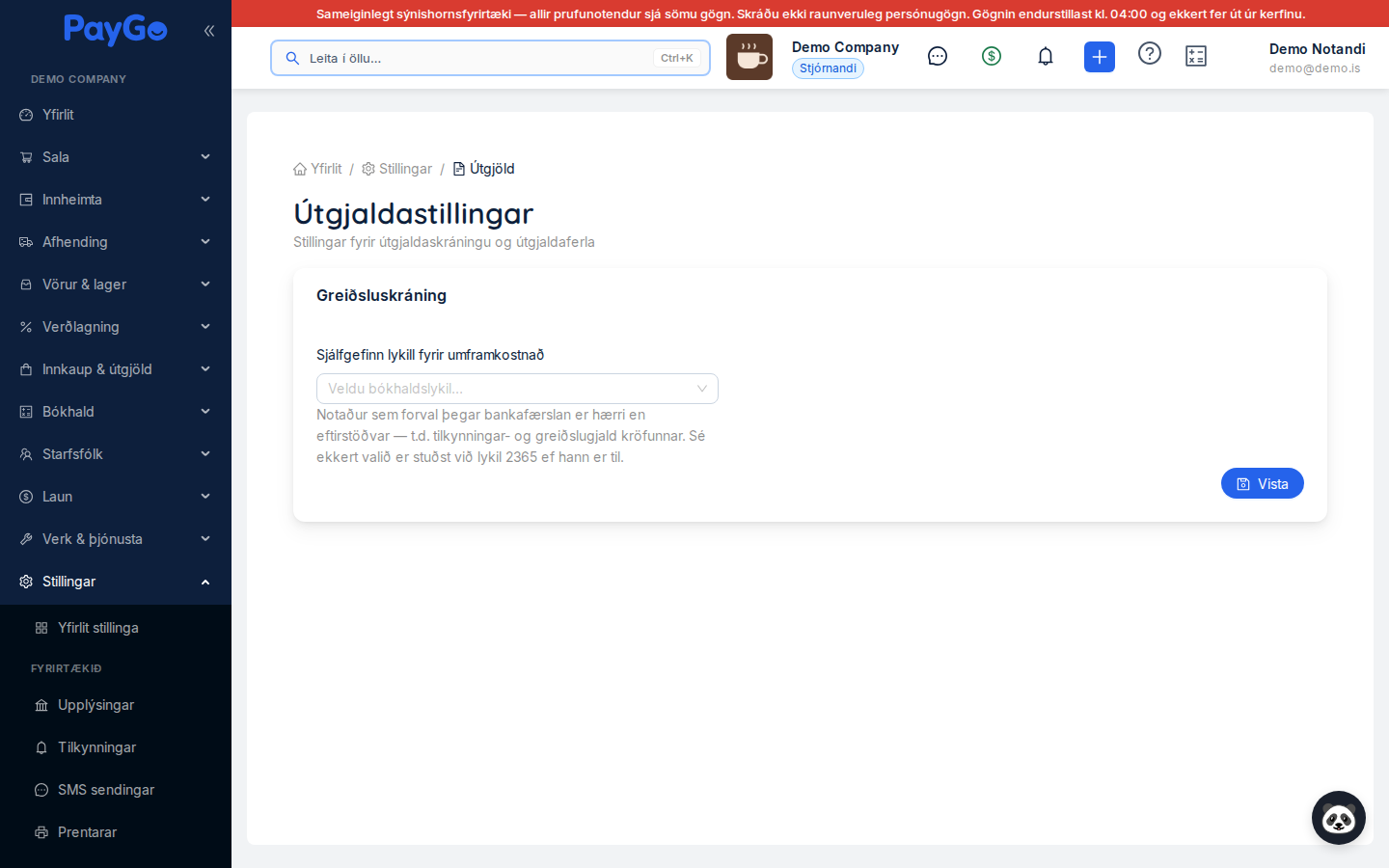
Síðan Útgjaldastillingar ber eitt spjald, Greiðsluskráning, með einni stillingu: „Sjálfgefinn lykill fyrir umframkostnað". Bankakröfur bera oft tilkynningar- eða greiðslugjald ofan á höfuðstólinn, svo bankafærslan sem berst er hærri en eftirstöðvar útgjaldsins sjálfs. Þegar slík færsla er valin á ISK-útgjald í glugganum Skrá greiðslu og mismunurinn er að hámarki 2.000 kr. og 5% af eftirstöðvunum, stingur kerfið upp á að bóka mismuninn sem umframkostnað án VSK — og lykillinn sem stilltur er hér er forvalinn í þeirri uppástungu.
Uppástungan er aldrei bókuð sjálfkrafa: þú samþykkir hana með Bóka sem umframkostnað eða hafnar henni með Hunsa, því mismunurinn getur líka verið raunveruleg ofgreiðsla. Nánar er fjallað um greiðsluskráninguna á síðunni um greiðslur útgjalda.
Farðu í Stillingar → Innkaup & útgjöld → Útgjaldastillingar. Spjaldið heitir „Greiðsluskráning".
Í fellilistanum „Sjálfgefinn lykill fyrir umframkostnað" (sýnir „Veldu bókhaldslykil…" þegar ekkert er valið) velurðu lykil; hægt er að leita eftir númeri eða heiti. Í listanum eru virkir gjaldalyklar (tegund EXPENSE) og lyklar sem eru merktir „Veljanlegur sem flokkur útgjalda" í lyklaskránni. „Ekkert forval" hreinsar valið.
Smelltu á Vista. Hnappurinn verður grænn með gátmerki og textanum „Vistað!" og skilaboðin „Útgjaldastillingar hafa verið vistaðar" birtast.
Útgjaldaflokkar
Útgjaldaflokkar (Stillingar → Innkaup & útgjöld → Útgjaldaflokkar) gera þér kleift að flokka útgjöld eftir eðli þeirra, t.d. „Ferðakostnaður", „Skrifstofuvörur" eða „Markaðssetning". Þú velur flokk (valkvætt) í reitnum Flokkur þegar þú skráir eða breytir útgjaldi — líka í farsímaappinu — og getur síað útgjaldalistann eftir flokki. Útgjaldalistinn sýnir heiti flokksins í annarri línu Söluaðili / lýsing-dálksins, á undan lýsingunni. Hver flokkur fær lit sem birtist í flokkatöflunni.
Listinn yfir flokka
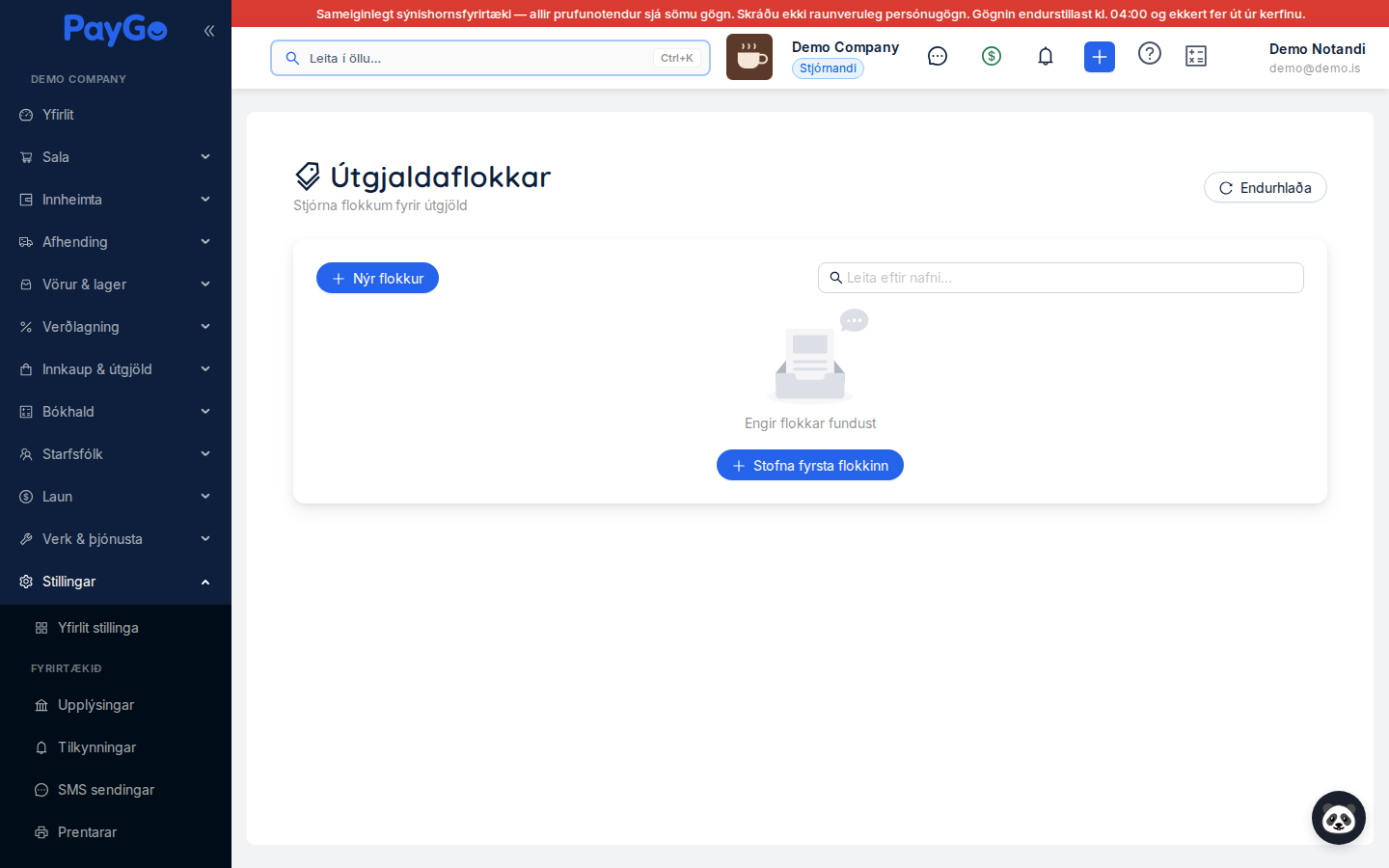
Efst á síðunni er fyrirsögnin Útgjaldaflokkar með undirtexta „Stjórna flokkum fyrir útgjöld". Hægra megin er hnappurinn Endurhlaða sem sækir listann að nýju frá þjóninum. Fyrir ofan töfluna er hnappurinn Nýr flokkur og leitarreitur með ábendingunni „Leita eftir nafni…". Leitin síar töfluna jafnóðum eftir nafni flokks (óháð há-/lágstöfum).
| Dálkur | Lýsing |
|---|---|
| Litur | Litaður hringur sem sýnir lit flokksins. Grár ef enginn litur er skráður. |
| Nafn | Heiti flokksins. |
| Lýsing | Nánari lýsing ef til er, annars „-". |
| Staða | Grænn merkimiði Virkur eða grár Óvirkur. |
| Aðgerðir | Hnapparnir Breyta og Eyða fyrir hverja línu. |
Taflan er með síðuskiptingu (10 línur á síðu sjálfgefið), stærðarval á síðu og telur samtals fjölda með textanum „Samtals X flokkar". Séu engir flokkar til — eða finni leitin engan — birtist tóm staða með textanum „Engir flokkar fundust" og hnappnum Stofna fyrsta flokkinn.
Smelltu á Nýr flokkur. Gluggi með titlinum „Nýr flokkur" opnast. Flokkur er sjálfgefið virkur og með bláan lit.
Skráðu heiti flokksins í reitinn Nafn, t.d. „Ferðakostnaður" (hámark 100 stafir). Nafn er nauðsynlegt — annars birtist skilaboðið „Nafn er nauðsynlegt". Nafnið verður að vera einstakt; sé það þegar til fæst villan „Útgjaldaflokkur með nafnið ... er þegar til".
Skráðu valkvæða lýsingu í Lýsing-reitinn til að útskýra hvað flokkurinn nær yfir.
Í Litur-fellilistanum velurðu einn af forstilltum litum. Hver kostur sýnir litaðan hring við hlið litarheitisins.
Rofinn Virkur stjórnar því hvort flokkurinn er í boði þegar útgjöld eru skráð. Slökktu á honum til að fela flokkinn án þess að eyða honum.
Smelltu á Vista. Þegar tekst birtist skilaboðið „Flokkur stofnaður", glugginn lokast og listinn uppfærist. Notaðu Hætta við til að loka án þess að vista.
| Reitur | Lýsing | Skylda |
|---|---|---|
| Nafn | Heiti flokksins, að hámarki 100 stafir. Verður að vera einstakt innan fyrirtækisins. | Já |
| Lýsing | Valkvæð nánari lýsing á flokknum. | Nei |
| Litur | Forstilltur litur til að auðkenna flokkinn sjónrænt. | Nei |
| Virkur | Rofi sem ræður hvort flokkurinn er í boði við skráningu útgjalda. | Nei |
Litavalkostir
Í litafellilistanum eru eftirfarandi litaheiti: Blár, Grænn, Appelsínugulur, Rauður, Fjólublár, Blágrænn, Bleikur, Gulur, Grár og Svartur. Liturinn birtist sem hringur í Litur-dálki töflunnar og hjálpar til við að greina flokka fljótt í sundur.
Smelltu á Breyta í aðgerðadálknum. Sami gluggi opnast, nú með titlinum „Breyta flokki" og reitirnir forútfylltir. Gerðu breytingar og smelltu á Vista — skilaboðið „Flokkur uppfærður" birtist.
Smelltu á Eyða. Staðfestingargluggi með titlinum „Eyða flokki?" og textanum „Ertu viss um að þú viljir eyða þessum flokki?" birtist. Staðfestu með Eyða eða hættu við með Hætta við. Þegar tekst birtist „Flokki eytt".
| Staða | Litur | Merking |
|---|---|---|
| Virkur | Grænn | Flokkurinn er í boði í reitnum Flokkur við skráningu útgjalda og í flokkasíu útgjaldalistans. |
| Óvirkur | Grár | Falinn úr reitnum Flokkur og úr flokkasíu útgjaldalistans; eldri útgjöld halda tengingunni og sýna áfram heiti flokksins. |