Póstur þjónustuborðs
Hvernig tölvupóstur verður að þjónustumiðum — móttökuföng, Office 365 tenging, sjálfvirk svörun, fótur og flokkun.
Efst er kortið fyrir API-lykla. Með þeim getur vefsíðan þín sent fyrirspurnir beint inn sem þjónustumiða.
Þjónustuborð – stillingar
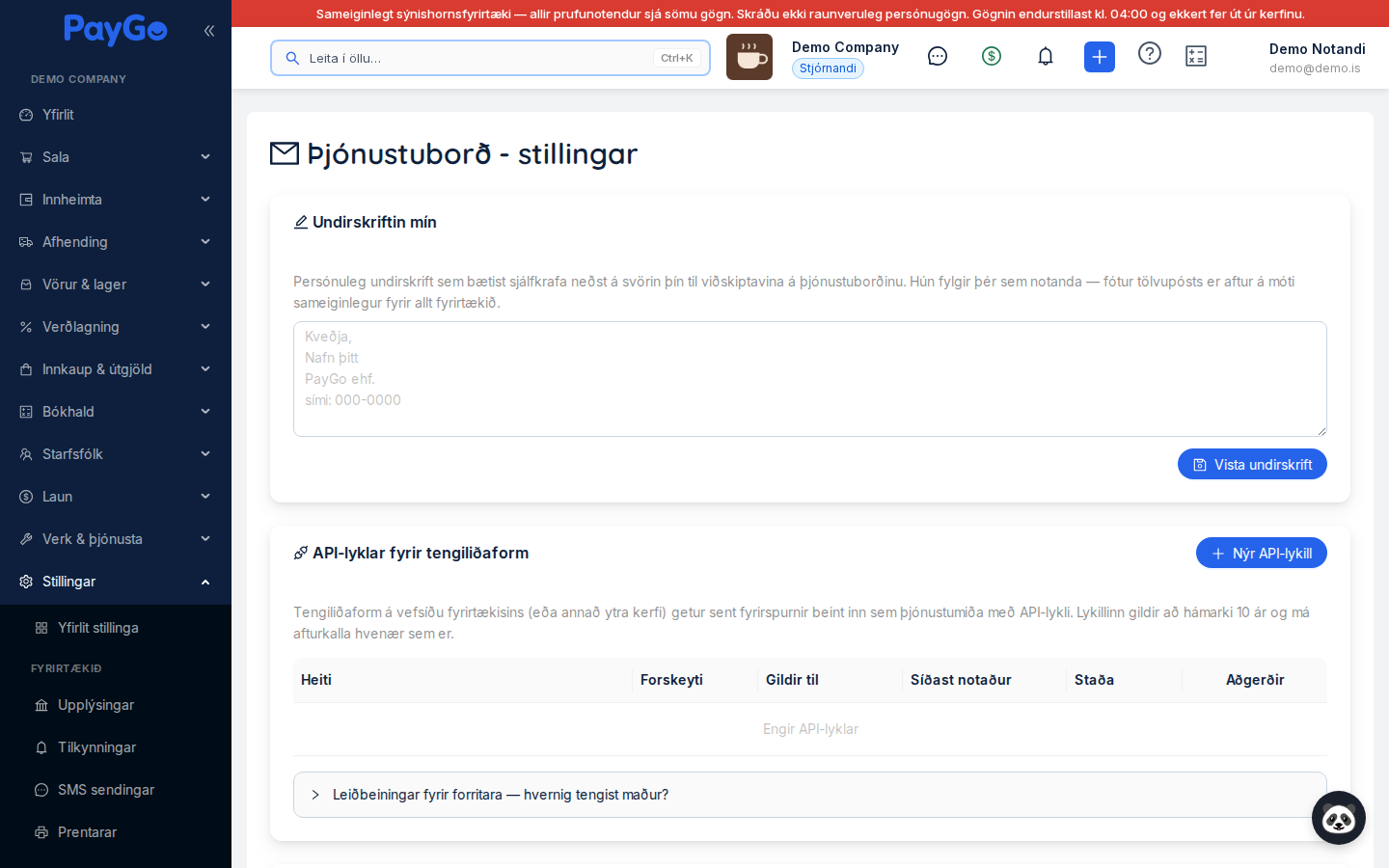
Á síðunni Þjónustuborð - stillingar breytir þú innkomnum tölvupósti í þjónustumiða og stjórnar því hvernig þjónustuborðið sendir svör frá tölvupóstinum þínum. Hér tengir þú Office 365 póstfangið, skráir móttökuföng sem viðskiptavinir mega senda á, og setur upp sjálfvirka staðfestingu sem viðskiptavinir fá þegar nýr miði verður til.
Þú finnur síðuna undir Stillingar → Verk & þjónusta → Póstur þjónustuborðs í hliðarvalmyndinni (slóð /dashboard/settings/helpdesk/email). Síðan sjálf ber titilinn „Þjónustuborð - stillingar“ efst með umslagstákni. Valmyndarliðurinn er aðeins sýnilegur tenant admin (stjórnanda fyrirtækisins). Notendur sem hafa ekki stjórnunarheimild á þjónustuborðinu (helpdesk:manage) sjá aðeins kortið „Undirskriftin mín“ — persónulega undirskrift sem bætist neðst á svörin þeirra (fótur tölvupósts er sameiginlegur fyrir fyrirtækið). Í sýnishornsfyrirtæki birtist upplýsingaborði „Læst í sýnishornsfyrirtæki“ og hnapparnir sem tengja, prófa, samstilla, aftengja eða senda prufupóst eru óvirkir.
API-lyklar fyrir tengiliðaform
Kortið „API-lyklar fyrir tengiliðaform“ gerir vefsíðu fyrirtækisins (eða öðru ytra kerfi) kleift að senda fyrirspurnir beint inn sem þjónustumiða. Smelltu á „Nýr API-lykill“, gefðu lyklinum heiti (t.d. heiti vefsíðunnar) og veldu gildistíma, 1–10 ár (sjálfgefið 10). Lykillinn hk_live_… birtist aðeins einu sinni — afritaðu hann strax. Í töflunni sést síðan heiti, forskeyti, gildistími, hvenær lykillinn var síðast notaður og staða. Lykil má afturkalla hvenær sem er, og þá hættir hann strax að virka.
Undir „Leiðbeiningar fyrir forritara“ á kortinu eru nákvæmar leiðbeiningar: slóðin POST …/api/helpdesk/ext/tickets, hausinn X-Helpdesk-Api-Key, allir reitir sem tekið er við (nafn, netfang, sími, heimilisfang, efni, erindi, fyrirtæki, kennitala, tilvísun, uppruni, viðhengi og falinn honeypot-reitur gegn vélmennum) og dæmi í curl, JavaScript og HTML. Hver beiðni verður að miða með upprunanum „API“, sendandi er skráður tengiliður og tengdur við viðskiptavin sjálfkrafa ef netfangið þekkist (eins og áður); fylgi kennitala birtist auk þess tillaga á miðanum um að tengja hann við viðskiptavin með þá kennitölu eða stofna nýjan, og starfsmaður staðfestir það með einum smelli, starfsfólk fær tilkynningu og sendandi sjálfvirka staðfestingu sé hún virk. Hámark eru 20 beiðnir á mínútu frá sömu IP-tölu og 5 viðhengi, hvert að 25 MB.
Móttökuföng fyrir þjónustubeiðnir
Kortið „Móttökuföng fyrir þjónustubeiðnir“ (með innhólfstákni) kemur á eftir API-lyklunum. Þar sérðu öll netföng sem viðskiptavinir mega senda tölvupóst á til að stofna nýja miða í þjónustuborðinu. Kerfið úthlutar sjálft netföngum á léninu @tickets.paygo.is — þú velur aðeins forskeytið óbeint.
Ef ekkert móttökufang er skráð birtist tóm staða með fyrirsögninni „Engin móttökuföng skráð“ og textanum „Bættu við netfangi til að viðskiptavinir geti sent inn þjónustubeiðnir með tölvupósti.“ ásamt hnappnum Bæta við netfangi.
| Dálkur | Lýsing |
|---|---|
| Netfang | Fulla móttökufangið (t.d. mitt-fyrirtaeki@tickets.paygo.is). Hægt er að afrita það beint. Sjálfgefið fang er merkt með grænum merkimiða „Sjálfgefið“. |
| Heiti | Birtingarnafnið sem þú gafst fanginu, eða „-“ ef ekkert var slegið inn. |
| Staða | Grænn merkimiði „Virkt“ eða rauður „Óvirkt“ eftir því hvort fangið tekur við pósti. |
| Póstur móttekinn | Fjöldi tölvupósta sem hefur borist á þetta fang. |
| Síðasti póstur | Dagsetning og tími síðasta pósts (íslenskt snið), eða „Aldrei“ ef enginn póstur hefur borist. |
| Meðlimir | Sýnir „Allir“ ef enginn er skráður á borðið, annars fjölda skráðra með nöfnum fyrstu tveggja. Tenant admin sér líka hnappinn Meðlimir (sjá „Meðlimir borðs“ neðar). |
| Aðgerðir | Hnappar: Afrita netfang, Gera sjálfgefið og Eyða netfangi (sjá að neðan). |
Aðgerðir í töflunni
| Aðgerð | Tákn / texti | Virkni |
|---|---|---|
| Afrita netfang | Afritunartákn (tooltip „Afrita netfang“) | Afritar fangið á klippiborðið — skilaboðin „Netfang afritað“ birtast. |
| Gera sjálfgefið | Hak-tákn (tooltip „Gera sjálfgefið“) | Setur fangið sem sjálfgefið. Birtist aðeins á föngum sem eru ekki þegar sjálfgefin. Skilaboðin „Sjálfgefið netfang uppfært“ birtast. |
| Eyða netfangi | Rautt ruslatunnutákn | Opnar Popconfirm „Eyða netfangi?“ með lýsingunni „Þetta mun eyða netfanginu varanlega.“ og hnöppunum Já / Nei. Sjálfgefið fang er ekki hægt að eyða (hnappurinn birtist ekki). |
Smelltu á bláa hnappinn Bæta við netfangi efst til hægri í kortinu. Gluggi með titlinum „Bæta við móttökufangi“ opnast. Á meðan birtist stutt bið („Bý til netfang...“) á meðan kerfið býr til forskeytið.
Kerfið úthlutar sjálfvirkt afritanlegu fangi á sniðinu forskeyti@tickets.paygo.is (forskeytið byggist á kenninafni fyrirtækisins). Grænt spjald sýnir „Netfangið þitt verður: ...@tickets.paygo.is“ og fangið er afritanlegt.
Reiturinn „Birtingarnafn“ (hjálpartexti „Heiti borðsins. Er líka sendandanafn á svörum af þessu borði, nema fangið sé sjálfgefna fangið (valkvætt)“) tekur við nafni eins og „Þjónustudeild Fyrirtækis ehf.“. Þennan reit má skilja eftir auðan.
Smelltu á Bæta við (eða Hætta við til að hætta). Fyrsta fangið sem þú skráir verður sjálfkrafa sjálfgefið. Skilaboðin „Netfang bætt við“ birtast og taflan uppfærist.
Office 365 samþætting
Neðan við móttökuföngin er kafli um Office 365 tengingu. Blátt upplýsingaspjald útskýrir tilganginn: „Tengdu þjónustuborðið við Office 365 tölvupóstinn þinn til að taka sjálfvirkt við miðum úr tölvupósti og senda svör.“ Tengingin gerir kerfinu kleift að senda svör við miðum beint frá þínu eigin Office 365 póstfangi í stað almenna noreply-fangsins.
Þegar ótengt
Ef þú ert ekki búin/n að tengja birtist kortið „Tengja Office 365“ með fyrirsögninni „Tengdu þinn Office 365 tölvupóst“ og textanum „Smelltu á hnappinn hér að neðan til að skrá þig inn með Office 365 og tengja tölvupóstinn þinn við þjónustuborðið.“
Stóri blái hnappurinn Tengja við Office 365 (með tengiltákni) hefur OAuth innskráningarferli. Kerfið býr til auðkenningarslóð og beinir þér á innskráningarsíðu Microsoft.
Skráðu þig inn með Office 365 aðganginum sem á að senda svörin og samþykktu umbeðnar heimildir. Að því loknu ertu send/ur aftur á stillingasíðuna.
Þegar tenging tekst birtast skilaboðin „Tengt við [netfang]!“ og kortið uppfærist í tengda stöðu. Ef eitthvað fer úrskeiðis birtast skilaboðin „Villa við tengingu: ...“.
Þegar tengt
Þegar tenging er virk birtist kortið „Tenging“ með grænum merkimiða „Virk“ efst til hægri, grænni árangursstöðu, fyrirsögninni „Tengt við Office 365“ og netfanginu sem er tengt fyrir neðan. Þrír hnappar fylgja stöðunni:
| Hnappur | Virkni |
|---|---|
| Prófa tengingu | Sannreynir að tengingin virki. Skilar árangurs- eða villuskilaboðum frá kerfinu. |
| Samstilla núna | Keyrir samstillingu handvirkt strax. Að lokinni samstillingu birtast skilaboðin „Samstilling lokið: X tölvupóstar, Y nýir miðar“. |
| Aftengja | Rauður hnappur sem opnar Popconfirm „Aftengja?“ með lýsingunni „Þetta mun aftengja tölvupóstinn.“ og hnöppunum Já / Nei. Að lokinni aftengingu birtast skilaboðin „Aftengt“. |
Tengingarupplýsingar
Neðan við árangursstöðuna sýnir lýsingartafla (Descriptions) grunnupplýsingar tengingarinnar:
| Reitur | Lýsing |
|---|---|
| Netfang | Office 365 póstfangið sem er tengt. |
| Nafn | Birtingarnafn Office 365 notandans, eða „-“ ef ekkert. |
| Tengt | Dagsetning og tími tengingar (íslenskt snið), eða „-“. |
| Síðasta samstilling | Dagsetning og tími síðustu samstillingar, eða „Aldrei“ ef aldrei samstillt. |
| Sjálfvirk samstilling | Rofi sem kveikir/slekkur á reglulegri samstillingu (sjá að neðan). |
| Nota móttökufang sem Reply-To | Rofi sem stýrir Reply-To hegðun svara (sjá að neðan). |
| Villa | Birtist aðeins ef síðasta samstilling gaf villu — sýnir villuboðin með rauðum texta. |
Kerfið endurnýjar Office 365 innskráninguna sjálfkrafa einu sinni á sólarhring svo hún renni ekki út vegna aðgerðaleysis. Þegar allt er í lagi sést neðst í upplýsingatöflunni línan „Innskráning síðast endurnýjuð“ með dagsetningu. Ef endurnýjunin mistekst fær merkimiðinn efst í kortinu „Tenging“ textann „Endurnýjun mistókst“ (appelsínugulur), gul viðvörun birtist og kerfið reynir aftur. Ef tengja þarf pósthólfið aftur fær merkimiðinn textann „Innskráning útrunnin“ (rauður), kortið heitir „Tengja þarf Office 365 aftur“ og rauð villuviðvörun birtist með hnappinum Tengja aftur, og á meðan eru svör þjónustuborðsins ekki send frá pósthólfinu. Stjórnendur fyrirtækisins (kerfisstjórar) fá tölvupóst um villuna þegar tengja þarf pósthólfið aftur, eða þegar endurnýjun hefur mistekist í meira en sólarhring, og svo einu sinni á dag þar til það er lagað eða pósthólfið aftengt.
Rofinn „Sjálfvirk samstilling“
Þegar kveikt er á „Sjálfvirk samstilling“ á kerfið að sækja nýjan póst reglulega í bakgrunni (áætlunarþjónusta athugar tengingar sem eru merktar til samstillingar og keyrir þær eftir tíðnistillingu). Þegar þú breytir rofanum birtast skilaboðin „Stillingar uppfærðar“.
Sendinetföng
Þegar tengt er birtist kortið „Sendinetföng“ þar sem þú velur hvaða netfang er notað þegar starfsfólk svarar miðum. Efst velur þú „Sjálfgefið sendinetfang“ úr fellilista (skýringin „Þetta netfang verður notað þegar þú svarar miðum.“). Í listanum eru: aðalfangið úr Office 365 (merkt „(O365 aðal)“), önnur O365 netföng (merkt „(O365)“) og handvirkt skráð netföng (merkt „(handvirkt)“).
Undir því sýnir hlutinn „Netföng frá Office 365“ öll netföng sem fundust sjálfvirkt í O365 (aðalfangið er grænt og merkt „(aðal)“, önnur blá). Ef ekkert finnst stendur „Engin netföng fundust í O365“.
Hlutinn „Handvirkt skráð netföng (Send on Behalf Of)“ gerir þér kleift að bæta við netföngum sem þú hefur „Send on Behalf Of“ réttindi á í O365. Sláðu netfangið inn í reitinn (staðgengill „netfang@dæmi.is“) og smelltu á Bæta við. Skráð netföng birtast sem fjólublá merki með lokunartákni; sjálfgefna fangið er merkt með stjörnu (★). Ef þú reynir að bæta við fangi sem er þegar í lista birtast skilaboðin „Netfang er þegar í lista“.
Sjálfvirk svörun
Kortið „Sjálfvirk svörun“ gerir þér kleift að senda viðskiptavini staðfestingarpóst sjálfkrafa. Blátt spjald útskýrir: „Þegar viðskiptavinur sendir tölvupóst og nýr miði er búinn til, getur kerfið sjálfkrafa sent staðfestingarpóst til viðskiptavinarins. Svarið kemur frá sama netfangi og þú notar í þjónustuborðinu.“ Efst til hægri er hnappurinn Vista stillingar.
Kveiktu á rofanum „Virkja sjálfvirka svörun:“. Þegar kveikt er birtast frekari stillingar (skilyrði, efnislína, skilaboð og prófun).
Undir „Hvenær á að senda sjálfvirka svörun?“ velurðu úr fellilista: „Aðeins þegar nýr miði er búinn til“ (ONLY_NEW_TICKETS) eða „Alltaf (einnig þegar viðskiptavinur svarar fyrirliggjandi miða)“ (ALWAYS).
Reiturinn „Efnislína sjálfvirks svars“ tekur við texta eins og „Við höfum móttekið beiðni þína - Mál #{{ticketNumber}}“. Hjálpartextinn bendir á að nota {{ticketNumber}} fyrir miðanúmer.
Textasvæðið „Skilaboð sjálfvirks svars (HTML)“ tekur við HTML-skilaboðum. Tiltæk breytuheiti eru: {{ticketNumber}}, {{customerName}} og {{companyName}}.
Smelltu á Vista stillingar. Skilaboðin „Sjálfvirk svörun uppfærð“ birtast.
| Skilyrði | Gildi | Hegðun |
|---|---|---|
| Aðeins þegar nýr miði er búinn til | ONLY_NEW_TICKETS | Sjálfvirkt svar sendist einungis þegar nýr þjónustumiði verður til úr tölvupósti. |
| Alltaf (einnig þegar viðskiptavinur svarar fyrirliggjandi miða) | ALWAYS | Sjálfvirkt svar sendist bæði fyrir nýja miða og þegar viðskiptavinur svarar á fyrirliggjandi miða. |
| Breyta | Kemur í stað |
|---|---|
| {{ticketNumber}} | Númer þjónustumiðans (t.d. í efnislínu og texta). |
| {{customerName}} | Nafn viðskiptavinarins/tengiliðsins á miðanum. |
| {{companyName}} | Nafn fyrirtækisins þíns (sótt úr fyrirtækisstillingum). Ef ekkert er skráð er notað „Fyrirtækið“. |
Prófa sjálfvirka svörun
Undir „Prófa sjálfvirka svörun“ slærðu inn netfang (staðgengill „netfang@dæmi.is“) í reitinn. Ef reiturinn er tómur birtast skilaboðin „Sláðu inn netfang til að prófa“.
Smelltu á Senda prufupóst. Kerfið sendir prufupóst með núverandi stillingum á netfangið (skýring: „Sendir prufupóst með núverandi stillingum til þessa netfangs.“). Þegar tekst birtast skilaboðin „Prufupóstur sendur“.
Fótur tölvupósts (banner)
Kortið „Fótur tölvupósts (banner)“ gerir þér kleift að bæta efni neðst á öll svör sem starfsfólk sendir. Spjaldið útskýrir: „Þetta efni bætist sjálfkrafa neðst á öll svör sem starfsfólk sendir í tölvupósti frá þjónustuborðinu. Ekki á sjálfvirk svör. Hægt er að setja inn myndir (t.d. banner) beint í ritilinn.“ Notaðu textaritilinn (feitletur, litir, jöfnun, tengil og mynd) og smelltu á Vista. Myndir eru innfelldar sem base64 í tölvupóstinum. Þegar vistað er birtast skilaboðin „Fótur tölvupósts vistaður“.
Samstillingarsaga
Ef samstillingar hafa keyrt birtist kortið „Samstillingarsaga“ með töflu yfir síðustu samstillingar. Dálkar: Tími (íslenskt dags./tímasnið), Tegund (Full / Stigvaxandi / Handvirk), Staða (Í gangi, Tókst, Hluta eða Mistókst — með lituðum merkimiða), Póstur (fjöldi sóttra pósta), Miðar (nýir miðar) og Skilaboð (skilaboð bætt við fyrirliggjandi miða).
Sendir tölvupóstar
Neðst á síðunni er kortið „Sendir tölvupóstar“ — annáll yfir póst sem þjónustuborðið hefur sent. Hnappurinn Uppfæra endurhleður listann. Ef enginn póstur hefur verið sendur stendur „Engir sendir tölvupóstar“ með textanum „Þegar þú svarar miðum með tölvupósti munu þeir birtast hér.“
| Dálkur | Lýsing |
|---|---|
| Dagsetning | Hvenær pósturinn var sendur (íslenskt dags./tímasnið). |
| Staða | Afhendingarstaða með merkimiða: Sent, Afhent, Í bið, Mistókst, Skoppaði eða Óþekkt. Ef póstur mistókst eða skoppaði birtist villuboðin með rauðum texta undir merkimiðanum. |
| Efni | Efnislína póstsins. |
| Til | Netfang viðtakanda. |
| Frá | Netfangið sem sent var frá. |
| Miði | Númer tengda miðans sem merkimiði (#nnn), eða „-“ ef enginn. |
Neðst í töflunni sýnir síðuskipting heildarfjölda: „Alls X tölvupóstar“ (20 færslur á síðu). Á þröngum skjá fela dálkarnir Dagsetning, Til, Frá og Miði sig; Staða og Efni sjást alltaf.
Meðlimir borðs
Hvert móttökufang er borð: miði sem berst á fangið liggur á því borði. Dálkurinn Meðlimir í móttökutöflunni sýnir „Allir“ (ef enginn er skráður) eða fjölda skráðra með nöfnum fyrstu tveggja. Tenant admin getur smellt á Meðlimir í línunni til að opna gluggann „Meðlimir borðsins“, velja starfsmenn og vista. Notendur sem eru skráðir á borð sjá aðeins miða þess; sé enginn skráður á neitt borð sjá allir alla miða. Svarfang (Reply-To) fylgir borði miðans, og sendandanafn fylgir sérborði ef það ber birtingarnafn — á sjálfgefna fanginu helst sendandanafn fyrirtækisins óbreytt.
Gervigreind — AI-svardraftari
Neðst á síðunni er kortið „Gervigreind — AI-svardraftari“ með rofum fyrir „AI-svardraftari virkur“ (✨-hnappur í svarboxi þjónustuborðs) og „Sjálfvirkt pre-draft“ (gervigreindin undirbýr tillögu að svari við hvern nýjan tölvupóst) og reitinn Fastar leiðbeiningar til AI (t.d. „Við gefum aldrei afslátt á vinnulið“). Smelltu á Vista til að vista.
Flokkar
Kortið „Flokkar“ heldur utan um flokkana sem reglumótorinn og gervigreindin nota til að flokka innkomin erindi sjálfkrafa. Taflan sýnir nafn (með lit), lykilorð, fangavísbendingar, AI-lýsingu (stytta), rofann „Virkur“ og hnappa til að færa flokk upp/niður. Með Bæta við flokki (og Breyta) opnast gluggi með reitunum Nafn, Litur, Lýsing fyrir gervigreindina, Lykilorð (orð eða orðstofnar, endi á * fyrir stofn), Fangavísbendingar (hluti af staðbundnum hluta móttökufangsins, t.d. „reikningar“) og Virkur. Sjálfgefni flokkurinn er merktur „Sjálfgefinn“ og er ekki hægt að eyða honum. Flokk sem er í notkun á miðum er ekki hægt að eyða — þá býðst að óvirkja í staðinn; eldri miðar halda flokkuninni. Eyðing fer í gegnum staðfestingu.
Sjálfvirk flokkun pósta
Kortið „Sjálfvirk flokkun pósta“ stýrir flokkuninni: rofinn Flokka með reglum (lykilorð og móttökufang ákvarða flokk samstundis) og rofinn Flokka með gervigreind þegar reglur eru óvissar (keyrir aðeins þegar reglurnar eru undir vissuþröskuldinum). Þar velur þú líka AI-módel (verð áætlað á 1.000 pósta m/VSK) og þrjú gildi: Þröskuldur fyrir mögulegan ruslpóst (rspamd-skor, 0–20, sjálfgefið 6), Lágmarksvissa reglna áður en AI er spurð (0–1, sjálfgefið 0,8) og Hámark AI-flokkana á dag (sjálfgefið 500; 0 slekkur á AI-flokkun þann dag; yfir þakinu stendur niðurstaða reglnanna). Smelltu á Vista.
Ábendingar í hnotskurn
- Láttu viðskiptavini nota rétta móttökufangið (@tickets.paygo.is) svo að hver póstur stofni sjálfkrafa miða.
- Munurinn á Reply-To hegðun: með kveikt á „Nota móttökufang sem Reply-To“ rata svör viðskiptavina aftur inn á miðann; slökkt fara þau í O365 pósthólfið.
- Prófaðu tenginguna með „Prófa tengingu“ og sjálfvirka svörun með „Senda prufupóst“ strax eftir uppsetningu.
- Notaðu „Samstilla núna“ til að sækja póst handvirkt, þar sem sjálfvirk póstsækja er óvirk í núverandi útgáfu.