PayGo vefverslun
Innbyggð netverslun PayGo - hvernig þú virkjar hana, velur þema, sérsníðir útlit og efni, setur upp lén og vistar.
Á Forsíða og fótur byggirðu forsíðuna, og á Undirsíður býrðu til síður eins og Um okkur eða Skilmála.
Vefverslun
Vefverslun er innbyggð, opinber netverslun PayGo sem sækir vörurnar þínar beint úr vöruskrá kerfisins. Þú finnur hana undir Stillingar → Vefverslun. Á þessari einu síðu virkjarðu verslunina, velur tilbúið þema, fínstillir liti, letur, útlit og efni, byggir forsíðu og fót, bætir við undirsíðum og valmyndartenglum, hleður inn myndum í efnissafn og setur upp lén (undirlén eða sérsniðið lén með DNS/SSL). Pantanir sem berast úr versluninni birtast sjálfkrafa í PayGo undir Sölupantanir.
Síðan skiptist í tvennt: vinstra megin er sérsníðingurinn með fjórtán flipum og hægra megin er lifandi forskoðun („Forskoðun — uppfærist samstundis") sem uppfærist um leið og þú breytir stillingu. Á breiðum skjá helst forskoðunin föst (sticky) á meðan þú skrollar. Efst á síðunni eru tveir hnappar: Opna vefverslun (opnar lifandi verslun í nýjum flipa ef hún er virk, annars fer hún á „Lén"-flipann) og Vista stillingar (verður grænn og segir „Vistað!" þegar tekist hefur).
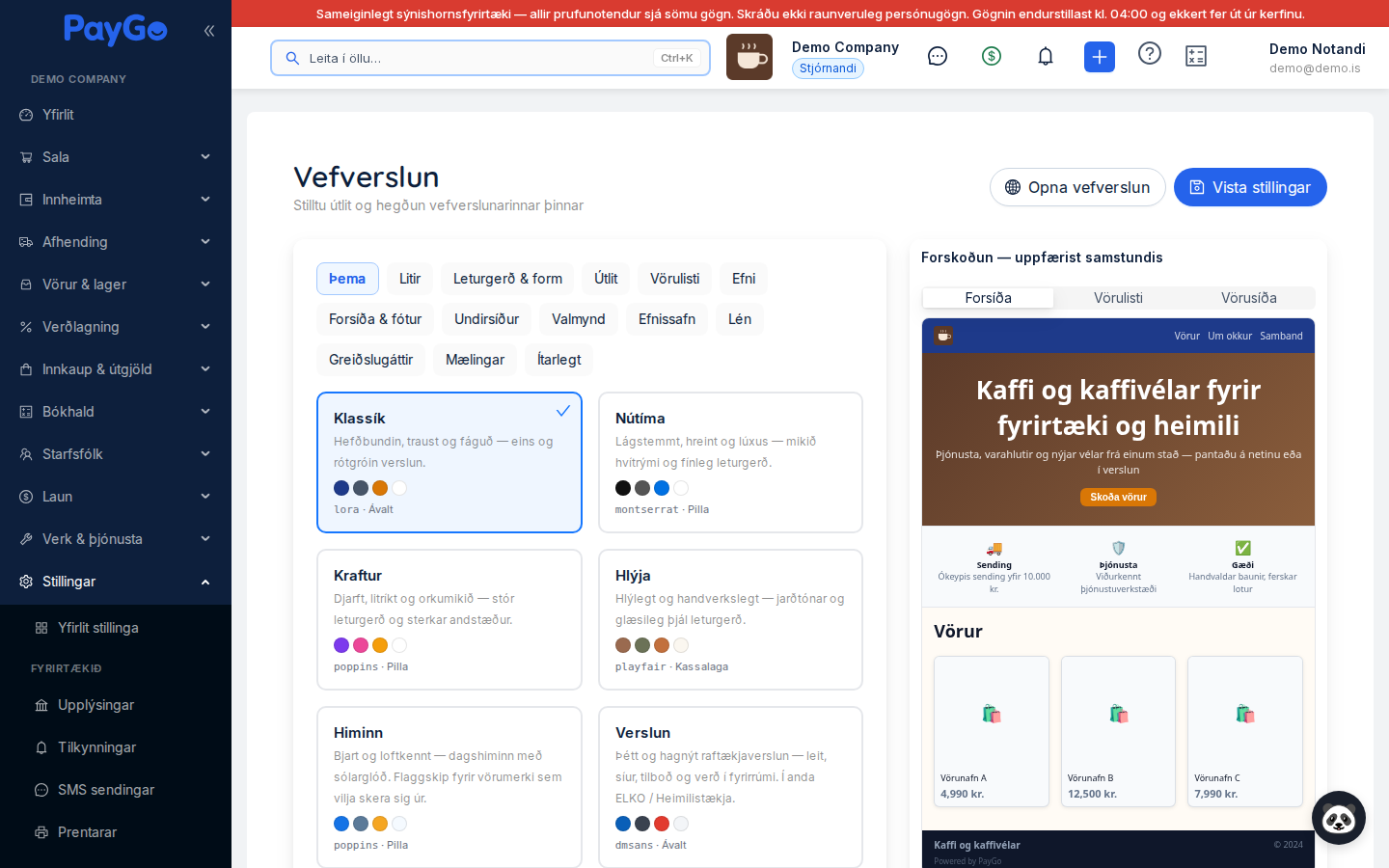
Flipar sérsníðingsins
Flipastikan er skrollanleg til hliðar á litlum skjá svo allir fjórtán flipar séu ávallt aðgengilegir. Hér er yfirlit yfir hlutverk hvers flipa.
| Flipi | Hlutverk |
|---|---|
| Þema | Velja eitt af sjö tilbúnum þemum sem setja liti, letur og útlit í einu vetfangi. |
| Litir | Fínstilla aðal-, auka-, áherslu-, bakgrunns-, haus-, fót- og textalitir auk verð- og rammalita. |
| Leturgerð & form | Leturgerðir fyrirsagna/meginmáls, leturstærðir, þyngd, hnappastíll og radíus horna. |
| Útlit | Hausstíll, hero-svæði, vörukortastíll, dálkafjöldi, breidd efnissvæðis og áhrif spjalda. |
| Vörulisti | Birtingarhamur, röðun, síur, sýna verð/lager/SKU, vörur á síðu og afborgun. |
| Efni | Logo, hero-textar, tilkynningstika, eiginleikakort og tenglar á samfélagsmiðla. |
| Forsíða & fótur | Byggja og raða forsíðuhlutum og fótar-dálkum. |
| Undirsíður | Búa til frjálsar /slóð-síður (t.d. „Um okkur") með ritli og SEO-reitum. |
| Valmynd | Auka-tenglar í efstu valmynd (frjálsar slóðir eða fellilistar) umfram undirsíður. |
| Efnissafn | Hlaða inn og halda utan um myndir sem nota má víðsvegar í versluninni. |
| Lén | Virkja verslunina, sjá föstu slóð hennar (undirlén) og bæta við sérsniðnu léni með DNS/SSL. |
| Greiðslugáttir | Tengja greiðslugáttir vefverslunar (Teya, Netgíró, Aur, krafa) og velja hverjar bjóðast í kassa. |
| Mælingar | Virkja Google Analytics 4 og Meta Pixel í vefversluninni með mælingarauðkenni. |
| Ítarlegt | Sérsniðið CSS fyrir lengra komna. |
Farðu á „Lén"-flipann og kveiktu á rofanum „Vefverslun virk". Þetta vistast strax og grænt „Vefverslun virk" merki birtist.
Í „Undirlén"-kortinu sérðu fasta slóð verslunarinnar, t.d. minverslun.paygo.is. Hún myndast sjálfkrafa af nafni fyrirtækisins og er ekki stillanleg. Þú getur afritað hana með „Afrita slóð". Viljir þú aðra slóð skráirðu þitt eigið lén í „Sérsniðin lén".
Á „Þema"-flipanum smellirðu á eitt af sjö þemakortum (t.d. Verslun, Himinn eða Norðurljós). Það setur liti, letur og útlit sjálfkrafa.
Fínstilltu liti, leturgerð, útlit, vörulista og efni (logo, hero-texta, tilkynningstiku) á viðeigandi flipum. Fylgstu með lifandi forskoðuninni hægra megin.
Smelltu á „Vista stillingar" efst til hægri. Hnappurinn verður grænn og sýnir „Vistað!" þegar tekist hefur.
Smelltu á „Opna vefverslun" til að sjá lifandi verslun eins og viðskiptavinir sjá hana.
Þema-flipinn
Í boði eru sjö tilbúin þemu. Þegar þú smellir á þema-kort tekur það strax gildi í forskoðun (grænn hringur með gátmerki sýnir valið þema) og setur sjálfgefna liti, letur, hnappastíl og útlit. Eftir það máttu fínstilla hvern þátt á hinum flipunum án þess að missa þemagrunninn.
| Þema | Lýsing |
|---|---|
| Klassík | Hefðbundin, traust og fáguð — eins og rótgróin verslun (sjálfgefið). |
| Nútíma | Lágstemmt, hreint og lúxus — mikið hvítrými og fínleg leturgerð. |
| Kraftur | Djarft, litríkt og orkumikið — stór leturgerð og sterkar andstæður. |
| Hlýja | Hlýlegt og handverkslegt — jarðtónar og glæsileg þjál leturgerð. |
| Himinn | Bjart og loftkennt — dagshiminn með sólarglóð, sker sig úr. |
| Verslun | Þétt og hagnýt raftækjaverslun — leit, síur, tilboð og verð í fyrirrúmi, í anda ELKO / Heimilistækja. |
| Norðurljós | Dökkblár himinn með rafbláum ljóma — tækni og orka. Gler-haus yfir ljósmynd, glóandi vörukort og pilluhnappar. |
Litir-flipinn
Hver litur er valinn með litavelja sem sýnir hex-gildið. Grunnlitirnir eru efst; neðar undir „Ítarlegir litir" er verð- og rammalitur. Ef litur er ekki stilltur er notað sjálfgefna gildi þemans.
| Reitur | Lýsing |
|---|---|
| Aðallitur | Meginlitur vörumerkis (hnappar, áherslur). |
| Aukalitur | Stuðningslitur. |
| Áherslulitur | Litur fyrir sérstakar áherslur og tilboð. |
| Bakgrunnslitur | Bakgrunnur síðunnar. |
| Flötulitur (kort/hlutar) | Bakgrunnur korta og hluta. |
| Textalitur | Aðaltextalitur. |
| Daufur textalitur | Litur á aukatexta og skýringum. |
| Haus — bakgrunnur / textalitur | Litir á efsta haus verslunar. |
| Fótur — bakgrunnur / textalitur | Litir á fæti verslunar. |
| Verðlitur | Litur á verði (undir Ítarlegir litir). |
| Rammalitur | Litur á römmum og línum (undir Ítarlegir litir). |
Leturgerð & form-flipinn
Hér velurðu leturgerðir og fínstillir stærðir. Grunnstillingar eru efst; undir „Ítarlegri leturstillingar" og „Textastærðir" má stilla nákvæma stærð hvers hlutverks í pixlum (megintexti, hero-fyrirsögn/undirtexti, kaflafyrirsagnir, vöruheiti á síðu og spjaldi, verð). Leturgerðir í boði: Inter, Poppins, Montserrat, Playfair Display, Lora, DM Sans og Kerfisleturgerð.
| Reitur | Lýsing |
|---|---|
| Leturgerð fyrirsagna / meginmáls | Velja leturgerð fyrir fyrirsagnir og meginmál. |
| Leturstærð | Þétt / Venjulegt / Rúmt. |
| Hnappastíll | Kassalaga / Ávalt / Pilla. |
| Grunnradíus horna | Renna 0–24px fyrir rúnnun horna. |
| Grunnletursstærð | Renna 12–22px fyrir grunnstærð. |
| Textastærðir (megintexti, hero, kaflar, vöruheiti, verð) | Renna til að stilla nákvæma pixlastærð hvers hlutverks. |
| Þyngd fyrirsagna | Létt / Miðlungs / Hálffeitt / Feitt / Mjög feitt. |
| Stærð takka | Lítill / Miðlungs / Stór. |
| HÁSTAFA fyrirsagnir | Rofi sem birtir fyrirsagnir í hástöfum. |
| Stafabil í fyrirsögnum | Renna -1 til 4px. |
Útlit-flipinn
Stýrir uppbyggingu haus, hero-svæðis, vörukorta og efnissvæðis.
| Reitur | Valkostir / Lýsing |
|---|---|
| Hausstíll | Klassískt / Miðjað / Lágmark / Verslun (leitarslá + flokka-valmynd) / Gler (gegnsær dökkur haus yfir mynd — Norðurljós). |
| Forsíðusvæðisstíll (hero) | Litasvið (gradient) / Mynd á bakgrunni / Skipt / Lágmark / Ljósmynd (dempuð mynd, ljómi og rúðunet — Norðurljós) / Ekkert forsíðusvæði. |
| URL forsíðumyndar | Valfrjáls slóð á bakgrunnsmynd hero. |
| Vörukortastíll | Klassískt / Lágmark / Djarft / Yfirlit (texti ofan á mynd) / Verslun (þétt kort með tilboðsmerki) / Ljómi (ávalt kort sem lyftist með bláum ljóma — Norðurljós). |
| Fótstíll | Sjálfgefið (nafn, texti og dálkar) / Vörumerki (logo, lýsing, heimilisfang, sími, netfang og dálkar — Norðurljós). |
| Dálkar í vöruristli (skjáborð) | 2 / 3 / 4 / 5 dálkar. |
| Breidd efnissvæðis | Þröngt (960px) / Venjulegt (1200px) / Breitt (1440px). |
| Fastur haus | Rofi — haus fylgir með þegar skrollað er. |
| Hæð merki | Renna 24–80px. |
| Hæð myndbands (hero) | Lítil / Miðlungs / Stór. |
| Jöfnun hero | Vinstri / Miðjað. |
| Texti í hero / Gegnsæi yfirborðs | Litur á hero-texta og renna 0–100% fyrir myrkvun yfir bakgrunnsmynd. |
| Skuggi spjalda | Enginn / Mjúkur / Sterkur. |
| Hlutfall mynda | Ferningur / Lóðrétt / Lárétt. |
| Myndabirting | Heil mynd (ekkert klippt) / Fylla út í (klippist af). |
| Sviphreyfing spjalda | Lyfta / Súm / Ekkert. |
| Fljótbæta-takki á spjöldum | Rofi — sýnir hraðkaupshnapp á vöruspjöldum. |
Vörulisti-flipinn
Stjórnar hvernig vörur birtast og eru síaðar. Undir „Síunar" kveikirðu á einstökum síum og undir hægri dálki stillirðu hvaða upplýsingar birtast á hverri vöru.
| Reitur | Lýsing |
|---|---|
| Birtingarhamur vara | Birta allar vörur beint (án flokka) eða Birta vöruflokka. |
| Sjálfgefin röðun | Úrvalsröð / Nafn (A-Ö) / Nafn (Ö-A) / Verð (lægst) / Verð (hæst) / Nýjast fyrst. |
| Tiltækar röðunarmöguleikar | Haka við hvaða röðunarvalkostir standa viðskiptavini til boða. |
| Síunar | Sýna síunarspjald, Verðbil, Flokkasíun, Á lager, Leitarsíun (hver með rofa). |
| Sýna verð | Birta verð á vörum. |
| Sýna verð með VSK | Birtir verðið sem viðskiptavinurinn borgar í kassanum; verðið án VSK birtist undir í smærra letri. Slökkt = verð birtast án VSK (B2B). |
| Lægsta verð síðustu 30 daga (Omnibus) | Sýnir lægsta verð vörunnar 30 daga á undan tilboði. Krefst verðsögu, sem er skráð sjálfkrafa. |
| Sýna lagerstöðu | Á lager / í innkaupapöntun / ekki til á lager. |
| Sýna magn á lager | Birtir nákvæmt magn (t.d. „12 stk"); krefst þess að lagerstaða sé sýnd. |
| Sýna væntanlegt magn | Birtir hve mörg stk eru á leiðinni þegar vara er í pöntun; krefst þess að lagerstaða sé sýnd. |
| Leyfa pöntun á vörum í pöntun | Vara sem er „Í pöntun“ (0 stk tiltæk en á staðfestri innkaupapöntun) má samt fara í körfu. |
| Leyfa pöntun á uppseldum vörum | Vara sem er „Uppseld“ (0 stk tiltæk og engin staðfest innkaupapöntun) má samt fara í körfu og er afgreidd þegar hún berst. |
| Sýna vörunúmer (SKU) | Birta SKU á vörum. |
| Vörur á síðu | Fjöldi vara á síðu (4–100, þrep 4). |
| Afborgun — fjöldi mánaða | 0 = slökkt. Sýnir „eða X kr./mán" á vörukortum (Verslun-þema). |
Efni-flipinn
Hér setur þú logo, texta forsíðusvæðis, tilkynningstiku, allt að þrjú eiginleikakort og tengla á samfélagsmiðla.
| Reitur | Lýsing |
|---|---|
| Logo | Hlaða upp merki. PNG, JPG, GIF eða WEBP, hámark 5MB. „Eyða logo" fjarlægir það. |
| Favicon | Táknið í vafraflipa verslunarinnar. PNG, WEBP eða ICO, helst ferningur (32×32 eða 64×64), hámark 1MB. „Eyða favicon“ fjarlægir það. |
| Aðaltitill (hero) | Aðalfyrirsögn forsíðusvæðis (t.d. „Velkomin í okkar verslun"). |
| Undirtitill (hero) | Undirfyrirsögn forsíðusvæðis. |
| Texti á aðalhnapp | Texti á CTA-hnappi hero (t.d. „Skoða vörur"). |
| Tungumál vefverslunar | Tungumálið sem gestir sjá í versluninni og á Mínum síðum. Íslenska er sjálfgefin. |
| Leitarvélar (SEO) | Titill búðar, deilimynd (Open Graph) og lýsing sem leitarvélar og samfélagsmiðlar nota. Tómt = nafn fyrirtækisins, merki búðarinnar og undirtitill forsíðunnar eru notuð. |
| Fótsíðutexti | Texti neðst í fæti (t.d. höfundarréttur). |
| Tilkynningstika | Rofi „Sýna tilkynningstiku efst" auk texta, bakgrunns- og textalitar. |
| Eiginleikakort (3 kosta) | Rofi „Sýna eiginleikakort"; allt að þrjú kort með tákni, titli og lýsingu. |
| Samfélagsmiðlar | Slóðir á Facebook, Instagram, TikTok, YouTube og X (Twitter) — verða að byrja á https://. |
| Sýna „Powered by PayGo" | Rofi sem birtir/felur PayGo-merkingu í fæti. |
Pöntunarstaðfesting (í Efni-flipanum)
Verslun PayGo sendir viðskiptavininum alltaf tölvupóstinn „Takk fyrir pöntunina“. Hann sýnir pöntunarnúmer og dagsetningu, vörulínur, afslátt, sendingarkostnað, VSK og samtölu, afhendingarmáta, afhendingarstað eða heimilisfang (nafn, heimilisfang og símanúmer), athugasemd viðskiptavinar og greiðslumáta. Undir skilrúminu „Pöntunarstaðfesting“ neðst í Efni-flipanum er rofi sem hengir sölupöntunina sem PDF við póstinn; þá bætist við lína um að hún sé í viðhengi. Rofinn vistast með „Vista stillingar“. Sambærilegar stillingar fyrir WooCommerce og Shopify eru á síðum þeirra.
Forsíða & fótur-flipinn
Efst velurðu hvað birtist á forsíðunni: Forsíða (kynningarsvæði og forsíðuhlutar), Beint á vörur eða Beint á vöruflokka (engin forsíða — „/“ sýnir listann strax). Forsíðuhlutarnir birtast ekki þegar valið er að fara beint á vörur eða vöruflokka. Í „Forsíða-hlutarnir" byggirðu forsíðuna úr hlutum sem má draga til að raða. Slökktu á hluta til að fela hann án þess að eyða honum. Neðar, undir „Fótar-dálkar", býrðu til dálka með tenglum fyrir fót verslunarinnar. Bæði vistast með „Vista stillingar". Hlutategundir sem hægt er að bæta við eru:
| Hluti | Lýsing |
|---|---|
| Hero (kynningarsvæði) | Kynningarsvæði efst með titli, undirtitli og hnapp. |
| Eiginleikar | Röð eiginleikakorta. |
| Vörur | Úrval vara (stillanlegur fjöldi). |
| Vöruflokkar | Sýnir vöruflokka. |
| Texti | Frjáls textahluti með fyrirsögn. |
| Mynd | Stök mynd. |
| Mynd + texti | Mynd öðrum megin og texti hinum megin (vinstri/hægri). |
| Dálkar | Margir dálkar með mynd/texta. |
| Bil | Tómt bil til að aðskilja hluta. |
Undirsíður-flipinn
Búðu til frjálsar síður (t.d. „Um okkur", „Skilmálar") sem birtast á /slóð í versluninni. Töfluyfirlit sýnir Röð, Titil, Slóð og Stöðu. Smelltu á „Ný síða" til að stofna nýja undirsíðu, eða á blýants-hnappinn (Breyta) í Aðgerðir-dálknum til að opna ritilinn („Breyta undirsíðu"). Efni er ritað í ríkan textaritil. „Eyða undirsíðu" fjarlægir síðuna.
| Reitur | Lýsing | Skylda |
|---|---|---|
| Titill | Heiti síðunnar. | Já |
| Slóð (URL) | Birtist sem /slóð á versluninni. Aðeins lágstafir, tölur og bandstrik. | Já |
| Staða | Drög eða Birt. Nýjar undirsíður byrja sem Birt. | Já |
| Sýna í valmynd | Birtir síðuna sem tengil í efstu valmynd verslunarinnar. | Nei |
| Efni | Meginefni síðunnar í ríkum textaritli. | Nei |
| SEO titill (metaTitle) | Titill í leitarvélum og flipa vafra. Fellur á titil síðunnar ef tómt. | Nei |
| SEO lýsing (metaDescription) | Lýsing fyrir leitarvélar. | Nei |
Valmynd-flipinn
Bætir auka-tenglum í efstu valmyndina fyrir aftan „Vöruflokkar" og undirsíðurnar. Notaðu fyrir frjálsar slóðir (t.d. ytri hlekki) eða fellilista. Undirsíður sem merktar eru „Sýna í valmynd" birtast sjálfkrafa — hér bætir þú við umfram þær. Hver tengill getur verið af gerð Síða (velja undirsíðu), Slóð (frjáls slóð, t.d. /products eða https://...) eða Fellilisti (með undirtenglum). „Nýr gluggi" opnar tengil í nýjum flipa. Vistað með „Vista stillingar".
Ertu með eigin kynningarvef? Neðar á flipanum er reiturinn „Valmynd og fótur frá ytri vef“: þar setur þú slóð á litla JSON-skrá (sem verður að leyfa CORS) með valmynd og fótar-dálkum vefsins þíns, og vefverslunin sýnir þá sömu valmynd og fót. Sú skrá tekur fram yfir valmyndartenglana og fótar-dálkana í PayGo.
Efnissafn-flipinn
Efnissafnið (media manager) heldur utan um myndir sem nota má víðsvegar í versluninni — t.d. í hero, forsíðuhlutum og undirsíðum. Þú hleður inn myndum (JPG, PNG, GIF eða WebP, hámark 5 MB) og velur þær síðan þar sem myndareitir eru í boði.
Lén-flipinn
Hér stjórnarðu aðgengi verslunarinnar. Efst er kortið Vefverslun virk með rofa sem virkjar eða óvirkjar opinberu verslunina (grænt „Vefverslun virk" merki þýðir að hún sé aðgengileg almenningi, gult „Vefverslun óvirk" að hún sé lokuð). Í Undirlén-kortinu sérðu föstu slóð verslunarinnar, getur afritað hana og opnað verslunina. Slóðin ræðst af nafni fyrirtækisins og er ekki stillanleg. Í Sérsniðin lén-kortinu skráirðu þitt eigið lén — það er leiðin til að fá aðra slóð. Lén verður ekki virkt við það eitt að bæta því við; uppsetningin er í þremur skrefum sem þú stjórnar sjálf(ur) (sjá hér að neðan).
| Dálkur / Staða / Aðgerð | Merking |
|---|---|
| Lén | Nafn sérsniðna lénsins. |
| Staða: Bíður uppsetningar | Lénið hefur verið skráð en DNS-færslan er ekki komin í lag eða uppsetningu er ólokið. |
| Staða: DNS í lagi | Lénið vísar á þjóninn; næsta skref er „Klára uppsetningu“. |
| Staða: Sæki skírteini | Uppsetning í gangi — tekur venjulega innan við mínútu. |
| Staða: Virkt | Vefverslunin er aðgengileg á léninu yfir https. |
| Staða: Uppsetning mistókst | Ástæðan birtist í listanum; laga það sem kemur fram og reyna aftur. |
| Aðgerðir: Athuga DNS | Les DNS-færsluna og segir hvort lénið vísi rétt — breytir engu. |
| Aðgerðir: Klára uppsetningu / Endurnýja SSL | Setur upp vefþjónsstillingu og sækir SSL-skírteini fyrir lénið, eða endurnýjar skírteinið. |
| Aðgerðir: Gera að aðalléni / Hætta sem aðallén | Aðallén er slóðin sem leitarvélar fá (canonical, sitemap, deiling) þegar verslunin svarar á fleiri en einu léni. Aðeins virkt lén getur verið aðallén. |
| Aðgerðir: Fjarlægja | Fjarlægir lénið ásamt vefþjónsstillingu og skírteini; verslunin verður ekki lengur aðgengileg á því. |
Í „Sérsniðin lén"-kortinu, undir „Bæta við léni", slærðu inn gilt lén (t.d. verslun.example.com eða www.minverslun.is) og smellir á „Bæta við léni".
Uppfærðu DNS hjá lénaskrásetjara þínum með CNAME færslu sem vísar á lénið sem sýnt er (t.d. storefront.paygo.is) — notaðu „Afrita“-hnappinn. Smelltu svo á „Athuga DNS“ í listanum. DNS-breytingar taka yfirleitt nokkrar mínútur en geta tekið allt að sólarhring.
Þegar staðan er „DNS í lagi“ smellirðu á „Klára uppsetningu“. PayGo setur þá upp vefþjónsstillingu og sækir SSL-skírteini. Takist það verður staðan „Virkt“. Þangað til svarar verslunin á undirléninu og hlekkir sem kerfið býr til (t.d. í tölvupósti) nota undirlénið.
Greiðslugáttir-flipinn
Hér velurðu hvaða greiðslumátar bjóðast viðskiptavinum í kassa vefverslunarinnar. Hver gátt hefur rofann „Virk í vefverslun“, birtingarnafn, röð, lýsingu (birtist undir valkostinum) og greiðslumátann sem innborgun bókast á (þarf að velja áður en gátt er virkjuð). Lykla og leyniorð sem þú skráir vistast án þess að sjást aftur — „Skráð — skildu eftir autt til að halda óbreyttu“.
| Gátt | Lýsing |
|---|---|
| Teya — greiðslukort | Kortagreiðsla. Credentials og webhook eru stofnuð í Teya Business Portal; webhook-slóðin er sýnd á flipanum. |
| Krafa í heimabanka | Sama innheimtuferli og innborgunarkröfur á sölupantanir. Greiðslumátinn þarf að vera af gerðinni HEIMABANKI með virkri bankatengingu og krefst virkrar innheimtuþjónustu. Birtist aðeins innskráðum viðskiptavinum með staðfestan aðgang. |
| Netgíró | Application ID og Secret Key fást í Netgíró Partner-vef. Hægt er að velja prófunarumhverfi. |
| Aur — greiðsla í Aur-appinu | Viðskiptavinurinn staðfestir greiðsluna í Aur-appinu; pöntunin fellur niður ef hann staðfestir ekki innan stillts frests. |
| Greiðsla utan vefverslunar | Engin greiðsla er tekin á netinu: pöntunin er staðfest strax en merkt ógreidd og viðskiptavinurinn greiðir síðar. Pöntunin þarf eftir sem áður að vera skráð greidd í PayGo áður en hún er send eða afhent. |
Sendingarleiðir í kassa
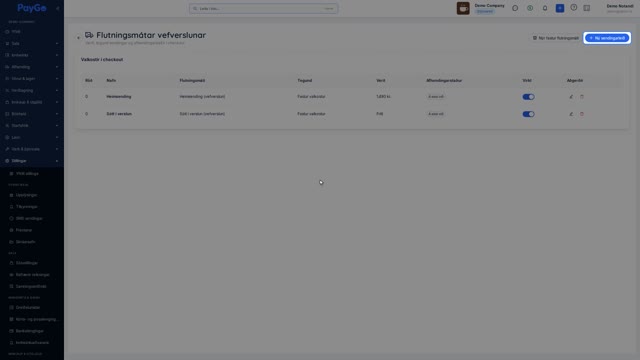
Verð, tegund sendingar og afhendingarstaðir sem bjóðast í kassa vefverslunar eru stillt á sér síðu, Stillingar → Vefverslun → Sendingarleiðir. Þar bætirðu við sendingarleiðum á flutningsmáta sem er merktur „Sýna flutningsmáta í checkout vefverslunar“ (flutningsmátarnir sjálfir eru undir Stillingar → Vörur & lager → Flutningsmátar) eða býrð til fastan flutningsmáta eins og „Sækja í verslun“. Sjá nánar á síðunum Sendingarleiðir og Flutningsmátar.
Mælingar-flipinn (Google Analytics og Meta Pixel)
Hér tengirðu vefverslunina við vefmælingar. Hvor þjónusta um sig hefur rofa („Virkja") og reit fyrir auðkenni. Mælingin fer aðeins í gang þegar rofinn er á og auðkennið er á réttu sniði — annars er ekkert sent og viðvörun birtist undir reitnum.
| Þjónusta | Auðkenni | Hvar finnst það? |
|---|---|---|
| Google Analytics 4 | Mælingarauðkenni á sniðinu „G-XXXXXXXXXX" | Google Analytics → Admin → Data streams → vefstraumurinn þinn → Measurement ID. |
| Meta Pixel | Pixel-auðkenni, eingöngu tölustafir (venjulega 15–16) | Meta Events Manager → Data sources → pixillinn þinn → Settings → Pixel ID. |
Undir Stillingar → Vefverslun smellirðu á „Mælingar".
Kveiktu á rofanum fyrir þjónustuna og límdu auðkennið í reitinn. Merkið „Virkt" birtist þegar auðkennið er gilt.
Smelltu á „Vista stillingar" efst á síðunni. Vefverslunin byrjar að senda síðuflettingar við næstu hleðslu.
Ítarlegt-flipinn
Fyrir lengra komna: „Sérsniðið CSS" reitur þar sem þú getur skrifað eigin stílreglur (t.d. .storefront-header { ... }). Notið með varúð — rangt CSS getur brotið útlit verslunarinnar.
Birgðatilkynningar (aftur á lager)
Þegar vara er uppseld í versluninni geta viðskiptavinir skráð netfang sitt til að fá tilkynningu þegar hún kemur aftur á lager. Undir Stillingar → Vefverslun → Lagertilkynningar stillirðu efni tölvupóstsins og sérð lista yfir áskriftir. Kerfið sendir tilkynninguna sjálfkrafa þegar birgðastaða vörunnar verður jákvæð.
Í „Birgðatilkynningar - Tölvupóststillingar" slærðu inn „Titill tölvupósts". Þú getur notað breytur eins og {{product.name}}, {{product.sku}} og {{tenant.name}}.
Í „Meginmál tölvupósts (HTML)" slærðu inn HTML-efni. Skildu reitina auða til að nota sjálfgefið sniðmát.
Smelltu á „Vista stillingar" — hnappurinn verður grænn og sýnir „Vistað!".
| Dálkur | Lýsing |
|---|---|
| Netfang | Netfang viðskiptavinar sem skráði sig (afritanlegt). |
| Vara | Heiti vörunnar og vörunúmer (SKU). |
| Skráð | Dagsetning sem skráningin barst. |
| Staða: Bíður | Appelsínugult merki — enn ekki tilkynnt. |
| Staða: Tilkynnt | Grænt merki með dagsetningu tilkynningar. |