Shopify
Hvernig þú tengir Shopify búð við PayGo, hvað samstillist í hvora átt og hvar þú stýrir samstillingunni.
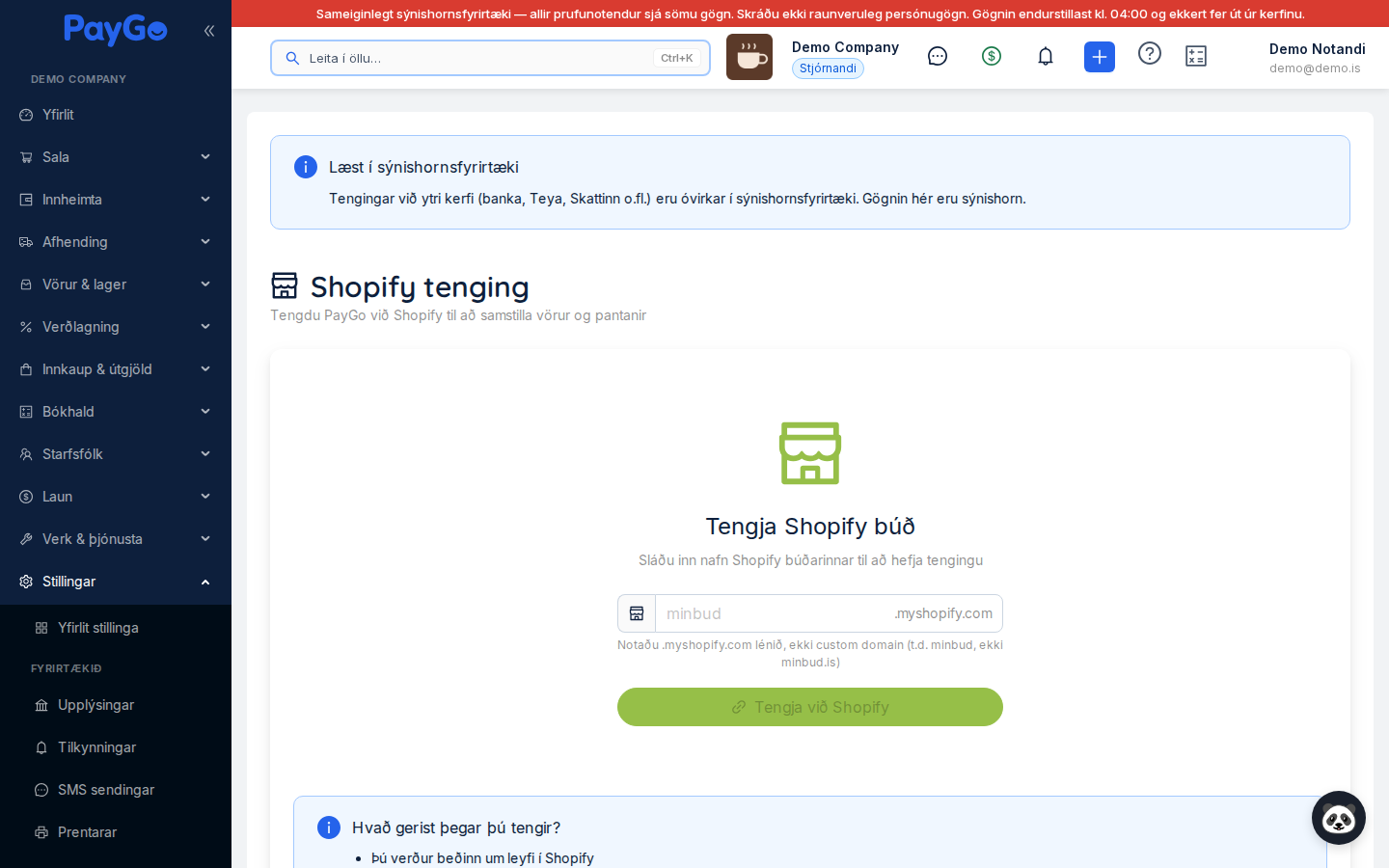
Útlit síðunnar fer eftir því hvort búð er tengd. Hér er engin tenging, þannig að þú sérð tengingarkortið.
Shopify samþætting
Shopify samþættingin tengir PayGo við Shopify búðina þína. Samstillingin gengur í tvær áttir: verð, birgðastaða og sýnileiki fara úr PayGo til Shopify, en pantanir sem eru greiddar í Shopify koma inn í PayGo og verða sjálfkrafa að sölupöntunum — með viðskiptavini, línum, sendingargjaldi, innborgun og bókhaldsfærslu. Þú finnur stillingarnar undir Stillingar → Vefverslun → Shopify í hliðarvalmyndinni (slóð /dashboard/settings/shopify). Valmyndarliðurinn heitir einfaldlega „Shopify" þótt fyrirsögn síðunnar sjálfrar sé „Shopify tenging".
Á síðunni stendur efst fyrirsögnin „Shopify tenging" með undirtextanum „Tengdu PayGo við Shopify til að samstilla vörur og pantanir". Útlit síðunnar fer eftir því hvort búð er tengd: ef engin tenging er til staðar sést tengingareyðublað, en ef tenging er til sjást stöðukort, samstillingarstillingar, vörupörun, greiðslumátakortlagning og listi yfir nýlegar pantanir.
Til að nota síðuna þarftu heimildina settings:read (til að skoða) og settings:write (til að tengja, breyta stillingum, kortleggja greiðslumáta og aftengja). Pöntunarlistinn krefst orders:read, þvinguð samstilling krefst orders:write, og vörutengdar aðgerðir eins og „Sækja lýsingar og myndir" og vörupörun krefjast inventory:write.
Skref 1 — Tengja Shopify búð
Þegar engin tenging er til staðar birtist kort með græna Shopify tákninu og fyrirsögninni „Tengja Shopify búð" ásamt undirtextanum „Sláðu inn nafn Shopify búðarinnar til að hefja tengingu". Þar slærðu inn undirlén búðarinnar í reitinn (staðgengilstexti/placeholder er „minbud") og PayGo bætir sjálfkrafa við viðskeytinu .myshopify.com sem sést hægra megin í reitnum.
Skrifaðu aðeins nafnhlutann, t.d. „minbud". PayGo hreinsar innslátt sjálfkrafa: fjarlægir https:// eða http://, aftakar skástrik í enda og tryggir að lénið endi á .myshopify.com. Skrifir þú fullt lén (t.d. minbud.myshopify.com) virkar það líka.
Undir reitnum stendur ábendingin „Notaðu .myshopify.com lénið, ekki custom domain (t.d. minbud, ekki minbud.is)". Ef þú slærð inn eigið lén (t.d. minbud.is) er aðeins fyrsti hlutinn notaður og .myshopify.com sett aftan við.
Græni hnappurinn „Tengja við Shopify" (eða Enter í reitnum) hefur OAuth-ferlið og sendir þig yfir á Shopify. Ef reiturinn er tómur birtist skilaboðið „Vinsamlegast sláðu inn Shopify búð".
Skref 2 — Veita Shopify leyfi (OAuth)
Þegar þú smellir á „Tengja við Shopify" ertu sendur yfir á Shopify þar sem þú ert beðinn um að veita PayGo leyfi. PayGo biður um les- og skrifaðgang að vörum, pöntunum og birgðum í búðinni. Að leyfi veittu sendir Shopify þig aftur til PayGo og tengingin er vistuð (aðgangslykillinn er dulkóðaður í gagnagrunni). Ljúktu leyfisveitingunni innan 10 mínútna — eftir það rennur beiðnin út og þú þarft að byrja aftur.
Shopify sýnir hvaða aðgang PayGo biður um. Smelltu á að setja upp / veita aðgang.
Þegar þú kemur aftur birtist græna skilaboðið „Shopify tenging tókst!" og síðan endurhleðst með stöðukortum búðarinnar.
Mistakist tengingin birtist villugluggi með titlinum „Villa við tengingu" og skýringu. Reyndu þá aftur og gættu þess að slá inn rétt .myshopify.com lén.
Tengingarstaða
Þegar búð er tengd sést kortið „Tengt við Shopify" með grænu haktákni. Efst hægra megin er merkimiði (Tag) sem sýnir „Virk" (grænt) eða „Óvirk" (grátt) eftir því hvort tengingin er virkjuð. Í kortinu er upplýsingatafla (Descriptions) með eftirfarandi reitum.
| Reitur | Lýsing |
|---|---|
| Búð | Nafn búðarinnar sem hlekkur á Shopify stjórnborðið (opnast á https://.myshopify.com/admin í nýjum flipa). |
| Tengd | Dagsetning og tími þegar tengingin var stofnuð, t.d. „14. júl 2026 09:15". |
| Síðasta samstilling | Hvenær síðast var samstillt við Shopify. Sýnir „Aldrei" ef ekki hefur enn verið samstillt. |
Neðst í kortinu er rauði hnappurinn „Aftengja" — sjá kaflann um aftengingu hér að neðan. Ef PayGo-appið er fjarlægt í Shopify-stjórnborðinu setur PayGo tenginguna sjálfkrafa á „Óvirk".
Samstillingarstillingar
Kortið „Samstillingarstillingar" inniheldur þrjá rofa (Switch) sem stýra hvaða gögn samstillast sjálfvirkt. Hver rofi sýnir „Kveikt" eða „Slökkt" og vistast strax þegar honum er breytt (skilaboðið „Stillingar vistaðar" birtist).
| Stilling | Hvað hún gerir |
|---|---|
| Vörusamstilling | Úr PayGo til Shopify. Þegar vara er merkt „Sýnilegt í vefverslun" er hún sett „active" í Shopify; sé merkingin tekin af er hún sett „draft" (falin, ekki eytt). Sé varan ekki enn pöruð við Shopify vöru stofnar PayGo hana í Shopify sem „draft" með heiti, lýsingu, verði með VSK og SKU, og parar hana sjálfkrafa. Þegar verði pöraðrar vöru er breytt í PayGo (á vörunni eða með verðbreytingu) er nýja verðið sent. |
| Pöntunarsamstilling | Úr Shopify til PayGo. Sækir greiddar pantanir og býr til sölupantanir í PayGo. Þegar kveikt er á þessu birtist einnig kortið „Síðustu Shopify pantanir". |
| Birgðasamstilling | Úr PayGo til Shopify. Sendir heildarbirgðastöðu vörunnar í PayGo (heil tala, námunduð niður) á fyrstu virku staðsetningu (location) búðarinnar í Shopify — þegar varan er vistuð í PayGo og þegar hún er stofnuð í Shopify. |
Neðst á síðunni er sérstakt kort „Tenging virk" með rofa („Virk" / „Óvirk"). Ef tengingin er sett á óvirka hætta allar samstillingar — hvorki vörur né pantanir samstillast fyrr en kveikt er á henni aftur. Á meðan tengingin er óvirk sækir síðan hvorki greiðslumátakortlagningar né pantanalista, svo taflan „Greiðslumátar" virðist tóm þótt kortlagningar séu vistaðar.
Vörupörun
Kortið „Vörupörun" útskýrir að para þurfi saman vörur milli PayGo og Shopify til að halda þeim samstilltum. Hnappurinn „Opna vörupörun" fer á síðuna „Shopify vörupörun". Þar sjást tölurnar „Paraðar vörur", „Óparaðar PayGo" og „Óparaðar Shopify", hnappurinn „Sjálfvirk SKU pörun" (parar óparaðar PayGo vörur við Shopify afbrigði með sama SKU, óháð há- og lágstöfum), og listar þar sem þú velur Shopify vöru handvirkt („Veldu Shopify vöru…"). Við paraða vöru eru hnapparnir „Sync verð", „Sync lagerstöðu" og „Aftengja" (fjarlægir aðeins pörunina).
Sækja lýsingar og myndir úr Shopify
Kortið „Sækja lýsingar og myndir úr Shopify" vinnur í öfuga átt við venjulega samstillingu: það sækir vörulýsingar (body_html) og myndir FRÁ Shopify INN Í PayGo. Þetta uppfærir reitina webDescription og webImages á öllum vörum sem eru tengdar við Shopify. Þetta er handvirk aðgerð sem þú keyrir sjálf/ur.
Bláa hnappinn með samstillingartákninu.
Sprettigluggi spyr „Sækja lýsingar og myndir?" með viðvöruninni „Þetta mun yfirskrifa núverandi lýsingar og myndir í PayGo með gögnum frá Shopify." — smelltu á „Já, sækja" (eða „Hætta við").
Að lokinni keyrslu birtist t.d. „Uppfært: 12 vörur með lýsingum og myndum frá Shopify". Ef einhverjar villur komu upp birtist gluggi „Samstilling lokið með villum" með fjölda uppfærðra, sleppt (engin gögn í Shopify) og fyrstu villunum.
Greiðslumátakortlagning
Kortið „Greiðslumátar" stýrir því á hvaða lykil greiðslur úr Shopify bókast í PayGo. Efst er upplýsingakassinn „Kortlagning greiðslumáta" með skýringunni „Tengdu Shopify greiðslumiðla við PayGo greiðslumáta svo greiðslur bókist rétt í bókhaldið." Þegar pöntun berst er greiðslumiðill hennar í Shopify (t.d. shopify_payments, netgiro, paypal) flettur upp í kortlagningunni og samsvarandi PayGo greiðslumáti notaður fyrir innborgunina og bókhaldsfærsluna — færslan fer á bókhaldslykil greiðslumátans.
Fyrir ofan töfluna er valreiturinn „Sjálfgefinn greiðslumáti (fallback)" með skýringunni „Notaður ef enginn greiðslumiðill passar við kortlagningu". Veldu hann með fellilistanum „Veldu sjálfgefinn greiðslumáta" — hann sýnir heiti og kóða hvers greiðslumáta og vistast strax („Sjálfgefinn greiðslumáti vistaður").
Kortlagningartaflan sýnir þessar dálka:
| Dálkur | Lýsing |
|---|---|
| Shopify greiðslumiðill | Greiðslumiðillinn í Shopify, birtur með læsilegu heiti (t.d. „Shopify Payments (Kort)", „Netgíró", „PayPal"). |
| PayGo greiðslumáti | Samsvarandi greiðslumáti í PayGo — sýndur með bláum kóða-merkimiða og heiti. |
| Staða | Merkimiði „Virk" (grænt) eða „Óvirk" (grátt) fyrir kortlagninguna. |
| (aðgerð) | Rauður ruslafötuhnappur til að eyða kortlagningu. |
Ef engin kortlagning er skráð sýnir taflan textann „Engar kortlagningar - allir greiðslumiðlar nota sjálfgefinn greiðslumáta".
Bæta við og eyða kortlagningu
Smelltu á „Bæta við kortlagningu" efst í kortinu til að opna gluggann „Bæta við greiðslumátakortlagningu". Hann inniheldur tvo skyldureiti.
| Reitur | Lýsing | Skylda |
|---|---|---|
| Shopify greiðslumiðill | Fellilisti „Veldu greiðslumiðil" með Shopify greiðslumiðlum (leitanlegur). Villuskilaboð ef sleppt: „Veldu Shopify greiðslumiðil". | Já |
| PayGo greiðslumáti | Fellilisti „Veldu greiðslumáta" með PayGo greiðslumátum (heiti + kóði). Villuskilaboð ef sleppt: „Veldu PayGo greiðslumáta". | Já |
Smelltu á „Bæta við" til að vista (skilaboðið „Kortlagning bætt við" birtist) eða „Hætta við" til að loka. Til að fjarlægja kortlagningu smellirðu á rauða ruslafötuhnappinn í töflunni; sprettigluggi spyr „Eyða kortlagningu?" — smelltu á „Já" (skilaboðið „Kortlagning eytt") eða „Hætta við".
Í fellilistanum er fastur listi yfir Shopify greiðslumiðla: Shopify Payments (Kort), PayPal, Handvirk greiðsla, Netgíró, Pei, Klarna, Stripe og Gjafakort. Kortlagning virkar aðeins ef heiti miðilsins í Shopify-pöntuninni er nákvæmlega það sama; aðrir miðlar fá sjálfgefna greiðslumátann.
Nýlegar Shopify pantanir
Þegar kveikt er á pöntunarsamstillingu birtist kortið „Síðustu Shopify pantanir". Efst eru þrír tölfræðireitir (Statistic) sem gefa fljótt yfirlit yfir samstillingarstöðu síðustu pantana.
| Reitur | Lýsing |
|---|---|
| Samtals | Fjöldi nýlegra Shopify pantana sem sóttar voru (síðustu 30 pantanir). |
| Samstilltar | Fjöldi pantana sem þegar hafa verið búnar til sem PayGo sölupantanir (grænn). |
| Ósamstilltar | Fjöldi pantana sem ekki eru (enn) til í PayGo (gulur ef fleiri en 0). Ógreiddar pantanir teljast hér með — þær verða ekki til fyrr en þær eru greiddar. |
Taflan yfir nýlegar pantanir sýnir eftirfarandi dálka:
| Dálkur | Lýsing |
|---|---|
| Shopify pöntun | Pöntunarnúmer í Shopify (t.d. #1042). |
| Viðskiptavinur | Nafn viðskiptavinar úr Shopify. |
| Upphæð | Heildarupphæð pöntunarinnar á íslensku sniði (t.d. 12.400 kr.). |
| Dagsetning | Hvenær pöntunin var stofnuð í Shopify. |
| Staða | Greiðslustaða í Shopify: „Greitt" (grænt), „Bíður" (gult), „Endurgreitt" (grátt) eða „Hluta endurgr." (appelsínugult). |
| Sync | Ef samstillt: grænt hak og hlekkur á PayGo sölupöntunina (t.d. SP-00042). Annars: gult tákn og textinn „Ekki samstillt". |
Hnappurinn „Endurhlaða" sækir listann aftur án þess að hafa áhrif á samstillingu. Pantanir sem verða til fá pöntunarnúmer á sniðinu SP-XXXXX í PayGo.
Hvað verður til í PayGo og hvernig það bókast
| Hvað | Hvernig |
|---|---|
| Viðskiptavinur | Fundinn eftir netfangi pöntunarinnar; finnist enginn er nýr viðskiptavinur stofnaður með nafni, netfangi, síma og heimilisfangi úr Shopify. |
| Sölupöntun | Númer SP-XXXXX, dagsett á stofndegi pöntunarinnar í Shopify, staða „Staðfest" (eða „Sent"/„Afhent" ef Shopify hafði þegar afgreitt hana). |
| Línur og VSK | Shopify verð er með VSK. VSK-þrep kemur frá PayGo vörunni sem pöruð er við Shopify vöruna og verð án VSK er reiknað til baka. Lína sem er ekki pöruð við PayGo vöru fær 24% og engin vara, frátekt né kostnaðarverð fylgir henni. |
| Sendingargjald | Sér lína með sendingarlýsingu úr Shopify (á vörunni með SKU „SHIPPING" ef hún er til). Afhendingarmáti er paraður eftir heiti; finnist enginn er fyrsti virki afhendingarmátinn (í stafrófsröð) notaður. |
| Innborgun | Númer PRE-ÁÁÁÁ-NNNNN að upphæð þess sem viðskiptavinurinn greiddi í Shopify, með greiðslumáta úr kortlagningunni. Pöntunin fær greiðslustöðuna greidd. |
| Bókhaldsfærsla | Bókuð strax, dagsett á stofndegi pöntunarinnar: debet bókhaldslykill greiðslumátans (eða 3200 Veltureikningur ef greiðslumátinn hefur engan lykil), kredit 4405 Fyrirframgreiðslur frá viðskiptavinum. |
Sjálf pöntunin bókar hvorki tekjur né VSK. Það gerist þegar reikningur er gerður af pöntuninni, og þá er innborgunin notuð á móti reikningnum.
Pöntunarstaðfesting með tölvupósti
Á WooCommerce- og Shopify-síðunum er kortið „Pöntunarstaðfesting með tölvupósti“ með tveimur rofum. Þeir stjórna því hvort viðskiptavinurinn fær tölvupóstinn „Takk fyrir pöntunina“ þegar pöntun berst frá Shopify. Vefverslun PayGo sendir þennan póst alltaf. Rofarnir vistast strax.
| Rofi | Lýsing | Staða |
|---|---|---|
| Senda staðfestingarpóst („Takk fyrir pöntunina“) á viðskiptavin | Sendir viðskiptavininum staðfestingu á pöntuninni. | Slökkt sjálfgefið |
| Hengja sölupöntun (PDF) við póstinn | Hengir sölupöntunina við sem PDF. Virkar aðeins þegar kveikt er á sendingu. | Slökkt sjálfgefið |
Þvinga samstillingu
Ef þú vilt ekki bíða eftir sjálfvirku samstillingunni (sem keyrir á mínútu fresti) geturðu smellt á „Þvinga samstillingu" í haus pöntunarkortsins. Sprettigluggi spyr „Þvinga samstillingu?" með skýringunni „Þetta mun endurstilla samstillingartíma og sækja allar pantanir frá síðustu 30 dögum aftur." — smelltu á „Já, þvinga" (eða „Hætta við").
Að staðfestingu lokinni birtist skilaboðið „Samstilling endurstillt - pantanir verða sóttar á næstu mínútu" og listinn uppfærist sjálfkrafa skömmu síðar. Notaðu þetta t.d. þegar pöntun sem þú býst við sést ekki. Pantanir sem þegar eru til verða ekki til aftur — aðeins staða þeirra uppfærð. Hver keyrsla sækir að hámarki 250 pantanir.
Aftengja Shopify
Til að stöðva samstillingu smellirðu á rauða hnappinn „Aftengja" neðst í stöðukortinu. Sprettigluggi spyr „Aftengja Shopify?" með lýsingunni „Samstilling mun stöðvast en engu verður eytt." — smelltu á „Já, aftengja" (eða „Hætta við").