WooCommerce-tenging
Hvernig þú tengir WooCommerce verslun við PayGo með API lykli, hvað gerist eftir tenginguna og hvar þú fylgist með samstillingunni.
Í kassanum Hvernig virkar þetta er ferlið útskýrt í fjórum liðum.
WooCommerce samþætting
PayGo tengist WooCommerce verslun (WordPress) í gegnum sérstaka PayGo WooCommerce viðbót sem þú setur upp á WordPress vefnum þínum. Tengingin gengur í báðar áttir: viðbótin sækir vörur, vöruflokka og afsláttarkóða frá PayGo með reglulegu millibili og birtir þær í versluninni, og þegar pöntun er greidd í WooCommerce er hún send sjálfkrafa til PayGo þar sem hún verður að sölupöntun, yfirleitt með bókaðri innborgun (sjá „Pöntunarsamstilling“). Það er alltaf viðbótin sem hefur samband við PayGo — PayGo sendir ekkert sjálft til WordPress. Þannig heldur PayGo utan um vörulista, lager, viðskiptavini og bókhald á meðan WooCommerce sér um verslunarupplifun kaupenda.
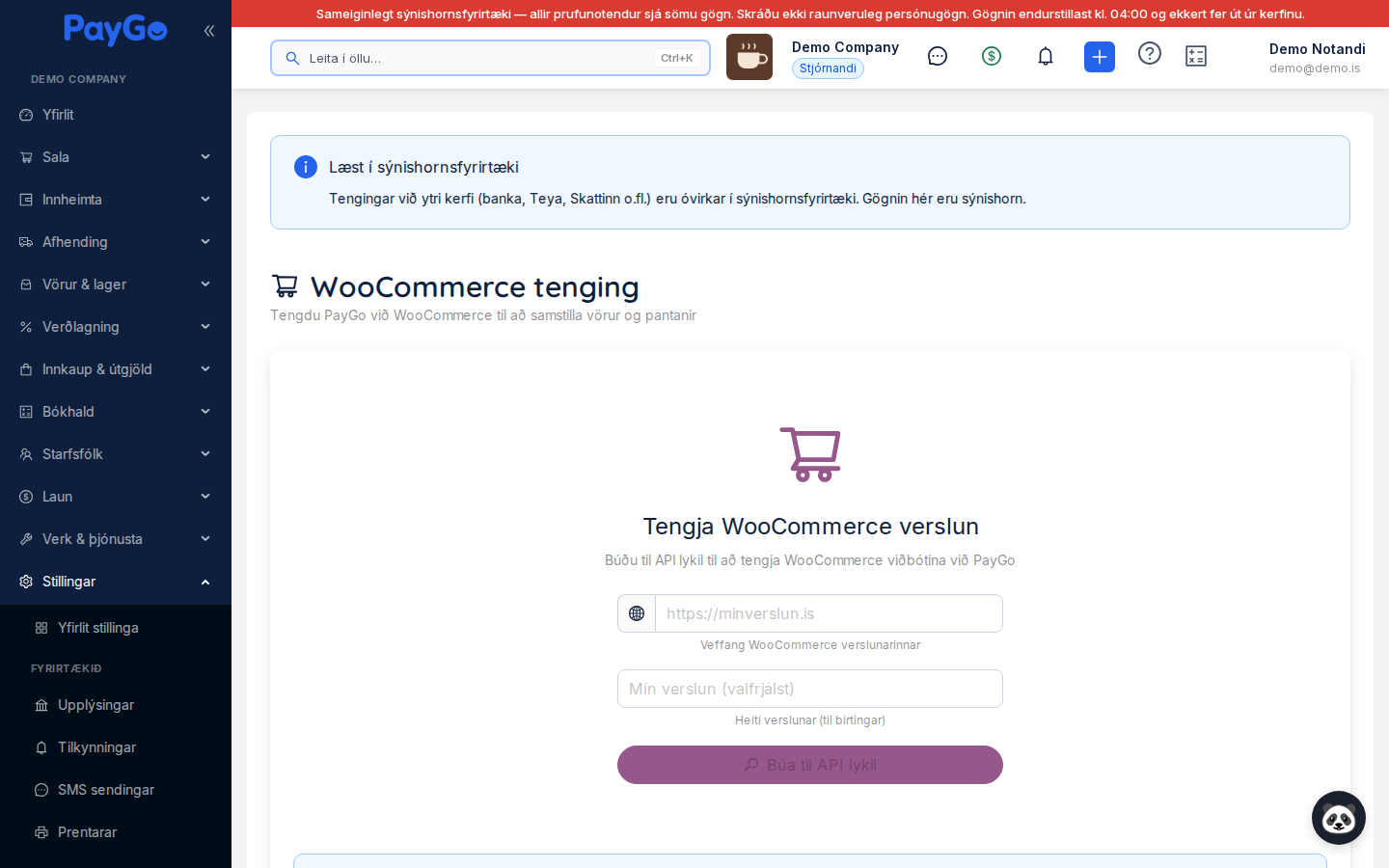
Þú finnur stillingarnar undir Stillingar → Vefverslun → WooCommerce í hliðarvalmyndinni (slóð /dashboard/settings/woocommerce); valmyndarliðurinn heitir einfaldlega „WooCommerce“ þótt fyrirsögn síðunnar sé „WooCommerce tenging“. Efst á síðunni stendur „WooCommerce tenging“ og undirtitill: „Tengdu PayGo við WooCommerce til að samstilla vörur og pantanir“. Það sem birtist á síðunni fer eftir því hvort tenging er þegar til staðar eða ekki. Síðan og valmyndarliðurinn sjást aðeins notendum með hlutverkið Stjórnandi.
Skref 1 — Slá inn verslun og búa til API lykil
Þegar engin tenging er til staðar birtist kortið „Tengja WooCommerce verslun“ með undirtitlinum „Búðu til API lykil til að tengja WooCommerce viðbótina við PayGo“. Þar fyllir þú út tvo reiti og smellir á hnapp.
Í efri reitinn (með hnattartákni) slærðu inn veffang WooCommerce verslunarinnar, t.d. „https://minverslun.is“. Undir reitnum stendur „Veffang WooCommerce verslunarinnar“. Þessi reitur er skylda — ef hann er auður birtist viðvörunin „Vinsamlegast sláðu inn veffang verslunar“.
Í neðri reitinn getur þú slegið inn heiti verslunar, t.d. „Mín verslun“. Undir reitnum stendur „Heiti verslunar (til birtingar)“. Þetta er einungis til birtingar innan PayGo og má sleppa.
Fjólublái hnappurinn með lykiltákni býr til tenginguna og einstakan API lykil. Að því loknu opnast gluggi sem sýnir lykilinn. Ef eitthvað fer úrskeiðis birtist villuskilaboð: „Villa við að búa til tengingu“.
Hvernig virkar þetta?
Neðst á tengingarkortinu birtist upplýsingakassi „Hvernig virkar þetta?“ sem útskýrir ferlið í fjórum liðum:
| Liður | Skýring |
|---|---|
| API lykill | Þú færð API lykil sem þú setur inn í WooCommerce viðbótinni. |
| Vörusamstilling | WooCommerce viðbótin sækir vörur frá PayGo á mínútu fresti (sjá athugasemd hér fyrir neðan). |
| Pöntunarsamstilling | Þegar pöntun er greidd í WooCommerce er hún send til PayGo. |
| Sýnileiki | Vörur með „Sýnilegt í vefverslun“ birtast í WooCommerce. |
API lykillinn — birtist aðeins einu sinni
Þegar tenging er búin til (eða lykill endurnýjaður) opnast glugginn „API lykill búinn til“. Þar er lykillinn sýndur í textareit með jafnbreiðu letri (monospace). Efst er viðvörunin „Mikilvægt!“ sem segir: „Afritaðu þennan API lykil og geymdu hann á öruggum stað. Hann birtist aðeins einu sinni og verður ekki hægt að sækja hann aftur.“
Smelltu á fjólubláa hnappinn „Afrita API lykil“. Hann verður grænn og textinn breytist í „Afritað!“ og skilaboðin „API lykill afritaður!“ birtast. Lykillinn fer þá á klippiborðið.
Í kassanum „Næstu skref“ stendur: 1) Afritaðu API lykilinn hér að ofan. 2) Farðu í WordPress → WooCommerce → PayGo stillingar. 3) Límdu API lykilinn í reitinn og vistaðu.
Hnappurinn „Loka“ neðst í glugganum verður fyrst virkur eftir að þú hefur afritað lykilinn. Ýtirðu á Esc áður en lykillinn hefur verið afritaður birtist staðfestingargluggi „Ertu viss?“ með textanum „Þú hefur ekki afritað API lykilinn. Hann birtist aðeins einu sinni og verður ekki hægt að sækja hann aftur.“ og valkostunum „Já, loka“ og „Afrita fyrst“.
Skref 2 — Setja API lykil í WooCommerce viðbótina
API lykillinn tengir WordPress vefinn við rétta PayGo fyrirtækið (tenant). Viðbótin sendir lykilinn með hverju kalli í haus sem heitir X-WooCommerce-Api-Key. Án gilds lykils fær viðbótin engar vörur og getur ekki sent pantanir. Lykillinn byrjar á wc_.
Á kortinu „WooCommerce viðbót“ (birtist eftir að tenging er komin á) er hnappurinn „Sækja viðbót“. Hann hleður niður zip-skrá af PayGo viðbótinni sem þú setur upp í WordPress eins og hverja aðra WordPress viðbót.
Í WordPress stjórnborðinu ferðu í WooCommerce → PayGo, límir lykilinn í reitinn „API Key“ og vistar. Netfang API-sins er sjálfgefið rétt stillt og þarf ekki að breyta.
Við hlið lykilreitsins er hnappurinn „Test Connection“ sem staðfestir að lykillinn sé gildur og samstillir jafnframt virka greiðslumiðla úr WooCommerce yfir í PayGo.
Hakaðu við „Auto Sync“ í stillingum viðbótarinnar og vistaðu. Á meðan ekki er hakað við það sækir viðbótin hvorki vörur sjálfkrafa né sendir pantanir til PayGo.
Tengingarstaða
Þegar tenging er virk birtist kortið „Tengt við WooCommerce“ með grænu haktákni. Í hægra horni kortsins er merki (tag) sem sýnir „Virk“ (grænt) eða „Óvirk“ (grátt) eftir stöðu tengingarinnar. Undir er tafla með lykilupplýsingum.
| Reitur | Lýsing |
|---|---|
| Verslun | Heiti verslunar (eða veffang ef heiti vantar), sem tengill sem opnast í nýjum flipa á verslunina. |
| Tengd | Dagsetning og tími þegar tengingin var stofnuð, á forminu „14. júl 2026 13:45“. |
| Síðasta vörusamstilling | Hvenær vörur voru síðast sóttar af viðbótinni. Sýnir „Aldrei“ ef engin vörusamstilling hefur farið fram. |
| Síðasta pöntunarsamstilling | Hvenær síðasta pöntun barst frá WooCommerce. Sýnir „Aldrei“ ef engin pöntun hefur borist. |
Samstillingartölur
Neðan við upplýsingatöfluna eru tveir talnareitir (Statistic) sem sýna umfang samstillingarinnar:
| Reitur | Lýsing |
|---|---|
| Samstilltar vörur | Fjöldi PayGo vara sem hafa verið tengdar við WooCommerce vöru (eftir beinni tengingu eða SKU-pörun). |
| Samstilltar pantanir | Fjöldi pantana sem borist hafa frá WooCommerce og orðið að sölupöntunum í PayGo. |
Samstillingarstillingar
Á kortinu „Samstillingarstillingar“ eru tveir rofar, báðir sjálfgefið á „Kveikt“. Þeir vistast strax þegar þeim er breytt og skilaboðin „Stillingar vistaðar“ birtast.
| Rofi | Lýsing | Staða |
|---|---|---|
| Vörusamstilling | Senda vörur til WooCommerce sem eru merktar „Sýnilegt í vefverslun“. | Kveikt / Slökkt |
| Pöntunarsamstilling | Taka á móti greiddum pöntunum úr WooCommerce. | Kveikt / Slökkt |
Neðst á síðunni er einnig kortið „Tenging virk“ með einum rofa (Virk / Óvirk). Þar stendur „Ef tenging er óvirk munu engar samstillingar eiga sér stað“. Þessi rofi slekkur á allri tengingunni í einu án þess að eyða henni: á meðan hún er óvirk hafnar PayGo öllum köllum viðbótarinnar, svo hvorki vörur né pantanir fara á milli. Pantanir sem greiðast á meðan bíða í biðröð viðbótarinnar, sem reynir aftur á tveggja klukkustunda fresti, og berast þegar þú kveikir aftur.
Greiðslumátakortlagning
Kortið „Greiðslumátar“ kortleggur greiðslumiðla WooCommerce yfir á greiðslumáta PayGo. Þetta ræður því á hvaða bókhaldslykil innborgun bókast þegar pöntun berst greidd: debet fer á bókhaldslykil greiðslumátans (stillt undir greiðslumátum), eða á 3200 ef greiðslumátinn hefur engan lykil. Efst á kortinu er upplýsingakassi „Kortlagning greiðslumáta“: „Tengdu WooCommerce greiðslumiðla við PayGo greiðslumáta svo greiðslur bókist rétt í bókhaldið.“
Taflan sýnir eftirfarandi dálka fyrir hverja kortlagningu:
| Dálkur | Lýsing |
|---|---|
| WooCommerce greiðslumiðill | Greiðslugáttin úr WooCommerce (woocommerceGateway), sýnd með læsilegu heiti ef það er þekkt. |
| PayGo greiðslumáti | PayGo greiðslumátinn: kóði í bláu merki (t.d. CARD) og heiti hans við hliðina. |
| Staða | Merki sem sýnir „Virk“ (grænt) eða „Óvirk“ (grátt). Aðeins virkar kortlagningar eru notaðar við bókun. Nýjar kortlagningar eru alltaf virkar og á síðunni er enginn rofi til að gera þær óvirkar — eyddu kortlagningu sem á ekki að nota. |
| (aðgerð) | Rauður ruslafötu-hnappur til að eyða kortlagningunni. |
Ef engin kortlagning er til staðar stendur í töflunni: „Engar kortlagningar - bæta við kortlagningu til að tengja greiðslumiðla“.
Smelltu á hnappinn „Bæta við kortlagningu“ efst í hægra horni kortsins. Glugginn „Bæta við greiðslumátakortlagningu“ opnast.
Í reitnum „WooCommerce greiðslumiðill“ velur þú greiðslugáttina úr versluninni (leitanlegur fellilisti). Reiturinn er skylda — annars birtist „Veldu WooCommerce greiðslumiðil“.
Í reitnum „PayGo greiðslumáti“ velur þú greiðslumátann sem greiðslan á að bókast á; hver valkostur sýnir heiti og kóða, t.d. „Kort (CARD)“. Reiturinn er skylda — annars birtist „Veldu PayGo greiðslumáta“.
Smelltu á „Bæta við“. Skilaboðin „Kortlagning bætt við“ birtast og taflan uppfærist. Til að hætta við smellirðu á „Hætta við“.
API annáll (öryggi)
Kortið „Síðustu API-tengingar“ sýnir síðustu köll sem WooCommerce viðbótin hefur gert til PayGo. Þetta er öryggis- og bilanaleitartæki: það staðfestir að viðbótin sé raunverulega að tengjast og hvaðan hún kemur. Sýnd eru fimm nýjustu köllin; aðeins köll með gildum lykli á virkri tengingu eru skráð. PayGo geymir allt að 2.000 nýjustu köllin og eyðir eldri færslum sjálfkrafa.
| Dálkur | Lýsing |
|---|---|
| Tími | Dagsetning og tími kallsins með sekúndum, t.d. „14. júl 13:45:02“. |
| IP-tala | IP-tala vefþjónsins sem sendi kallið, sýnd í merki. Óvænt IP-tala getur bent til rangrar uppsetningar. |
| Aðgerð | HTTP-aðferðin: GET (blátt, oftast vörusókn), POST (grænt, t.d. ný pöntun) eða annað (appelsínugult). |
| Endapunktur | Slóð endapunktsins sem kallað var á; birtist stytt en full slóð sést þegar bendillinn er yfir henni. |
Ef engin köll hafa borist stendur í töflunni: „Engar tengingar skráðar ennþá“. Það þýðir að viðbótin hefur ekki enn náð sambandi — athugaðu að API lykillinn sé rétt límdur inn í WordPress.
Vörusamstilling
Þegar kveikt er á „Auto Sync“ í viðbótinni sækir hún vörur frá PayGo með reglulegu millibili (sjálfgefið á 15 mínútna fresti). Aðeins virkar vörur sem eru merktar „Sýnilegt í vefverslun“ birtast í WooCommerce. Vara sem áður var tengd en merkingin hefur verið tekin af er líka send — þá sem drög (draft), svo hún hverfur úr versluninni án þess að henni sé eytt. Viðbótin sækir vörur síðuskipt (allt að 500 vörur í hverri síðu) og biður yfirleitt aðeins um þær vörur sem breyst hafa síðan síðast, svo samstilling haldist létt.
Fyrir hverja vöru fær viðbótin m.a. heiti, SKU, verð með VSK, tilboðsverð ef virkt tilboð er á vörunni, VSK-þrep, vöruflokka, myndir (af opinni myndaslóð) og lagerstöðu reiknaða sem til taks = á lager − frátekið. Kostnaðarverð er aldrei sent.
Auk grunnupplýsinga getur viðbótin samstillt vöruflokka og myndir, og staðfest tengingu hverrar WooCommerce vöru við réttu PayGo vöruna — annaðhvort með beinni tengingu eða með því að para saman eftir SKU (vörunúmeri). Lýsingar má einnig samstilla úr WooCommerce yfir í PayGo (uppfærir „vef-lýsingu“ vörunnar). Þannig geturðu skrifað sölutexta í WordPress ritlinum og látið hann skila sér til baka í PayGo.
Hvað les og skrifar viðbótin?
API lykillinn veitir viðbótinni aðgang að afmörkuðum hópi endapunkta fyrir þetta eina fyrirtæki — ekki að öðrum hlutum PayGo:
| Átt | Hvað |
|---|---|
| Les úr PayGo | Vörur (sjá „Vörusamstilling“), vöruflokka, stakar vörur til myndasamstillingar og alla afsláttarkóða fyrirtækisins, sem viðbótin stofnar eða uppfærir sem afsláttarkóða (coupons) í WooCommerce. |
| Skrifar í PayGo | Greiddar pantanir (verða sölupantanir með innborgun), virka greiðslumiðla (við „Test Connection“), tengingu WooCommerce vöru við PayGo vöru, vef-lýsingar vara, notkun afsláttarkóða og skráningar viðskiptavina á tilkynningu þegar vara kemur aftur á lager. |
Pöntunarsamstilling
Þegar pöntun er greidd í WooCommerce — eða fær stöðuna „processing“ eða „completed“ — setur viðbótin hana í biðröð og sendir hana til PayGo, þar sem hún verður sjálfkrafa að sölupöntun með stöðuna „Staðfest“. Pantanir fá pöntunarnúmer á forminu WC-00001 og skráður notandi er kerfisnotandinn „Vefverslun“. Ferlið gerir eftirfarandi sjálfvirkt:
| Skref | Hvað gerist |
|---|---|
| Viðskiptavinur | PayGo leitar að viðskiptavini eftir kennitölu (aðeins kennitölu, ekki netfangi). Finnist hann ekki (eða vantar kennitölu) er nýr viðskiptavinur stofnaður með upplýsingum úr WooCommerce. |
| Pöntunarlínur | Hver lína er pöruð við PayGo vöru — fyrst eftir beinni tengingu, síðan eftir SKU. VSK er reiknaður út frá VSK-þrepi vörunnar og afsláttur á línu tekinn með. Finnist engin vara verður línan textalína án vöru, með 24% VSK og án frátektar. |
| Lager | Magn hverrar vöru er tekið frá (frátekt) og lagerhreyfing skráð fyrir pöntunina. Þjónusta tekur ekkert frá og samsett vara tekur frá íhluti sína. |
| Sending | Sendingarkostnaður bætist við sem sérlína (alltaf 24% VSK) og sendingarmátinn paraður við afhendingarmáta í PayGo. |
| Greiðsla | Ef WooCommerce sendir greiðsludag er stofnuð fyrirframgreiðsla (númer á forminu PRE-ÁÁÁÁ-00001) fyrir heildarupphæð pöntunarinnar, bókuð á greiðsludeginum samkvæmt greiðslumátakortlagningunni, og pöntunin merkt „Greitt“. |
| Tilkynningar | Notendur sem hafa kveikt á WooCommerce pöntunartilkynningum fá tilkynningu um nýja pöntun. |
Pöntunarstaðfesting með tölvupósti
Á WooCommerce- og Shopify-síðunum er kortið „Pöntunarstaðfesting með tölvupósti“ með tveimur rofum. Þeir stjórna því hvort viðskiptavinurinn fær tölvupóstinn „Takk fyrir pöntunina“ þegar pöntun berst frá WooCommerce. Vefverslun PayGo sendir þennan póst alltaf. Rofarnir vistast strax.
| Rofi | Lýsing | Staða |
|---|---|---|
| Senda staðfestingarpóst („Takk fyrir pöntunina“) á viðskiptavin | Sendir viðskiptavininum staðfestingu á pöntuninni. | Slökkt sjálfgefið |
| Hengja sölupöntun (PDF) við póstinn | Hengir sölupöntunina við sem PDF. Virkar aðeins þegar kveikt er á sendingu. | Slökkt sjálfgefið |
Aftengja WooCommerce
Til að rjúfa tenginguna alveg notarðu hnappinn „Eyða tengingu“ (rauður, með aftengingar-tákni) á tengingarkortinu.
Popconfirm birtist: „Eyða tengingu? — Samstilling mun stöðvast og API lykillinn hættir að virka.“
Veldu „Já, eyða“ (rauður) til að staðfesta eða „Hætta við“. Að eyðingu lokinni birtast skilaboðin „WooCommerce tenging eytt“ og síðan fer aftur í tengingarform. Greiðslumátakortlagningar og API-annállinn eyðast með tengingunni; pantanir sem þegar hafa borist haldast óbreyttar í PayGo.
Mundu að afvirkja (eða fjarlægja) PayGo viðbótina í WordPress líka. Annars heldur hún áfram að reyna að tengjast með gamla lyklinum sem virkar ekki lengur.
Bilanaleit
| Vandamál | Hvað á að athuga |
|---|---|
| Vörur birtast ekki í WooCommerce | Gakktu úr skugga um að vörurnar séu virkar og merktar „Sýnilegt í vefverslun“, að tengingin sé „Virk“ og að hakað sé við „Auto Sync“ í viðbótinni. Athugaðu líka að API lykillinn í WordPress sé réttur. Breyting getur tekið allt að 15 mínútur að skila sér. |
| Pantanir berast ekki í PayGo | Athugaðu API annálinn — ef engar POST tengingar sjást er viðbótin ekki að ná sambandi. Gættu þess að tengingin sé „Virk“, að hakað sé við „Auto Sync“ í viðbótinni og að pöntunin sé raunverulega greidd (eða í „processing“/„completed“) í WooCommerce. |
| Greiðsla bókast á rangan lykil | Bættu við greiðslumátakortlagningu fyrir greiðslumiðilinn sem verslunin notar og athugaðu bókhaldslykil greiðslumátans. Án virkrar kortlagningar bókast innborgun á greiðslumáta með kóðann CARD eða annan virkan greiðslumáta. |
| Pöntun barst en er ekki merkt „Greitt“ | Innborgunin var ekki bókuð (enginn greiðsludagur frá WooCommerce, lokað bókhaldstímabil o.s.frv. — sjá „Pöntunarsamstilling“). Skráðu innborgunina handvirkt á pöntunina. |
| Sami viðskiptavinur stofnaður oft | PayGo parar viðskiptavini aðeins eftir kennitölu. Gakktu úr skugga um að kennitölureitur sé í greiðsluferli verslunarinnar. |
| „Greiðslumátar ekki samstilltir“ | Farðu í WordPress → WooCommerce → PayGo og smelltu á „Test Connection“ til að sækja virka greiðslumiðla úr versluninni. |
| Vara tvöfaldast | Samræmdu SKU (vörunúmer) milli PayGo og WooCommerce svo pörun eftir SKU finni réttu vöruna. |
| Engar API tengingar skráðar | Staðfestu að API lykillinn sé rétt límdur inn í WordPress. Ef þú ert í vafa, búðu til nýjan lykil með „Nýr API lykill“ og settu hann inn að nýju. |