AI-tenging
Hvernig þú tengir ChatGPT, Claude og fleiri AI-biðlara við gögn fyrirtækisins, þrepin þrjú í virkjuninni, og hvað tengingin má sjá.
Virkjunin er í þremur þrepum. Kerfisstjórinn kveikir á viðbótinni, stjórnandi fyrirtækisins kveikir á tengingunni, og hver starfsmaður tengir sjálfur.
AI-tenging
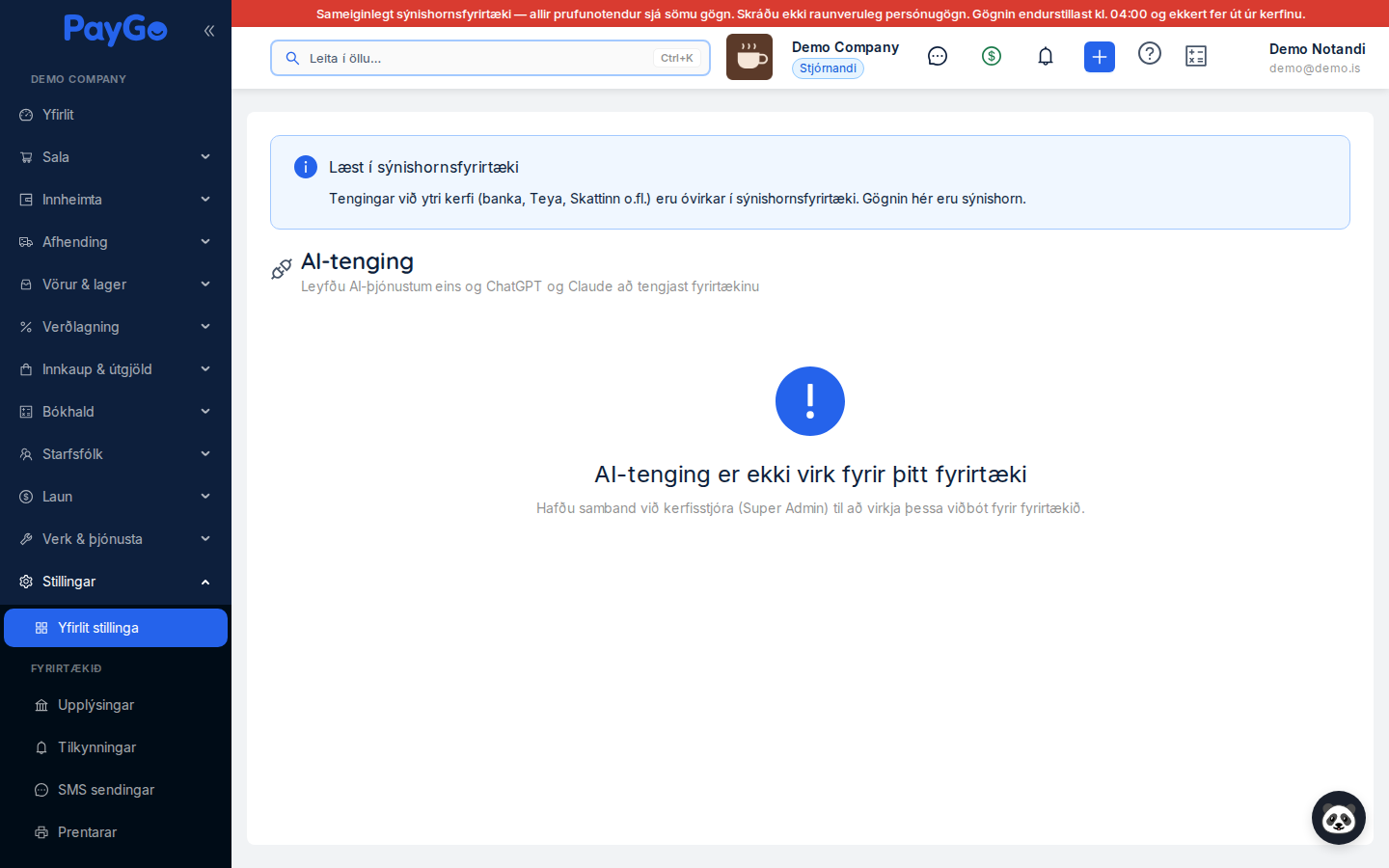
Síðan AI-tenging (Stillingar → Gögn & tengingar → AI-tenging) leyfir starfsmönnum að tengja eigin AI-biðlara (ChatGPT, Claude, Claude Code, Cursor, VS Code) beint við gögn fyrirtækisins gegnum staðlað MCP-samskiptasnið (Model Context Protocol) og OAuth-innskráningu. Tengingin er eingöngu lestur — biðlarinn getur sótt upplýsingar en ekki breytt neinu í PayGo. Eina undantekningin er skrif á verkefnatöflur, og hún krefst tveggja vala: stjórnandi þarf að leyfa skrif fyrir fyrirtækið á þessari síðu, og notandinn þarf sjálfur að haka við heimildina „Verkefnatöflur (skrif)“ þegar hann tengir. Tenging ber aldrei meiri réttindi en notandinn sem tengdi hana hefur sjálfur.
Þriggja þrepa virkjun
Að AI-tenging birtist þýðir ekki að hún sé í gangi — þrjú óháð þrep þurfa öll að eiga sér stað áður en nokkur notandi getur tengt biðlara.| Þrep | Hver | Lýsing |
|---|---|---|
| 1. Kveikja á viðbótinni | Kerfisstjóri PayGo | Gerir „AI-tenging“ virka fyrir fyrirtækið — kveikir ekki á sjálfri tengingunni |
| 2. Kveikja á tengingunni | Stjórnandi fyrirtækisins | Rofinn „Leyfa notendum að tengja AI-þjónustur (ChatGPT, Claude o.fl.)“ á þessari síðu, ásamt staðfestingu á gagnavinnslu þriðja aðila. Skjalasafn og skrif eru sér hakreitir sem eru sjálfgefið óvirkir |
| 3. Hver notandi tengir sjálfur | Hver starfsmaður | Límir slóðina inn í sinn eigin biðlara og samþykkir á PayGo-innskráningarskjá hvaða fyrirtæki og heimildir tengingin fær |
Virkjun
Kortið Virkjun efst á síðunni hefur þrjá reiti:- Rofann „Leyfa notendum að tengja AI-þjónustur (ChatGPT, Claude o.fl.)“.
- Hakreitinn „Leyfa aðgang að skjalasafni“ — leyfir notendum að veita biðlaranum aðgang að texta skjala sem hlaðið hefur verið upp.
- Hakreitinn „Leyfa AI-þjónustum að skrifa (t.d. stofna spjöld á verkefnatöflum)“ — í dag felur það aðeins í sér að stofna spjöld á verkefnatöflum sem notandinn er meðlimur í. Hver notandi þarf samt sjálfur að haka við skrif-heimildina þegar hann tengir.
Tengingar
Taflan Tengingar sýnir virkar og afturkallaðar tengingar — venjulegur notandi sér aðeins sínar eigin, stjórnandi fyrirtækisins (TENANT_ADMIN með settings:write) sér allar tengingar fyrirtækisins. Dálkar: Notandi (merki „þú“ fyrir eigin tengingu), Biðlari, Heimildir, Stofnað, Síðast notað og Staða. Staðan er Virk, Óvirkt (slökkt er á tengingunni fyrir fyrirtækið — tengingin er ekki afturkölluð), Óþekkt (notandinn hefur ekki réttindi til að sjá hvort kveikt er á tengingunni) eða ástæða afturköllunar. Takkinn Afturkalla fjarlægir tengingu varanlega eftir staðfestingu.| Ástæða | Merking |
|---|---|
| Afturkölluð | Notandinn afturkallaði sjálfur |
| Afturkölluð af stjórnanda | Stjórnandi fjarlægði tenginguna |
| Öryggisafturköllun | Grunur um endurnotkun á útrunnum endurnýjunartóka — öll tengingin er lokuð |
| Endursamþykkt | Sami biðlari tengdist aftur úr sama tæki og leysti eldri tengingu af |
| Ónotuð í 90 daga | Sjálfvirk hreinsun ónotaðra tenginga |
Notkun og saga leyfis
Kortið Notkun (aðeins fyrir stjórnanda fyrirtækisins með „settings:write“, því það sýnir netföng allra notenda) sýnir heildarfjölda kalla á völdu tímabili (7/30/90 dagar) í þremur töflum: per dagur, per verkfæri (með meðaltíma) og per notandi. Kortið Saga leyfis (fyrir alla sem mega lesa stillingar) sýnir hvert tímabil sem tengingin var opin, með dálkunum Opnað, Lokað, Lengd, Skjalasafn og Skrif — hvort skjalaaðgangur eða skrif voru leyfð einhvern tíma á tímabilinu. Það er gagnlegt til að sýna fram á hvenær gögn fyrirtækisins voru aðgengileg þriðja aðila.Leiðbeiningar — hvernig á að tengjast
Neðsta kortið sýnir slóð AI-tengingarinnar (https://api.paygo.is/api/mcp) með afritunarhnappi og skref-fyrir-skref leiðbeiningar fyrir hvern biðlara.Krefst greiddrar áskriftar (Plus, Pro, Business, Enterprise eða Edu). Kveiktu á „Developer mode“ (Stillingar → Forrit → Ítarlegar stillingar). Í Business- og Enterprise-áskrift þarf stjórnandi vinnusvæðisins fyrst að leyfa eigin MCP-tengingar. Farðu í Stillingar → Tengingar → „Create“, gefðu nafnið „PayGo“, límdu inn slóðina sem „MCP server URL“ og veldu „OAuth“ sem auðkenningu. Vistaðu, veldu fyrirtæki og heimildir á PayGo-innskráningarskjánum og smelltu á „Leyfa“.
Stillingar → Customize → Connectors → „+“ → „Add custom connector“. Gefðu nafnið „PayGo“, límdu slóðina sem „Remote MCP server URL“ og skildu OAuth-reitina eftir auða undir „Advanced settings“. Smelltu á „Connect“ og samþykktu. Í Team- og Enterprise-áskrift getur aðeins eigandi (Owner) bætt við tengingu, undir Organization settings → Connectors.
Keyrðu claude mcp add --transport http paygo https://api.paygo.is/api/mcp í skipanalínunni, ræstu claude, sláðu inn /mcp, veldu „paygo“ og „Authenticate“. Vafri opnast með PayGo-innskráningu. Biddu svo um get_tenant_context til að staðfesta að rétt fyrirtæki sé tengt.
Settings → MCP → „Add new MCP server“ (eða breyttu ~/.cursor/mcp.json beint). Veldu tegund „http“ og límdu inn slóðina — Cursor sér sjálft um OAuth-innskráninguna.
Opnaðu skipanapallettuna og veldu „MCP: Add Server“ → „HTTP“, límdu inn slóðina. VS Code opnar OAuth-innskráninguna í vafra.
Hvaða gögn sér AI-ið?
Á samþykkisskjánum eru heimildirnar Bókhald, Sala, Birgðir, Útgjöld og Grunnupplýsingar forvaldar — allt eingöngu lestur (bókhald, VSK og afstemmingar; reikningar, viðskiptavinir, greiðslur, pantanir og tilboð; vörur og lager; birgjar og birgjareikningar). Tvær heimildir eru aldrei forvaldar og notandinn hakar sjálfur við þær:- Skjalasafn — texti skjala sem hlaðið hefur verið upp. Birtist aðeins ef stjórnandi hefur leyft aðgang að skjalasafni í Virkjunar-kortinu.
- Verkefnatöflur (skrif), merkt „Skrifaðgangur“ — sjá verkefnatöflurnar þínar og stofna ný spjöld á töflum sem þú ert meðlimur í. Ekkert annað í PayGo er hægt að breyta. Birtist aðeins ef stjórnandi hefur leyft skrif í Virkjunar-kortinu.
Tengsl við aðrar einingar: Sömu verkfæri og hér eru notuð birtast líka í AI-úttekt bókhalds, sem keyrir skipulagða rannsókn á bókhaldinu með gervigreind. Virkjun AI-tengingarviðbótarinnar sjálfrar fyrir fyrirtækið er á forræði kerfisstjóra PayGo (Admin → AI-tenging (MCP)), ekki á þessari síðu.