Prentarar
Hvernig þú tengir prentara í gegnum PayGo prentaraforritið, hvernig skráðar tölvur og tengdir prentarar tengjast og hvernig API lykillinn virkar.
Að setja upp frá grunni er einfalt. Sæktu forritið, skráðu tölvuna og afritaðu API lykilinn.
Prentarar
Prentun í PayGo fer fram í gegnum lítið Windows-forrit (PayGo prentara-app) sem keyrir á tölvu sem er tengd prenturunum þínum. Þú skráir tölvuna hér, færð API lykil, límir hann inn í appið og eftir það getur PayGo sent prentverk (kvittanir, reikninga, límmiða) beint á prentarana. Þessi síða er í Stillingar → Fyrirtækið → Prentarar. Til að skoða þarf heimildina print-clients:read; til að skrá, breyta, eyða og búa til nýjan API lykil þarf print-clients:write.
Efst á síðunni
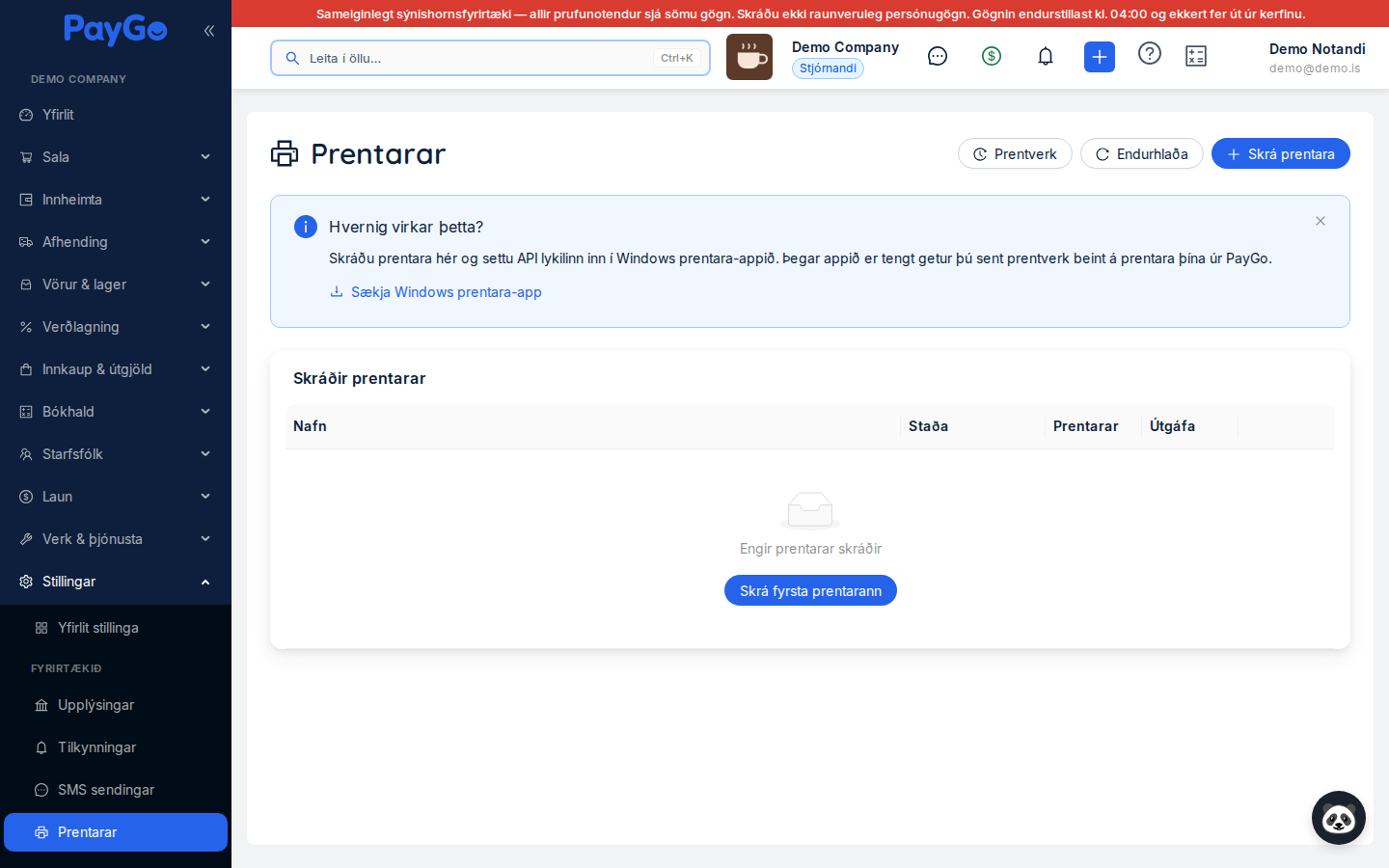
Efst er fyrirsögnin Prentarar og hægra megin þrír hnappar: Prentverk (opnar glugga með nýlegum prentbeiðnum), Endurhlaða (sækir listann aftur) og Skrá prentara (blái hnappurinn sem stofnar nýja tölvu/skráningu). Undir fyrirsögninni er upplýsingaspjaldið „Hvernig virkar þetta?“ með hlekknum Sækja Windows prentara-app sem hleður niður uppsetningarskránni (PayGoPrintClient-Setup.exe). Hægt er að loka spjaldinu með krossinum.
Taflan „Skráðir prentarar“
Neðar er spjaldið Skráðir prentarar með einni línu fyrir hverja skráða tölvu. Smelltu á línu til að velja hana — þá opnast nákvæmnisspjald fyrir neðan. Valin lína er auðkennd með ljósbláum lit. Ef ekkert er skráð birtist „Engir prentarar skráðir“ með hnappnum Skrá fyrsta prentarann.
| Dálkur | Lýsing |
|---|---|
| Nafn | Nafn tölvunnar/skráningarinnar með skjátákni. Ef skráningin er óvirk birtist rauður merkimiði „Óvirkur“. |
| Staða | Tengistaða byggð á síðasta lífsmerki (heartbeat) frá appinu — sjá stöðutöfluna neðar. |
| Prentarar | Fjöldamerki (badge) sem sýnir hversu margir prentarar eru tengdir þessari tölvu. |
| Útgáfa | Útgáfa Windows-appsins (appVersion) sem tölvan keyrir, eða „-“ ef óþekkt. |
| (aðgerðir) | Auðurinn dálkur til hægri: „Skoða“ (auga) velur skráninguna og „Eyða“ (rusl, rautt) fjarlægir hana. |
Tengistaða (Staða)
Staðan er reiknuð út frá því hvenær appið sendi síðast lífsmerki (last seen). Litirnir fylgja stöðluðum PayGo merkimiðalitum.
| Staða | Litur | Merking |
|---|---|---|
| Tengdur | Grænn | Appið hefur haft samband síðustu 5 mínútur — tilbúið að taka við prentverkum. |
| Síðast fyrir X | Appelsínugulur | Síðasta lífsmerki var fyrir 5–60 mínútum — gæti verið að tengjast eða nýlega dottið út. |
| Síðast fyrir X | Rauður | Meira en klukkustund síðan appið hafði samband — líklega ótengt. |
| Aldrei tengst | Grár | Skráningin hefur verið stofnuð en appið hefur aldrei tengst með API lyklinum. |
Nákvæmnisspjald valdrar skráningar
Þegar þú velur skráningu opnast spjald fyrir neðan með nafni hennar. Efst í hægra horni þess eru hnapparnir Nýr API lykill (lyklatákn) og Breyta (blýantur). Í spjaldinu birtast upplýsingareitir eftir því sem appið hefur sent þá: Tenging (tengistaða), Tölva (stýrikerfisupplýsingar), App útgáfa og IP tala síðustu tengingar. Neðst er kaflinn Tengdir prentarar.
Taflan „Tengdir prentarar“
Þessi tafla sýnir raunverulegu prenttækin sem appið fann á tölvunni. Ef engin eru komin birtist textinn „Engir prentarar tengdir. Þeir birtast sjálfkrafa þegar appið tengist.“
| Dálkur | Lýsing |
|---|---|
| Nafn | Sýnilegt heiti prentarans (displayName) með prentaratákni. Sjálfgefinn prentari fær bláan merkimiða „Sjálfgefinn“. |
| Tegundir | Fjölval þar sem þú stillir hvaða flokka límmiða/skjala prentarinn ræður við — sjá flokkatöfluna. Breyting vistast strax. |
| Kerfisnafn | Nafn prentarans eins og Windows tilkynnir það (t.d. „HP LaserJet Pro MFP M428fdw“). |
| Staða | Grænn „Tengdur“ ef appið segir prentarann á netinu, annars grár „Ótengdur“. |
Tegundir (flokkar) prentara
Í dálknum Tegundir velurðu einn eða fleiri flokka sem stýra því hvaða prentverk fara á hvaða prentara — t.d. að póstmiðar fari á límmiðaprentarann en reikningar á A4-prentarann. Prentari getur haft marga flokka.
| Tegund | Litur | Notkun |
|---|---|---|
| A4 | Blár | Venjuleg A4 skjöl — sölureikningar, tilboð, pantanir, afhendingarseðlar. |
| Póstmiðalímmiðar | Grænn | Sendingar- og póstmiðar (shipping labels). |
| Verðmerkimiðar | Appelsínugulur | Verðmiðar á vörur. |
| Hillumiðar | Fjólublár | Hillumerkingar í verslun/vöruhúsi. |
Vinnuferli: setja upp prentun frá grunni
Smelltu á „Sækja Windows prentara-app“ á upplýsingaspjaldinu og settu PayGoPrintClient-Setup.exe upp á Windows-tölvu sem er tengd prenturunum.
Smelltu á „Skrá prentara“ efst til hægri. Gefðu skráningunni lýsandi nafn (t.d. „Skrifstofa - Jón“ eða „Vöruhús“) og smelltu á „Skrá“.
Strax eftir skráningu opnast glugginn „API lykill“ með lyklinum. Smelltu á „Afrita“. ATH: þetta er eina skiptið sem lykillinn birtist — hann er geymdur dulkóðaður (SHA256) svo ekki er hægt að sjá hann aftur.
Opnaðu Windows-appið á tölvunni og límdu API lykilinn inn. Appið tengist þá PayGo og byrjar að senda lífsmerki.
Þegar appið er tengt birtast prenttæki tölvunnar sjálfkrafa í „Tengdir prentarar“. Þú þarft ekki að skrá þau handvirkt.
Veldu flokka fyrir hvern prentara í dálknum „Tegundir“ svo réttar tegundir skjala/miða rati á réttan prentara.
Þegar staða skráningar er „Tengdur“ getur PayGo sent prentverk. Fylgstu með framvindu undir „Prentverk“.
Glugginn „Skrá nýjan prentara“
Opnast með hnappnum „Skrá prentara“. Eini reiturinn er nafn skráningarinnar.
| Reitur | Lýsing | Skylda |
|---|---|---|
| Nafn | Nafn á prentara/tölvu. Vísbending: „T.d. 'Skrifstofa - Jón' eða 'Vöruhús'“. | Já |
Neðst eru hnapparnir Hætta við og Skrá. Eftir vistun birtist „Prentari skráður“ og API lykla-glugginn opnast sjálfkrafa.
Glugginn „Breyta prentara“
Opnast með blýantshnappnum í nákvæmnisspjaldinu. Hér breytirðu nafni og virkni skráningarinnar.
| Reitur | Lýsing | Skylda |
|---|---|---|
| Nafn | Sýnilegt nafn skráningarinnar. | Já |
| Virkur | Rofi sem stýrir hvort skráningin megi taka við prentverkum. Óvirk skráning fær merkimiðann „Óvirkur“. | Nei |
Hnappar: Hætta við og Vista. Eftir vistun birtist „Prentari uppfærður“.
Endurnýja API lykil
Hnappurinn Nýr API lykill í nákvæmnisspjaldinu býr til nýjan lykil. Fyrst birtist staðfesting: „Nýr API lykill? — Þetta ógildir núverandi lykil. Þú þarft að setja nýja lykilinn inn í Windows appið.“ með valkostunum „Búa til nýjan“ og „Hætta við“. Að því loknu opnast API lykla-glugginn með nýja lyklinum og skilaboðin „Nýr API lykill búinn til“ birtast.
Glugginn „API lykill“
Sýnir lykilinn í textareit sem hægt er að afrita. Efst er gul aðvörun: „Vistaðu þennan lykil! — Þetta er eina skiptið sem þú sérð lykilinn. Afritaðu hann og settu inn í Windows prentara-appið.“ Hnappar: Afrita (afritar á klippiborð, staðfesting „API lykill afritaður“) og Loka.
Glugginn „Nýleg prentverk“
Opnast með hnappnum Prentverk efst á síðunni og sýnir síðustu prentbeiðnir (allt að 20 sóttar, 10 á síðu). Þetta er yfirlit yfir hvað hefur verið sent til prentunar og í hvaða stöðu það er.
| Dálkur | Lýsing |
|---|---|
| Skjal | Skjalsnúmer efst og tegund skjals undir: Sölureikningur, Tilboð, Pöntun, Afhendingarseðill, Límmiði eða Kvittun. |
| Prentari | Prentarinn sem verkið fór á, eða nafn skráningarinnar ef prentari er óþekktur. |
| Staða | Staða prentverksins sem merkimiði — sjá stöðutöfluna neðar. |
| Tími | Hvenær verkið var stofnað, á sniði DD.MM.ÁÁÁÁ KK:MM. |
| Staða prentverks | Litur | Merking |
|---|---|---|
| Í bið | Grár | Verkið er í biðröð en hefur ekki verið úthlutað á prentara. |
| Úthlutað | Blár (í vinnslu) | Verkinu hefur verið úthlutað á tiltekinn prentara/tölvu. |
| Sæki | Blár (í vinnslu) | Appið er að sækja skjalið til prentunar. |
| Prentar | Blár (í vinnslu) | Prentarinn er að prenta verkið. |
| Lokið | Grænn | Prentun tókst. |
| Villa | Rauður | Prentun mistókst. |
| Hætt við | Grár | Hætt var við verkið. |