Prentarar
Hvernig þú tengir prentara í gegnum PayGo prentaraforritið, hvernig skráðar tölvur og tengdir prentarar tengjast og hvernig API lykillinn virkar.
Tengdur prentari er raunverulegt prenttæki sem forritið finnur á tölvunni. Tækin birtast sjálfkrafa þegar forritið tengist.
Prentarar
Prentun í PayGo fer fram í gegnum lítið Windows-forrit (PayGo prentara-app) sem keyrir á tölvu sem er tengd prenturunum þínum. Þú skráir tölvuna hér, færð API lykil, límir hann inn í appið og eftir það getur PayGo sent prentverk (kvittanir, reikninga, límmiða) beint á prentarana. Þessi síða er í Stillingar → Fyrirtækið → Prentarar. Til að skoða þarf heimildina print-clients:read; til að skrá, breyta, eyða og búa til nýjan API lykil þarf print-clients:write.
Efst á síðunni
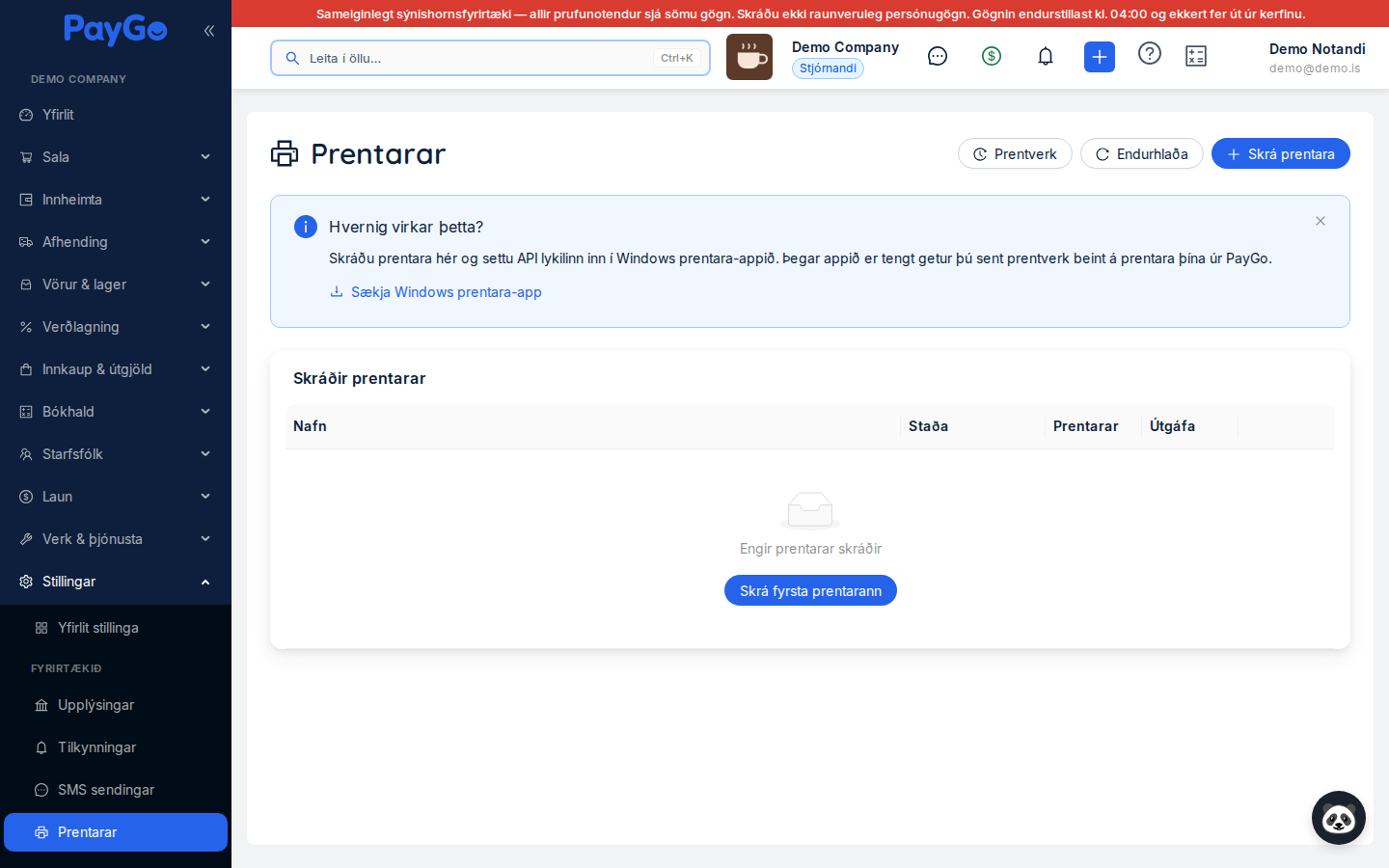
Efst er fyrirsögnin Prentarar og hægra megin þrír hnappar: Prentverk (opnar glugga með nýlegum prentbeiðnum), Endurhlaða (sækir listann aftur) og Skrá prentara (blái hnappurinn sem stofnar nýja tölvu/skráningu). Undir fyrirsögninni er upplýsingaspjaldið „Hvernig virkar þetta?“ með hlekknum Sækja Windows prentara-app sem hleður niður uppsetningarskránni (PayGoPrintClient-Setup.exe). Hægt er að loka spjaldinu með krossinum.
Taflan „Skráðir prentarar“
Neðar er spjaldið Skráðir prentarar með einni línu fyrir hverja skráða tölvu. Smelltu á línu til að velja hana — þá opnast nákvæmnisspjald fyrir neðan. Valin lína er auðkennd með ljósbláum lit. Ef ekkert er skráð birtist „Engir prentarar skráðir“ með hnappnum Skrá fyrsta prentarann.
| Dálkur | Lýsing |
|---|---|
| Nafn | Nafn tölvunnar/skráningarinnar með skjátákni. Ef skráningin er óvirk birtist rauður merkimiði „Óvirkur“. |
| Staða | Tengistaða byggð á síðasta lífsmerki (heartbeat) frá appinu — sjá stöðutöfluna neðar. |
| Prentarar | Fjöldamerki (badge) sem sýnir hversu margir prentarar eru tengdir þessari tölvu. |
| Útgáfa | Útgáfa Windows-appsins (appVersion) sem tölvan keyrir, eða „-“ ef óþekkt. |
| (aðgerðir) | Auðurinn dálkur til hægri: „Skoða“ (auga) velur skráninguna og „Eyða“ (rusl, rautt) fjarlægir hana. |
Tengistaða (Staða)
Staðan er reiknuð út frá því hvenær appið sendi síðast lífsmerki (last seen). Litirnir fylgja stöðluðum PayGo merkimiðalitum.
| Staða | Litur | Merking |
|---|---|---|
| Tengdur | Grænn | Appið hefur haft samband síðustu 5 mínútur — tilbúið að taka við prentverkum. |
| Síðast fyrir X | Appelsínugulur | Síðasta lífsmerki var fyrir 5–60 mínútum — gæti verið að tengjast eða nýlega dottið út. |
| Síðast fyrir X | Rauður | Meira en klukkustund síðan appið hafði samband — líklega ótengt. |
| Aldrei tengst | Grár | Skráningin hefur verið stofnuð en appið hefur aldrei tengst með API lyklinum. |
Nákvæmnisspjald valdrar skráningar
Þegar þú velur skráningu opnast spjald fyrir neðan með nafni hennar. Efst í hægra horni þess eru hnapparnir Nýr API lykill (lyklatákn) og Breyta (blýantur). Í spjaldinu birtast upplýsingareitir eftir því sem appið hefur sent þá: Tenging (tengistaða), Tölva (stýrikerfisupplýsingar), App útgáfa og IP tala síðustu tengingar. Neðst er kaflinn Tengdir prentarar.
Taflan „Tengdir prentarar“
Þessi tafla sýnir raunverulegu prenttækin sem appið fann á tölvunni. Ef engin eru komin birtist textinn „Engir prentarar tengdir. Þeir birtast sjálfkrafa þegar appið tengist.“
| Dálkur | Lýsing |
|---|---|
| Nafn | Sýnilegt heiti prentarans (displayName) með prentaratákni. Sjálfgefinn prentari fær bláan merkimiða „Sjálfgefinn“. |
| Tegundir | Fjölval þar sem þú stillir hvaða flokka límmiða/skjala prentarinn ræður við — sjá flokkatöfluna. Breyting vistast strax. |
| Kerfisnafn | Nafn prentarans eins og Windows tilkynnir það (t.d. „HP LaserJet Pro MFP M428fdw“). |
| Staða | Grænn „Tengdur“ ef appið segir prentarann á netinu, annars grár „Ótengdur“. |
Tegundir (flokkar) prentara
Í dálknum Tegundir velurðu einn eða fleiri flokka sem stýra því hvaða prentverk fara á hvaða prentara — t.d. að póstmiðar fari á límmiðaprentarann en reikningar á A4-prentarann. Prentari getur haft marga flokka.
| Tegund | Litur | Notkun |
|---|---|---|
| A4 | Blár | Venjuleg A4 skjöl — sölureikningar, tilboð, pantanir, afhendingarseðlar. |
| Póstmiðalímmiðar | Grænn | Sendingar- og póstmiðar (shipping labels). |
| Verðmerkimiðar | Appelsínugulur | Verðmiðar á vörur. |
| Hillumiðar | Fjólublár | Hillumerkingar í verslun/vöruhúsi. |
Vinnuferli: setja upp prentun frá grunni
Smelltu á „Sækja Windows prentara-app“ á upplýsingaspjaldinu og settu PayGoPrintClient-Setup.exe upp á Windows-tölvu sem er tengd prenturunum.
Smelltu á „Skrá prentara“ efst til hægri. Gefðu skráningunni lýsandi nafn (t.d. „Skrifstofa - Jón“ eða „Vöruhús“) og smelltu á „Skrá“.
Strax eftir skráningu opnast glugginn „API lykill“ með lyklinum. Smelltu á „Afrita“. ATH: þetta er eina skiptið sem lykillinn birtist — hann er geymdur dulkóðaður (SHA256) svo ekki er hægt að sjá hann aftur.
Opnaðu Windows-appið á tölvunni og límdu API lykilinn inn. Appið tengist þá PayGo og byrjar að senda lífsmerki.
Þegar appið er tengt birtast prenttæki tölvunnar sjálfkrafa í „Tengdir prentarar“. Þú þarft ekki að skrá þau handvirkt.
Veldu flokka fyrir hvern prentara í dálknum „Tegundir“ svo réttar tegundir skjala/miða rati á réttan prentara.
Þegar staða skráningar er „Tengdur“ getur PayGo sent prentverk. Fylgstu með framvindu undir „Prentverk“.
Glugginn „Skrá nýjan prentara“
Opnast með hnappnum „Skrá prentara“. Eini reiturinn er nafn skráningarinnar.
| Reitur | Lýsing | Skylda |
|---|---|---|
| Nafn | Nafn á prentara/tölvu. Vísbending: „T.d. 'Skrifstofa - Jón' eða 'Vöruhús'“. | Já |
Neðst eru hnapparnir Hætta við og Skrá. Eftir vistun birtist „Prentari skráður“ og API lykla-glugginn opnast sjálfkrafa.
Glugginn „Breyta prentara“
Opnast með blýantshnappnum í nákvæmnisspjaldinu. Hér breytirðu nafni og virkni skráningarinnar.
| Reitur | Lýsing | Skylda |
|---|---|---|
| Nafn | Sýnilegt nafn skráningarinnar. | Já |
| Virkur | Rofi sem stýrir hvort skráningin megi taka við prentverkum. Óvirk skráning fær merkimiðann „Óvirkur“. | Nei |
Hnappar: Hætta við og Vista. Eftir vistun birtist „Prentari uppfærður“.
Endurnýja API lykil
Hnappurinn Nýr API lykill í nákvæmnisspjaldinu býr til nýjan lykil. Fyrst birtist staðfesting: „Nýr API lykill? — Þetta ógildir núverandi lykil. Þú þarft að setja nýja lykilinn inn í Windows appið.“ með valkostunum „Búa til nýjan“ og „Hætta við“. Að því loknu opnast API lykla-glugginn með nýja lyklinum og skilaboðin „Nýr API lykill búinn til“ birtast.
Glugginn „API lykill“
Sýnir lykilinn í textareit sem hægt er að afrita. Efst er gul aðvörun: „Vistaðu þennan lykil! — Þetta er eina skiptið sem þú sérð lykilinn. Afritaðu hann og settu inn í Windows prentara-appið.“ Hnappar: Afrita (afritar á klippiborð, staðfesting „API lykill afritaður“) og Loka.
Glugginn „Nýleg prentverk“
Opnast með hnappnum Prentverk efst á síðunni og sýnir síðustu prentbeiðnir (allt að 20 sóttar, 10 á síðu). Þetta er yfirlit yfir hvað hefur verið sent til prentunar og í hvaða stöðu það er.
| Dálkur | Lýsing |
|---|---|
| Skjal | Skjalsnúmer efst og tegund skjals undir: Sölureikningur, Tilboð, Pöntun, Afhendingarseðill, Límmiði eða Kvittun. |
| Prentari | Prentarinn sem verkið fór á, eða nafn skráningarinnar ef prentari er óþekktur. |
| Staða | Staða prentverksins sem merkimiði — sjá stöðutöfluna neðar. |
| Tími | Hvenær verkið var stofnað, á sniði DD.MM.ÁÁÁÁ KK:MM. |
| Staða prentverks | Litur | Merking |
|---|---|---|
| Í bið | Grár | Verkið er í biðröð en hefur ekki verið úthlutað á prentara. |
| Úthlutað | Blár (í vinnslu) | Verkinu hefur verið úthlutað á tiltekinn prentara/tölvu. |
| Sæki | Blár (í vinnslu) | Appið er að sækja skjalið til prentunar. |
| Prentar | Blár (í vinnslu) | Prentarinn er að prenta verkið. |
| Lokið | Grænn | Prentun tókst. |
| Villa | Rauður | Prentun mistókst. |
| Hætt við | Grár | Hætt var við verkið. |